WorkBuddy 下载安装
-
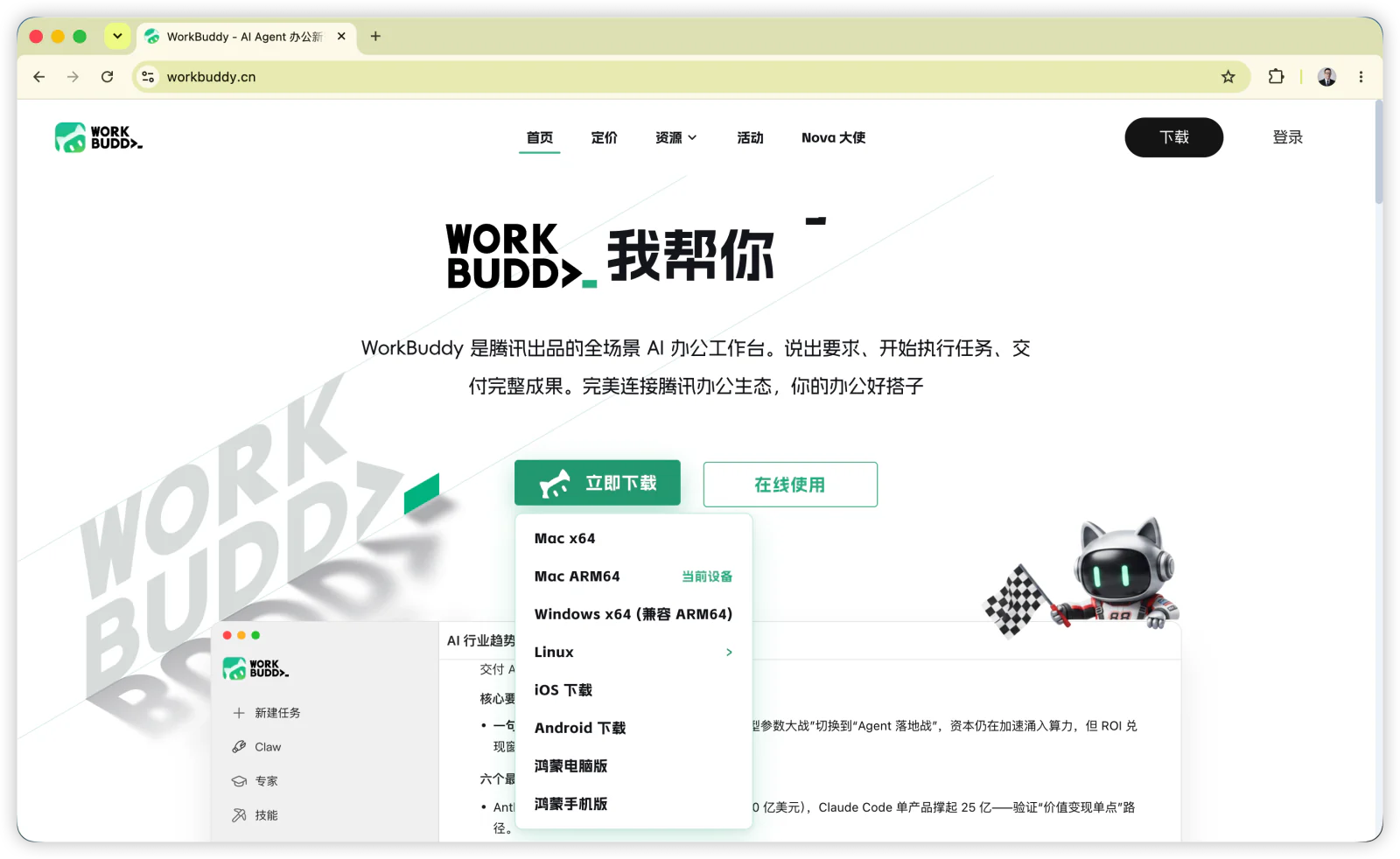
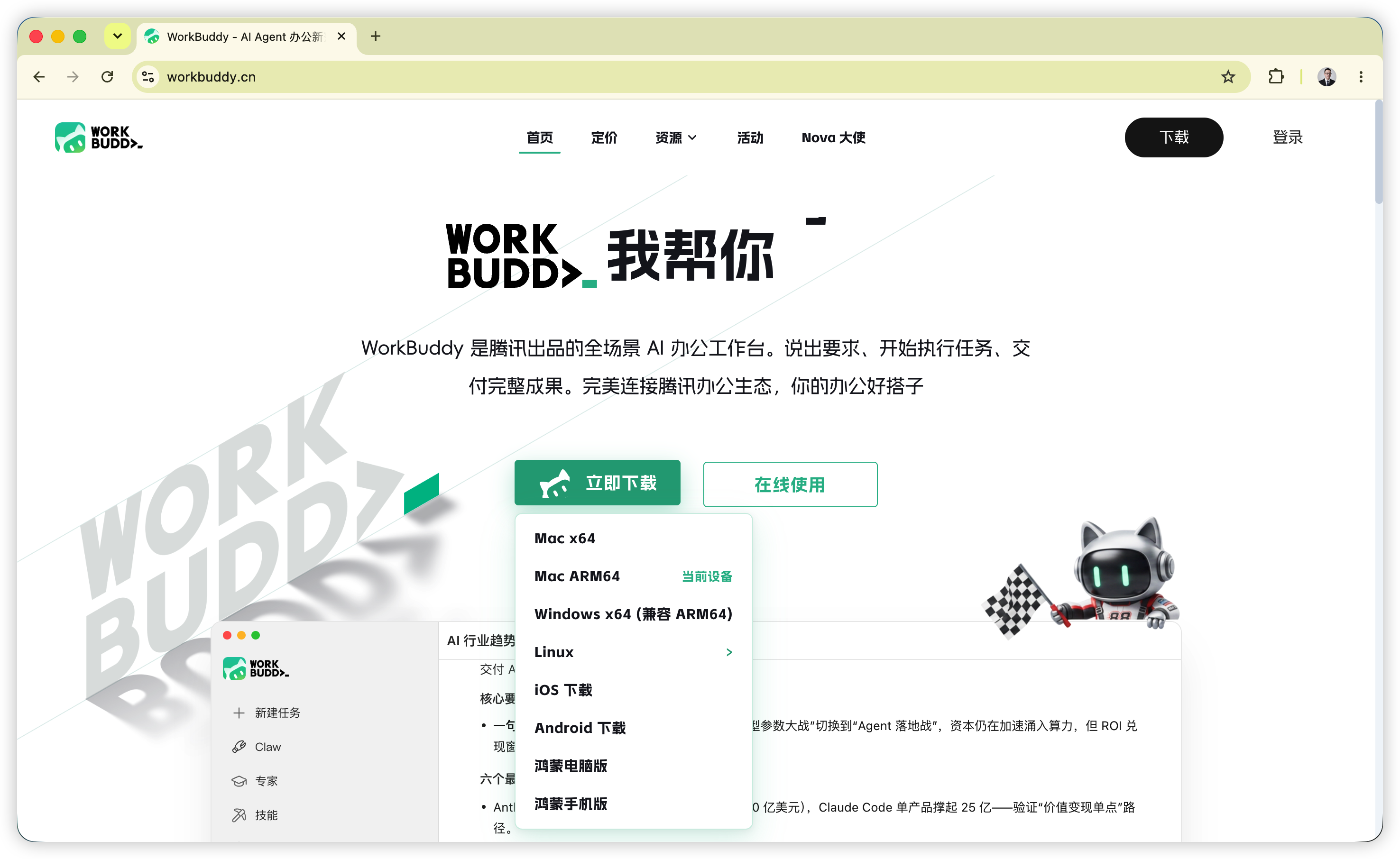
进入 WorkBuddy官网:https://www.WorkBuddy.cn
 点击放大
点击放大
WorkBuddy 官网下载入口:根据电脑使用的系统选择对应安装包。 -
根据电脑系统选择对应版本下载安装
点击放大
WorkBuddy 官网下载入口:根据电脑使用的系统选择对应安装包。 -
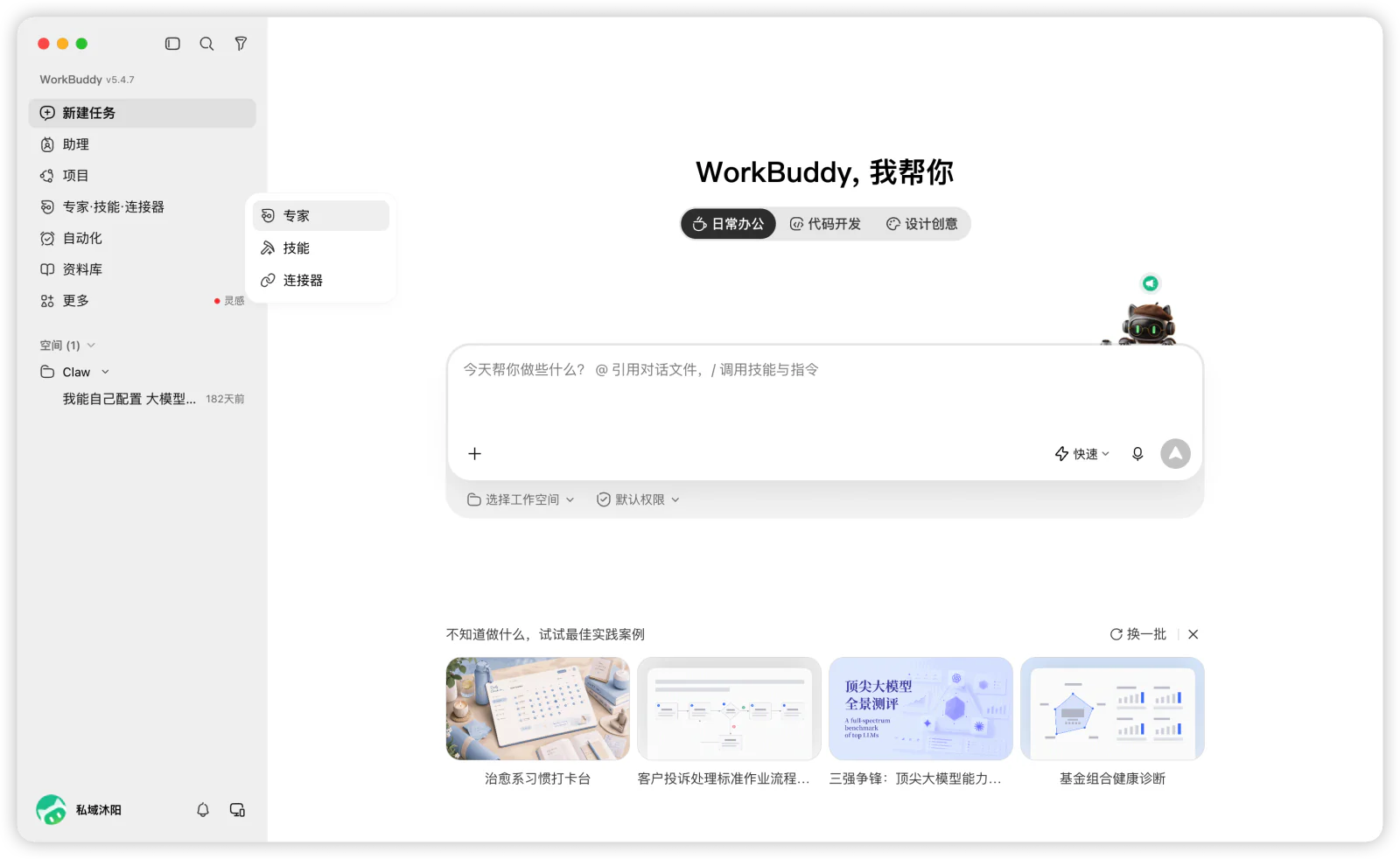
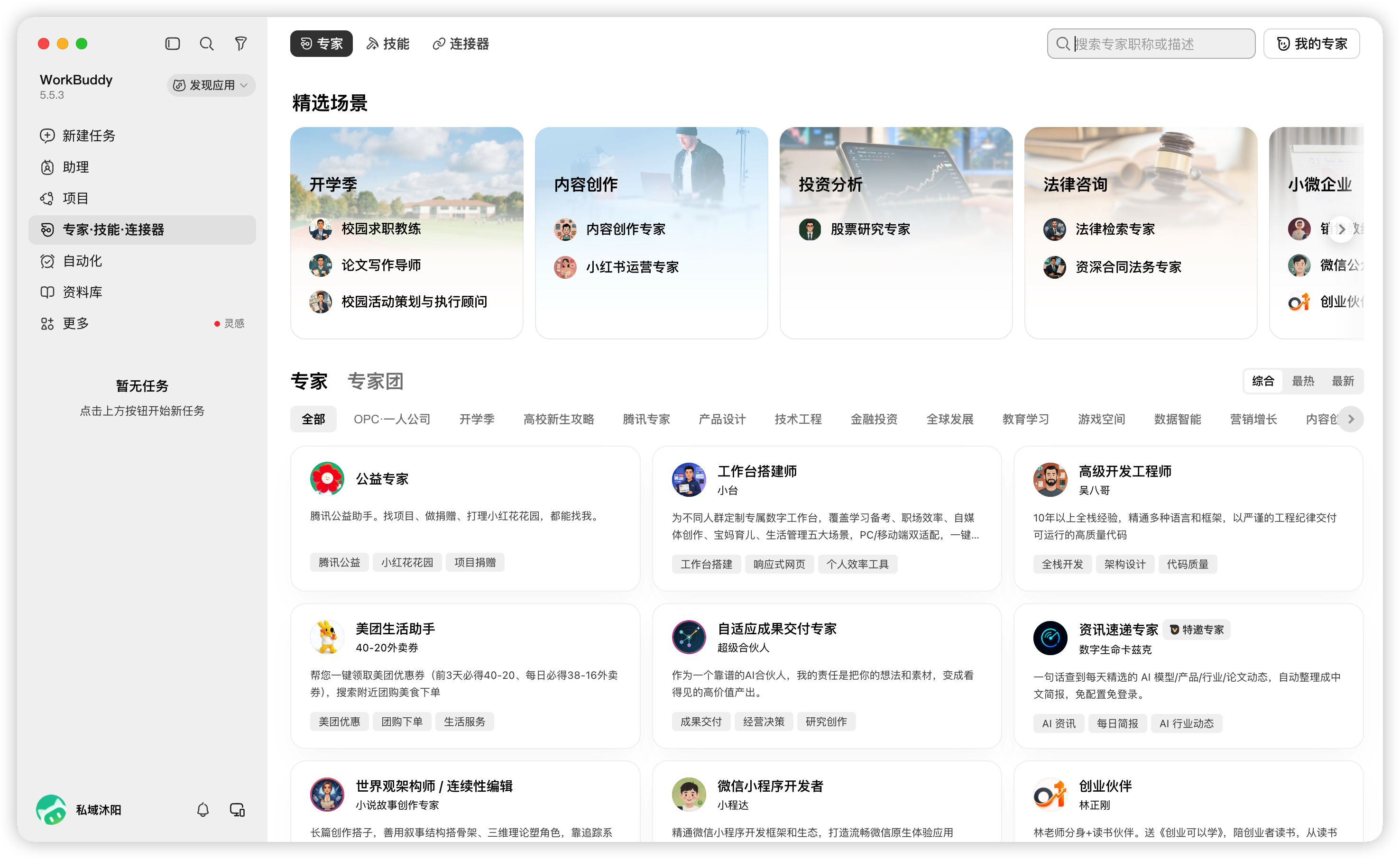
登录以后,点击左侧菜单栏:专家·技能·连接器
 点击放大
点击放大
1 点击左侧专家入口;2 再点“专家”。图中已展开左侧菜单,选择右侧子菜单中的“专家”。 -
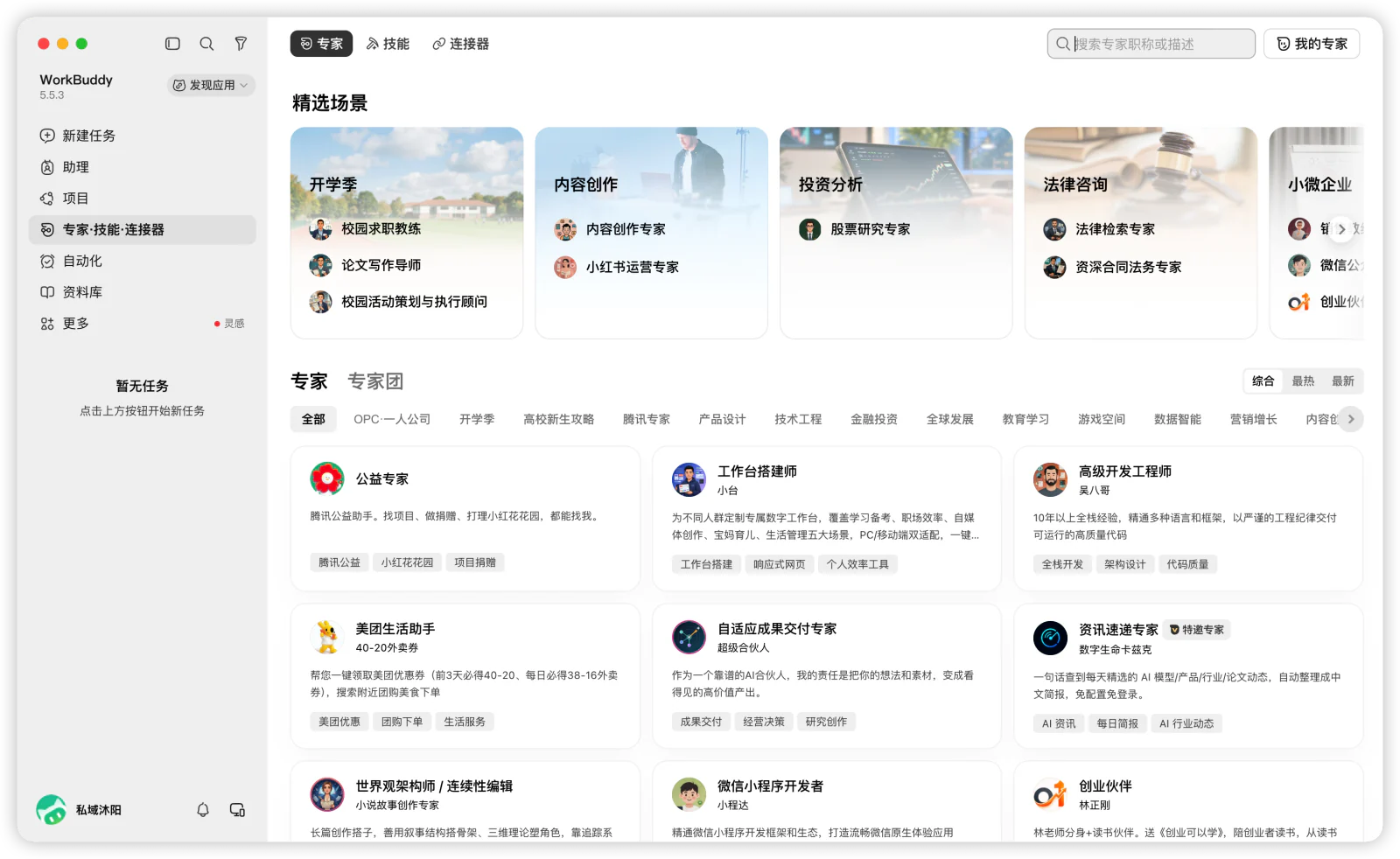
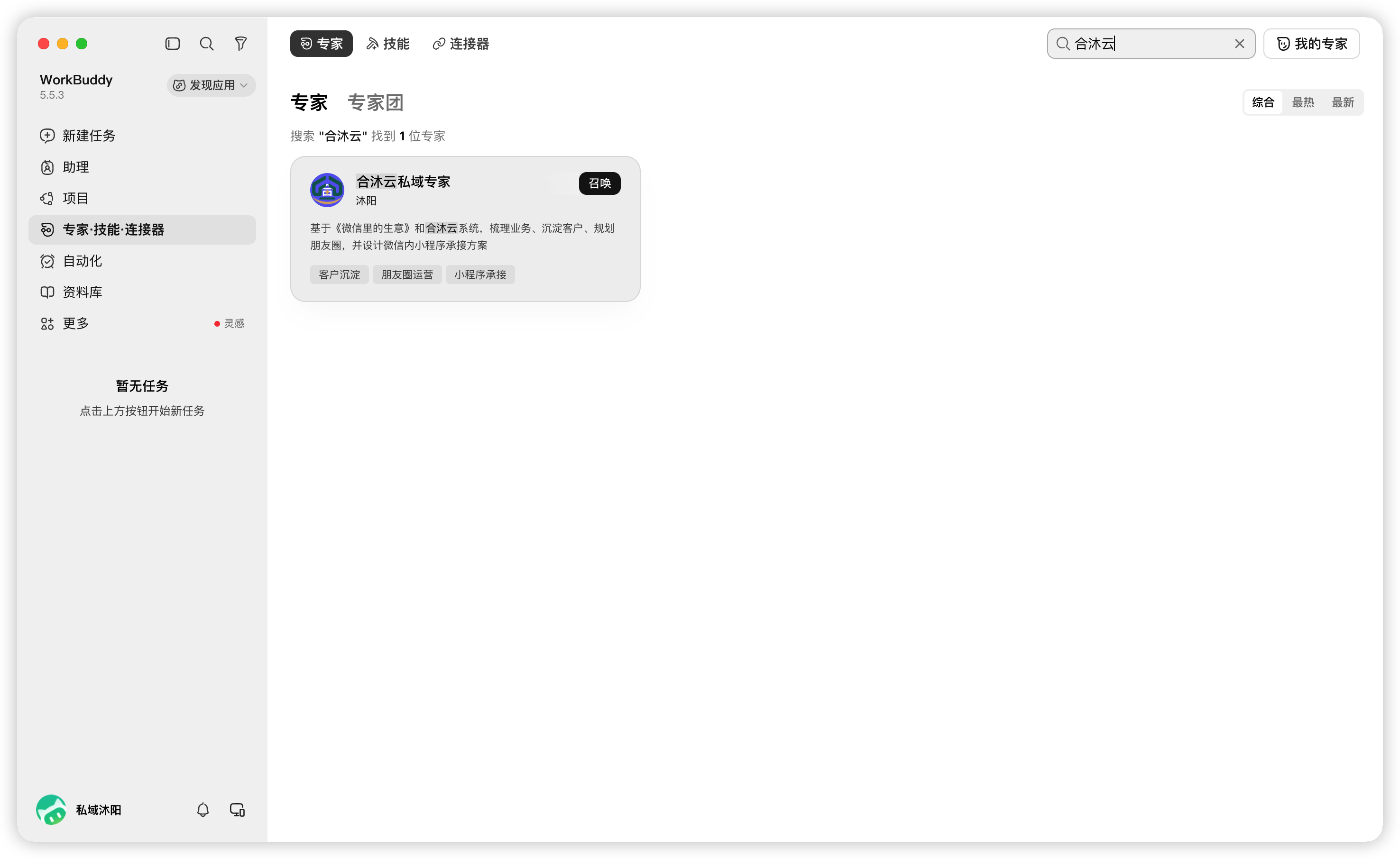
在页面的搜索框中输入合沐云
 点击放大
点击放大
1 输入“合沐云”。搜索框位于专家页右上角;下一步展示输入后的结果。 -
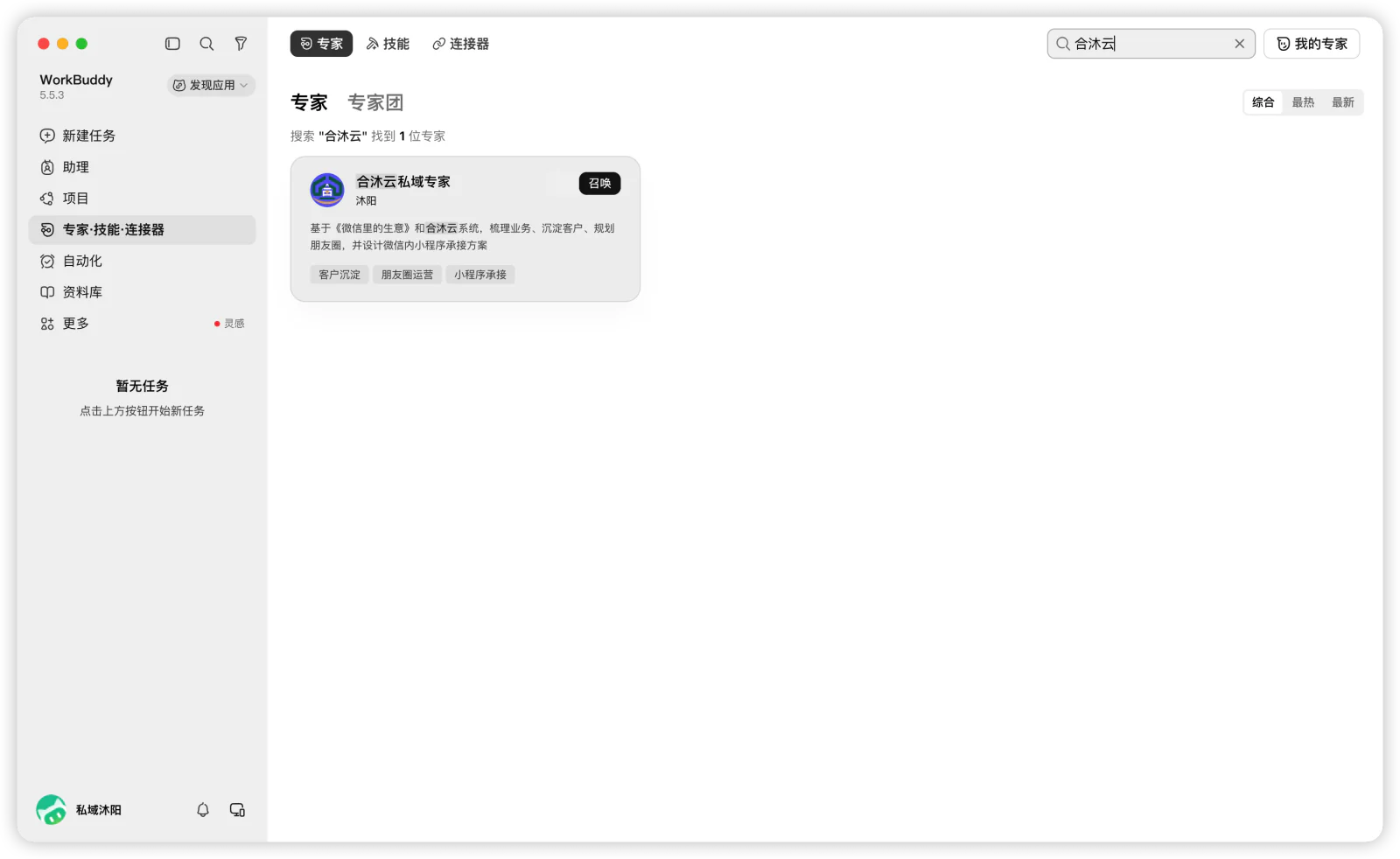
在搜索结果中点击合沐云私域专家
 点击放大
点击放大
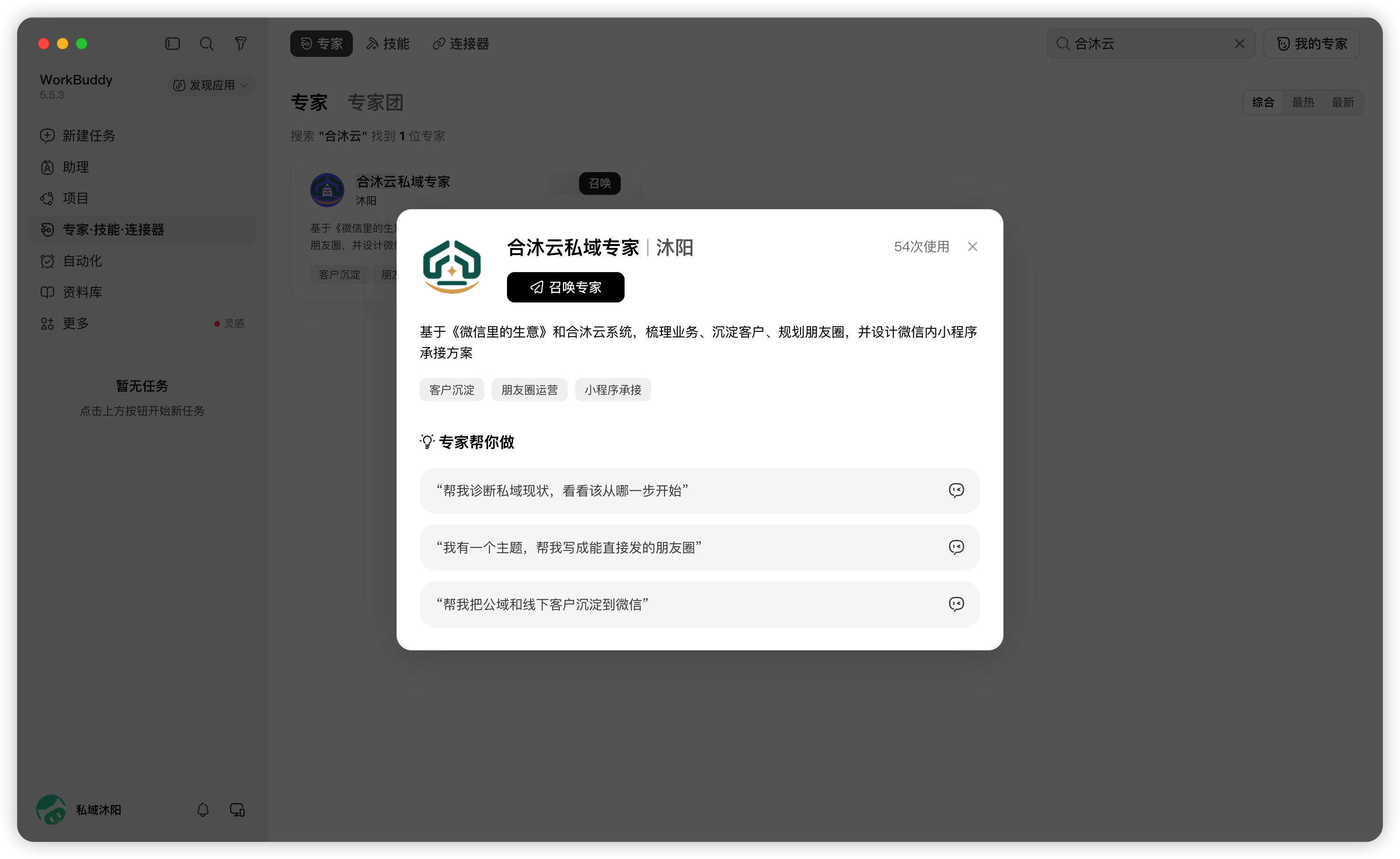
1 点卡片查看专家。核对专家名称“合沐云私域专家”和作者“沐阳”。 -
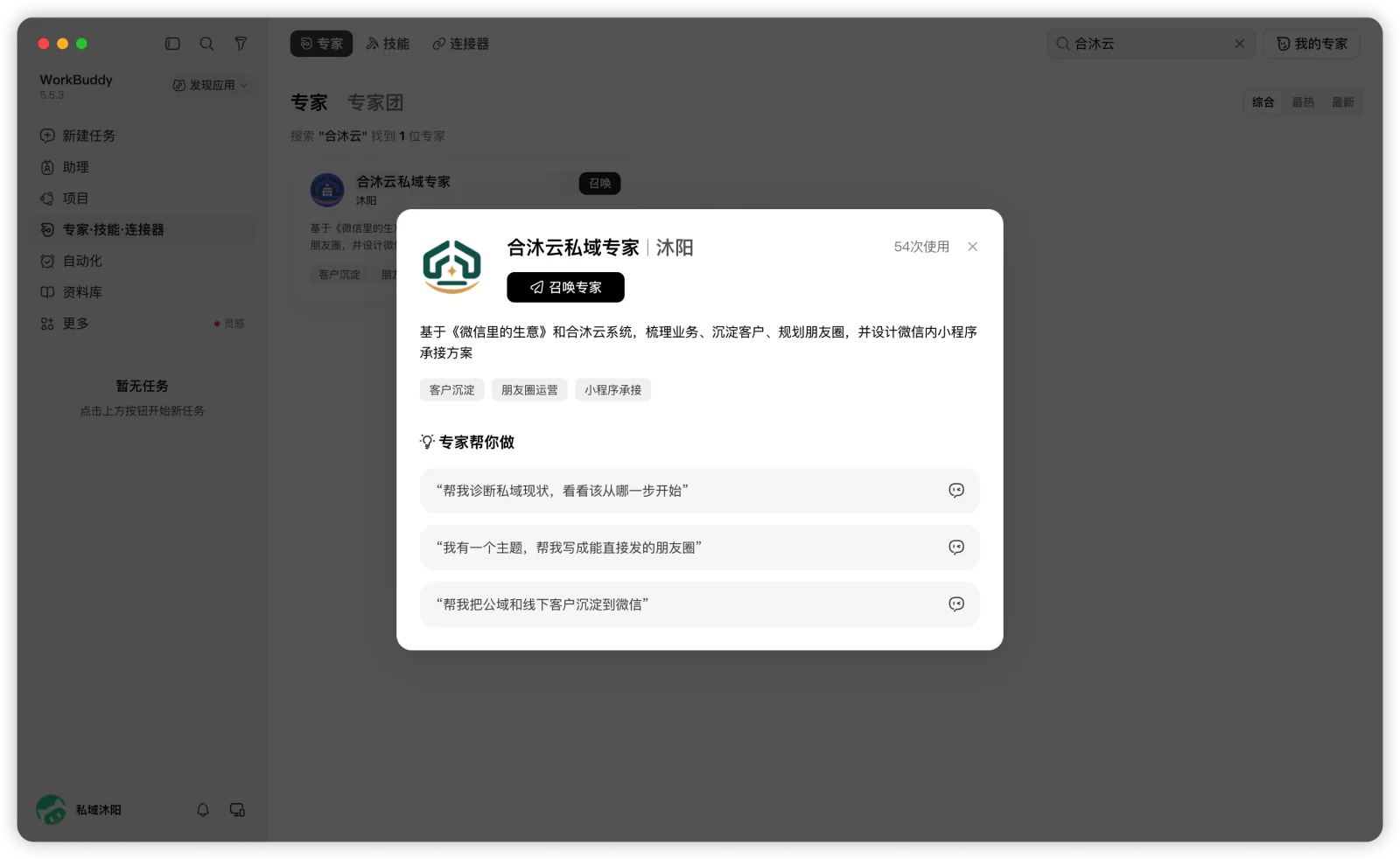
点击召唤专家按钮
 点击放大
点击放大
1 点“召唤专家”。图中已打开专家详情,黑色按钮用于召唤。 -
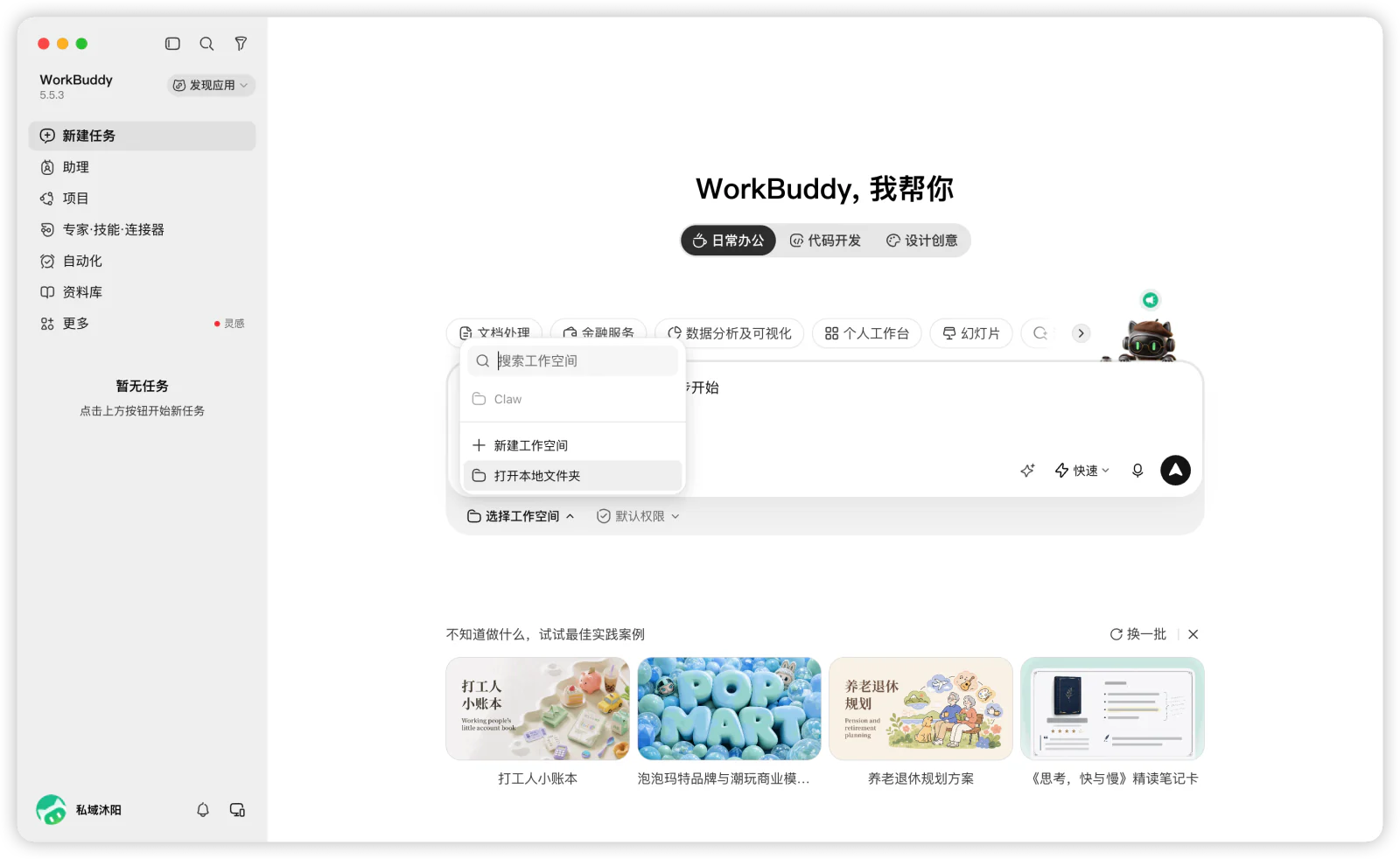
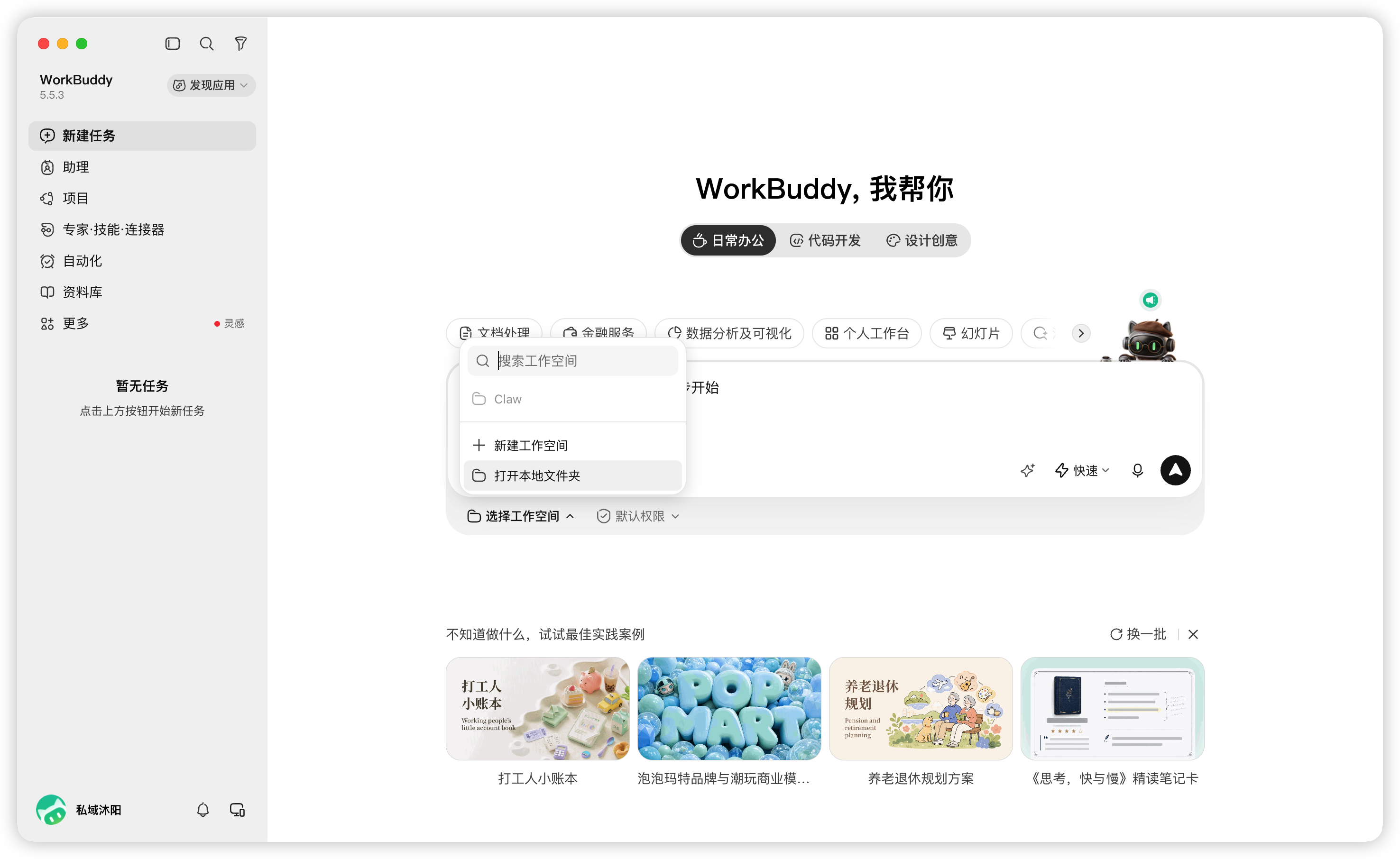
选择本地文件夹
 点击放大
点击放大
1 点这里选择文件夹;2 打开本地文件夹。图中已展开工作空间菜单,选择“打开本地文件夹”。 -
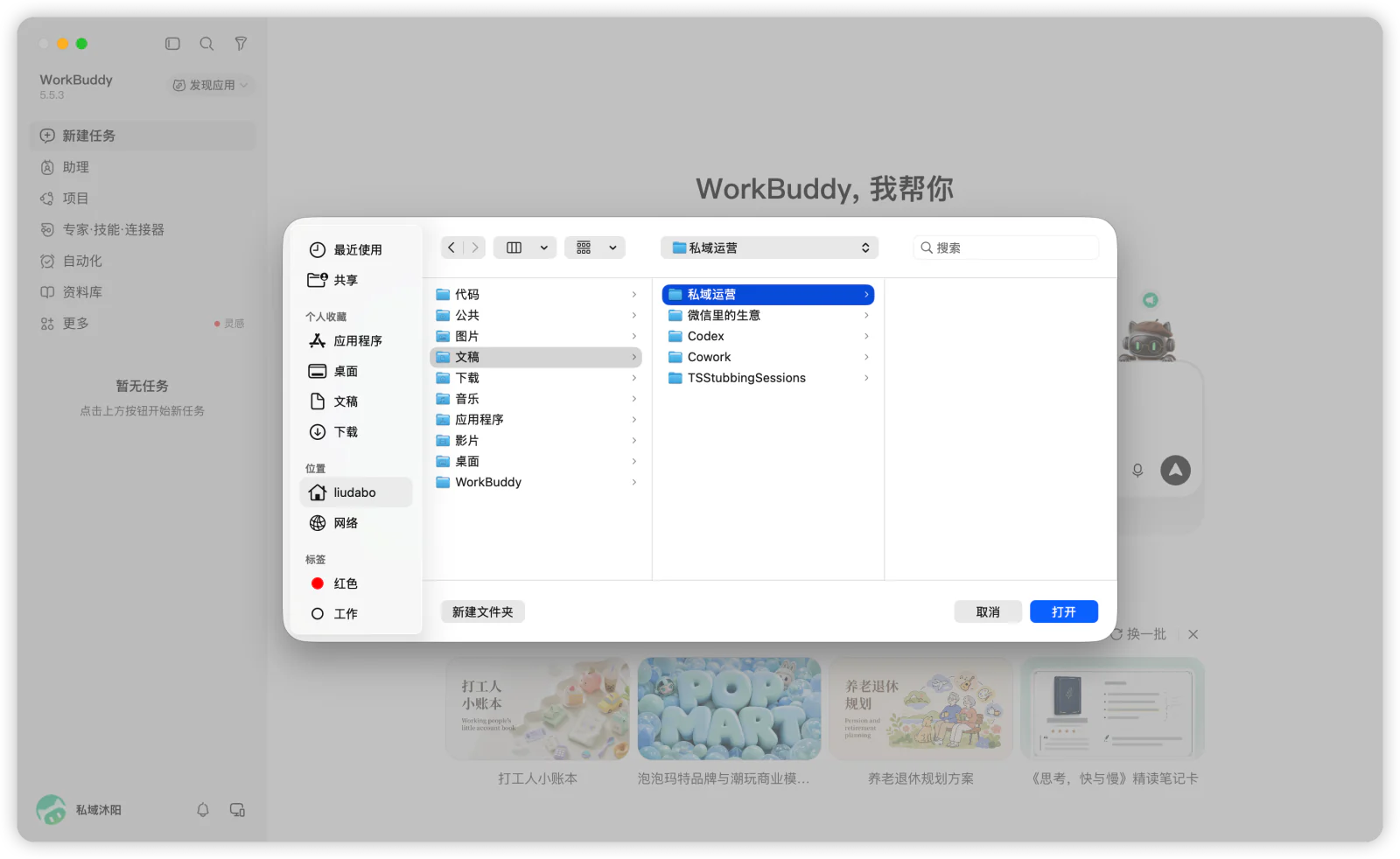
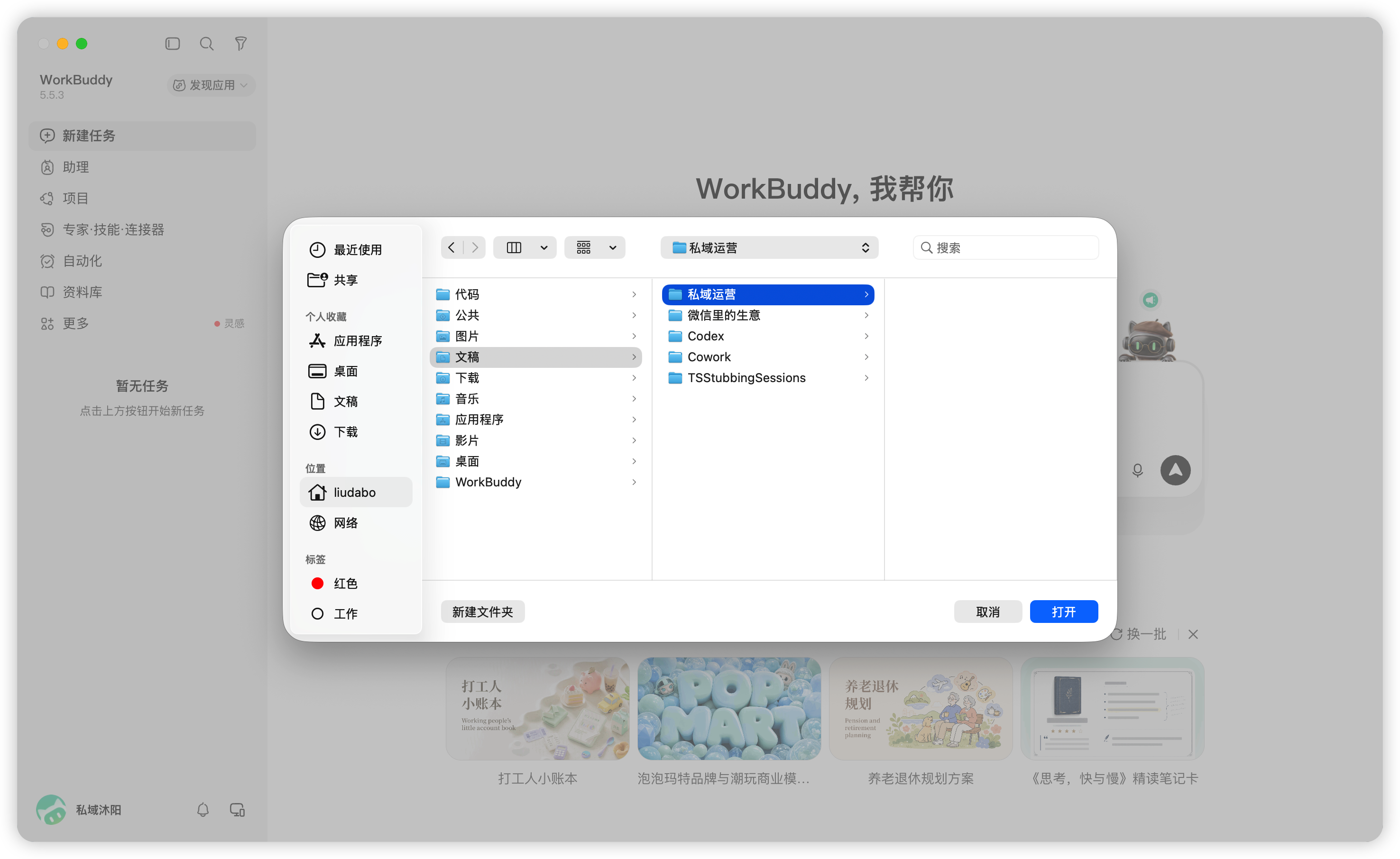
如果之前没有的话可以新建一个,比如私域运营,后续的文件和任务都将保存在这里。
 点击放大
点击放大
1 需要时新建文件夹;2 选好后点“打开”。图中已选中“私域运营”;没有现成文件夹时可新建。 -
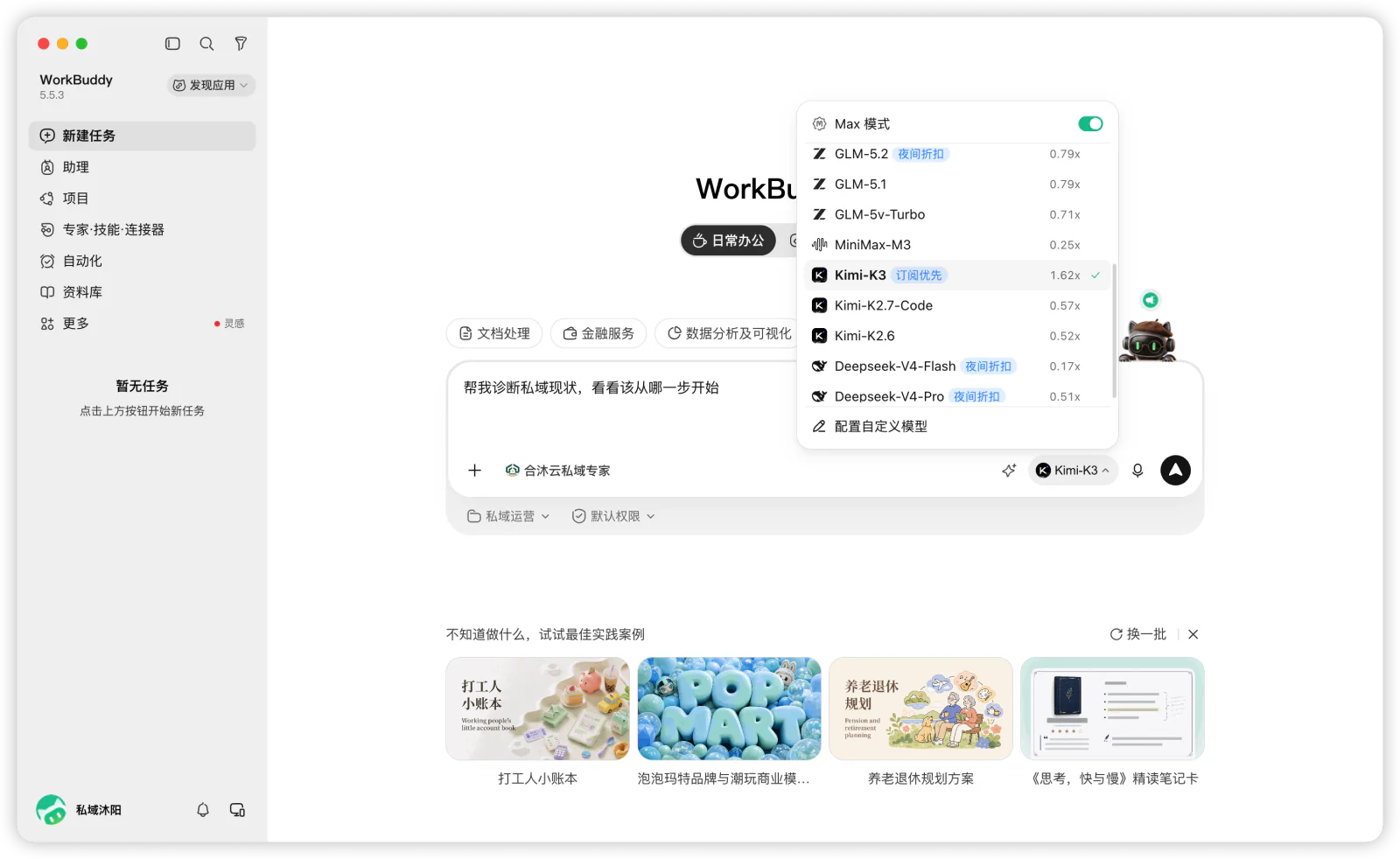
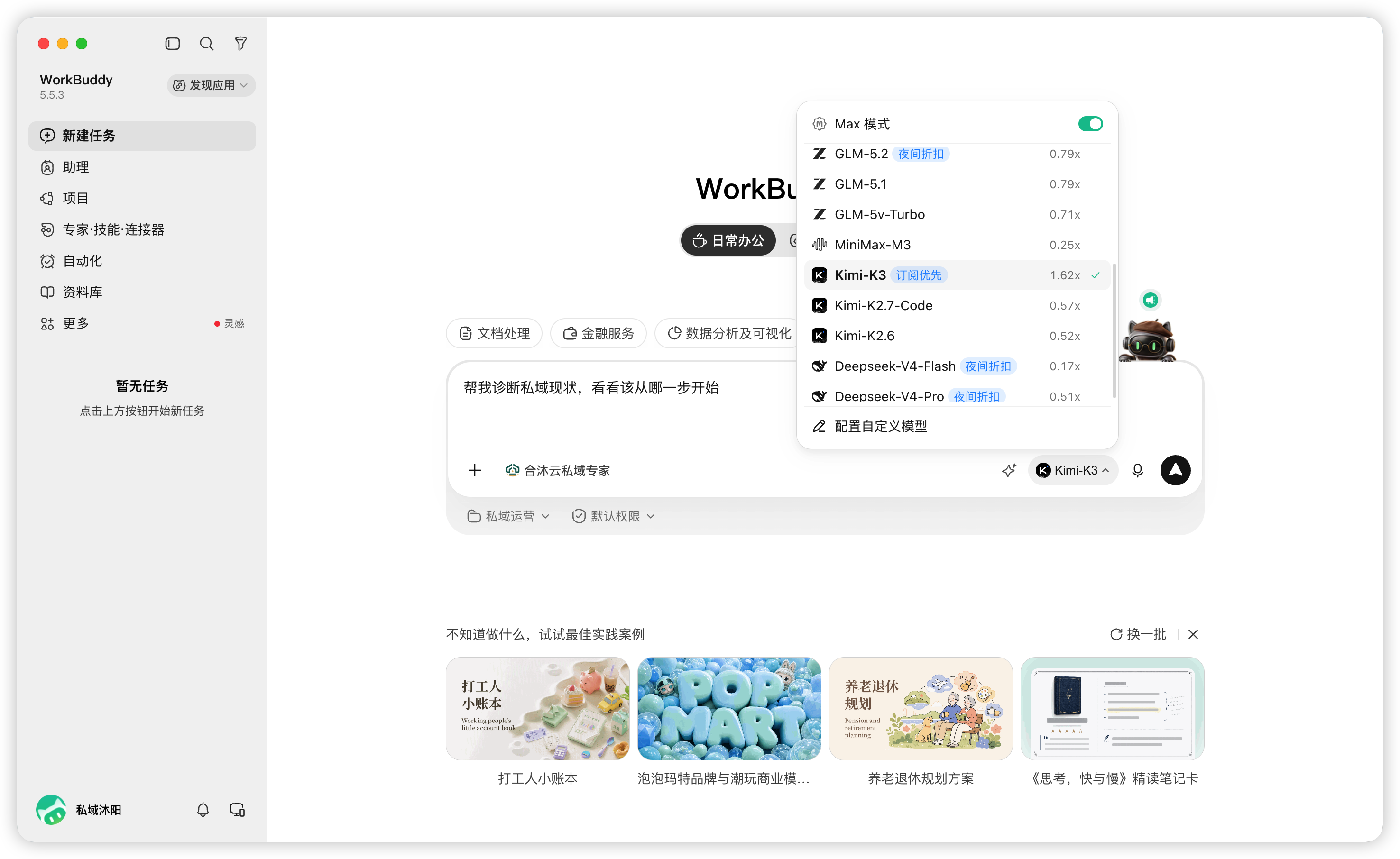
选择模型,开启 Max 模式,实测结果:模型首选 kimi-k3(效果好,但积分消耗多),次选 deepseek-v4-flash(基准达标,积分消耗少),后续有更适配的模型会在学习群同步通知。
 点击放大
点击放大
1 点模型名称展开;2 选择所需模型;3 确认 Max 已开启。图中 Kimi-K3 已选中,Max 开关为绿色开启。 -
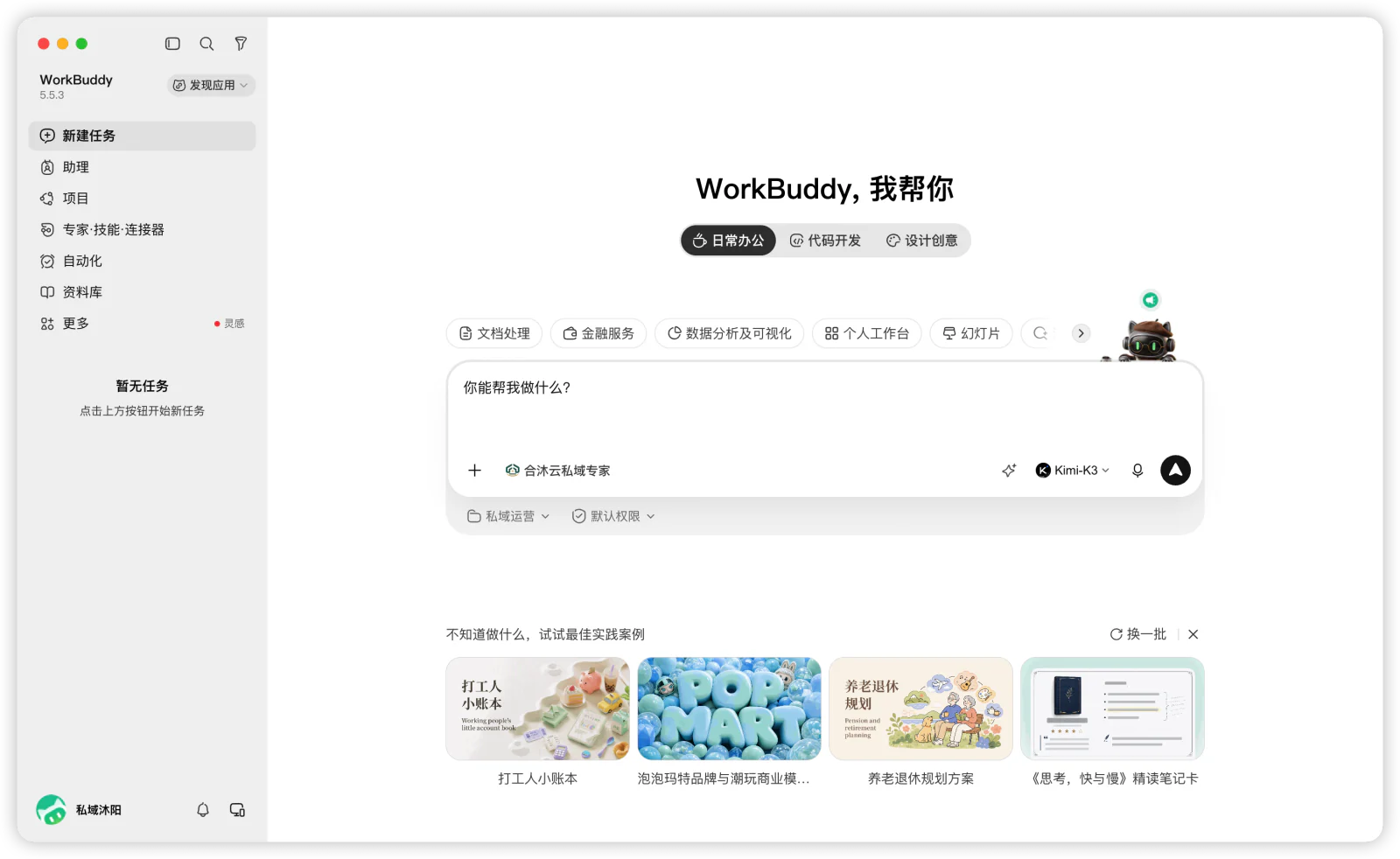
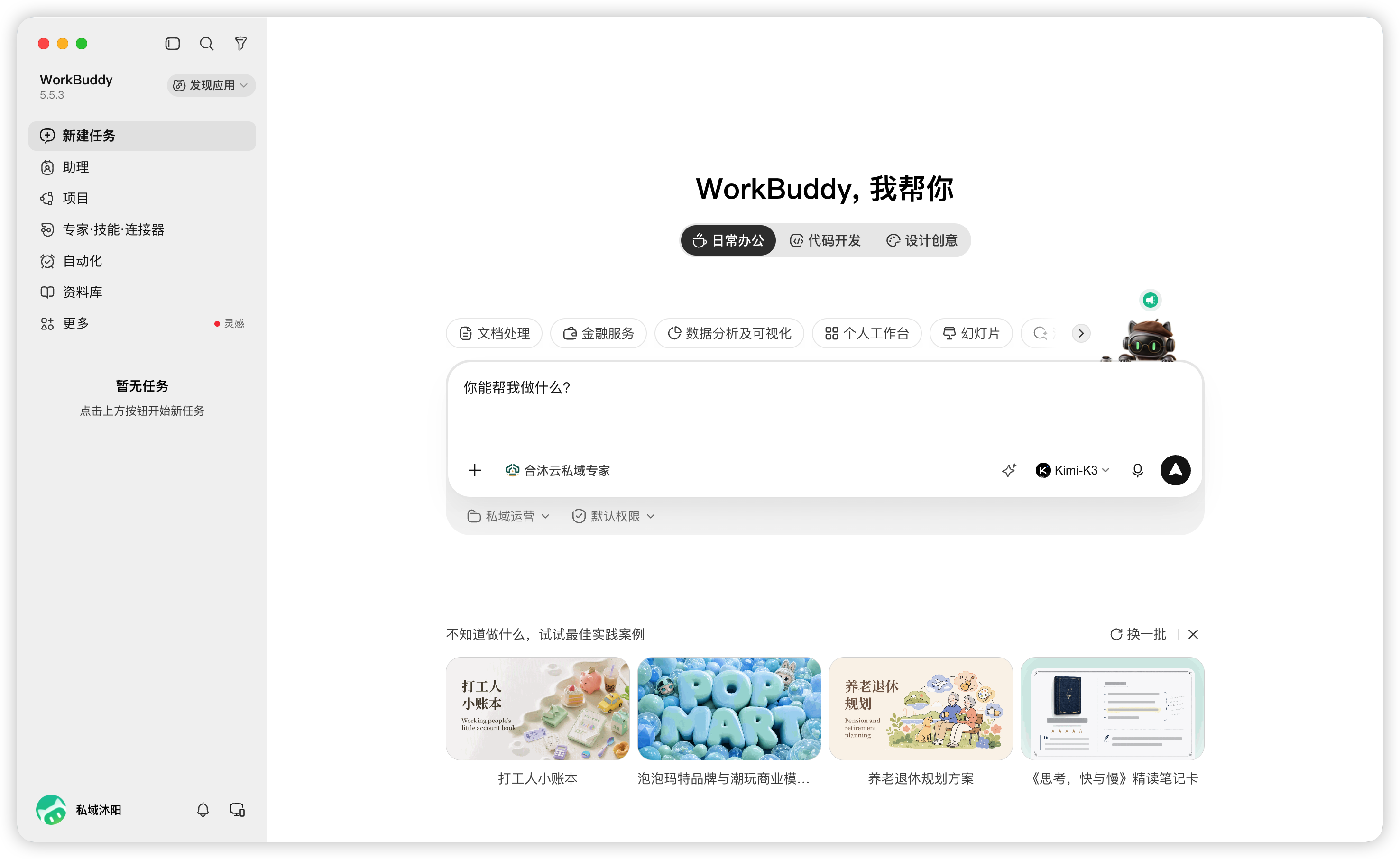
测试任务,在对话框中输入:你能帮我做什么?
 点击放大
点击放大
在输入框发送“你能帮我做什么?”,查看专家返回的能力说明。 -
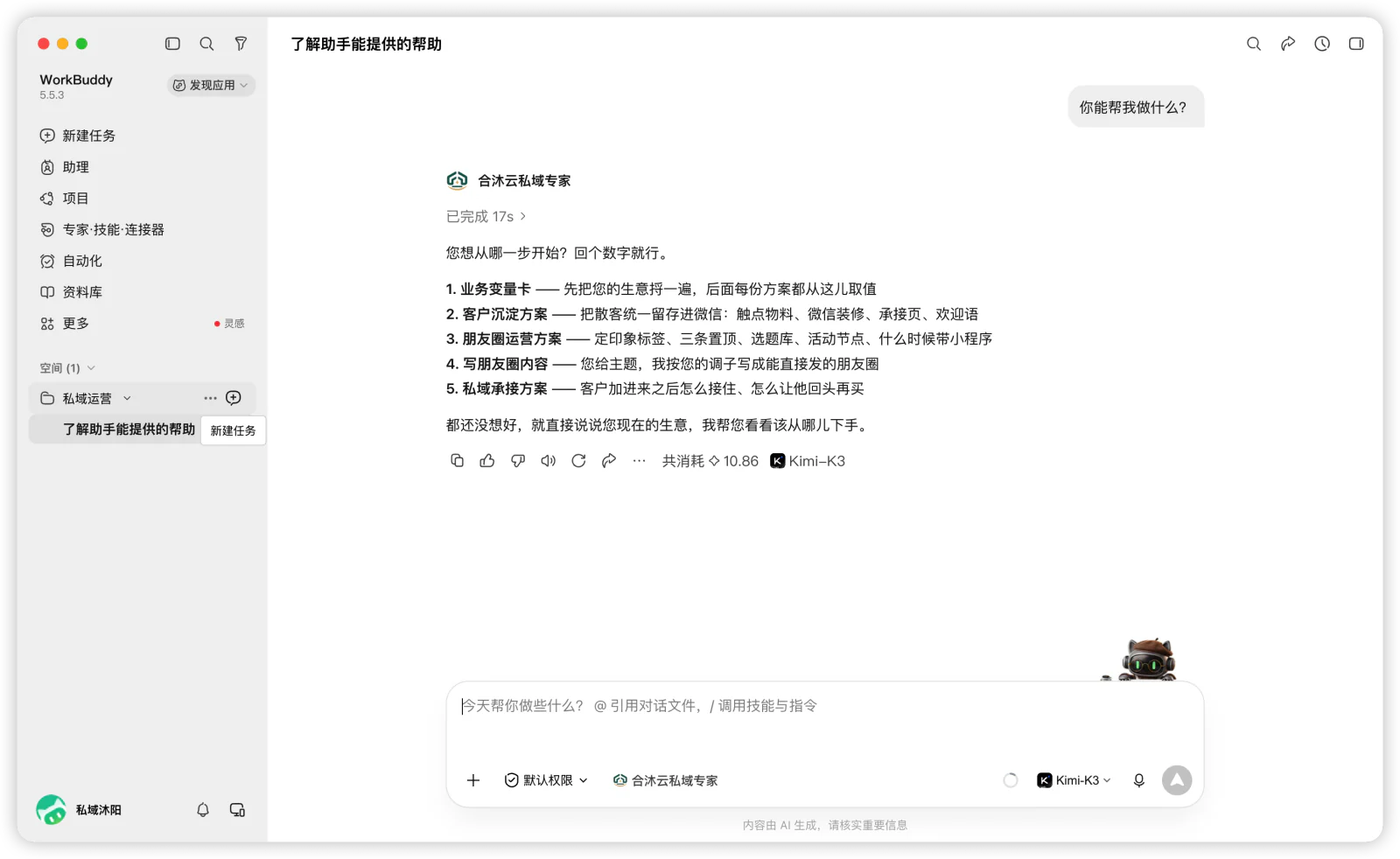
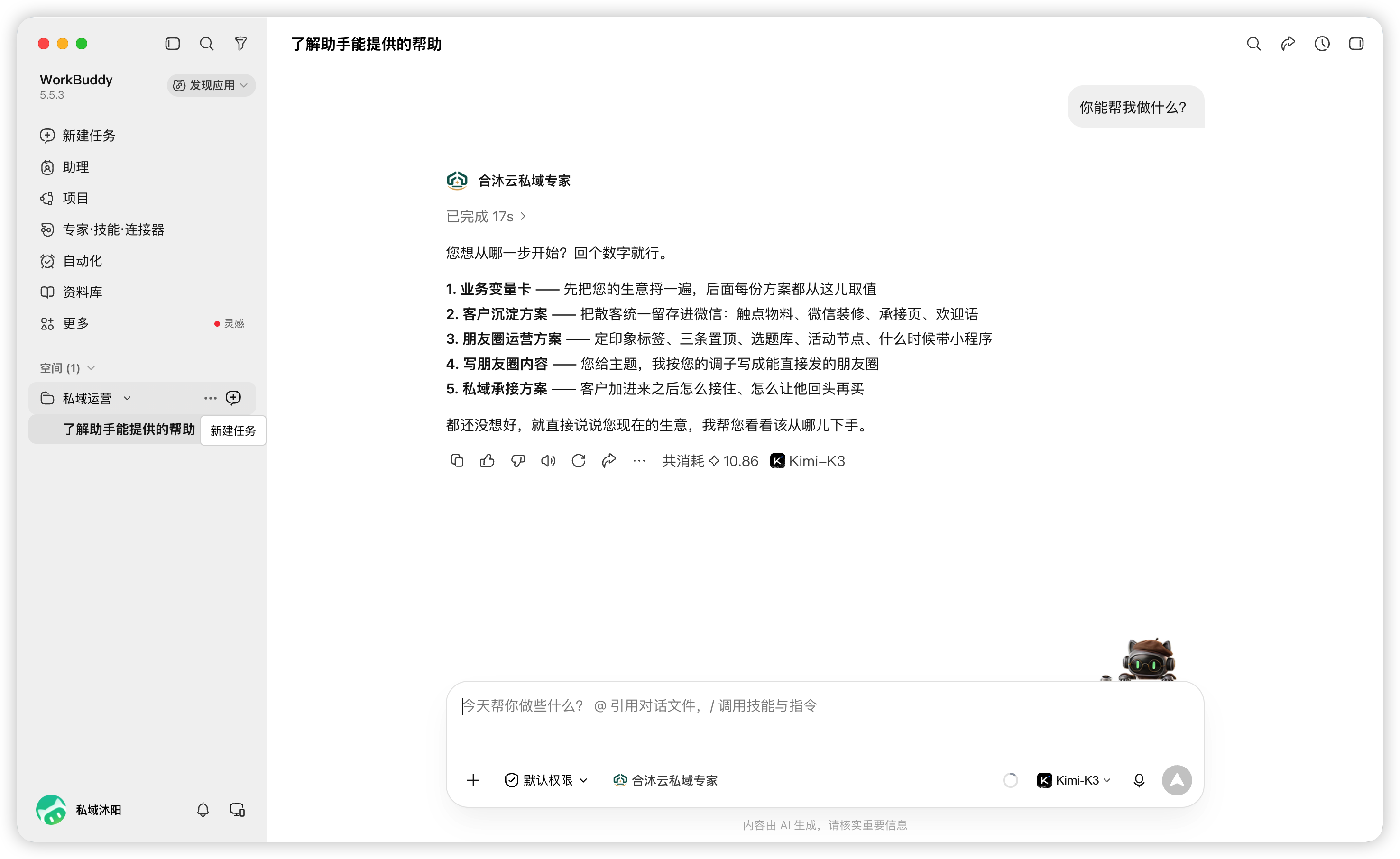
首次任务发送后,左侧会出现对应的工作空间。以后可以直接在该工作空间中新建任务,会自动选中本地文件夹。
 点击放大
点击放大
1 在这个空间新建任务。鼠标移到工作空间行后,右侧会出现“新建任务”图标。 -
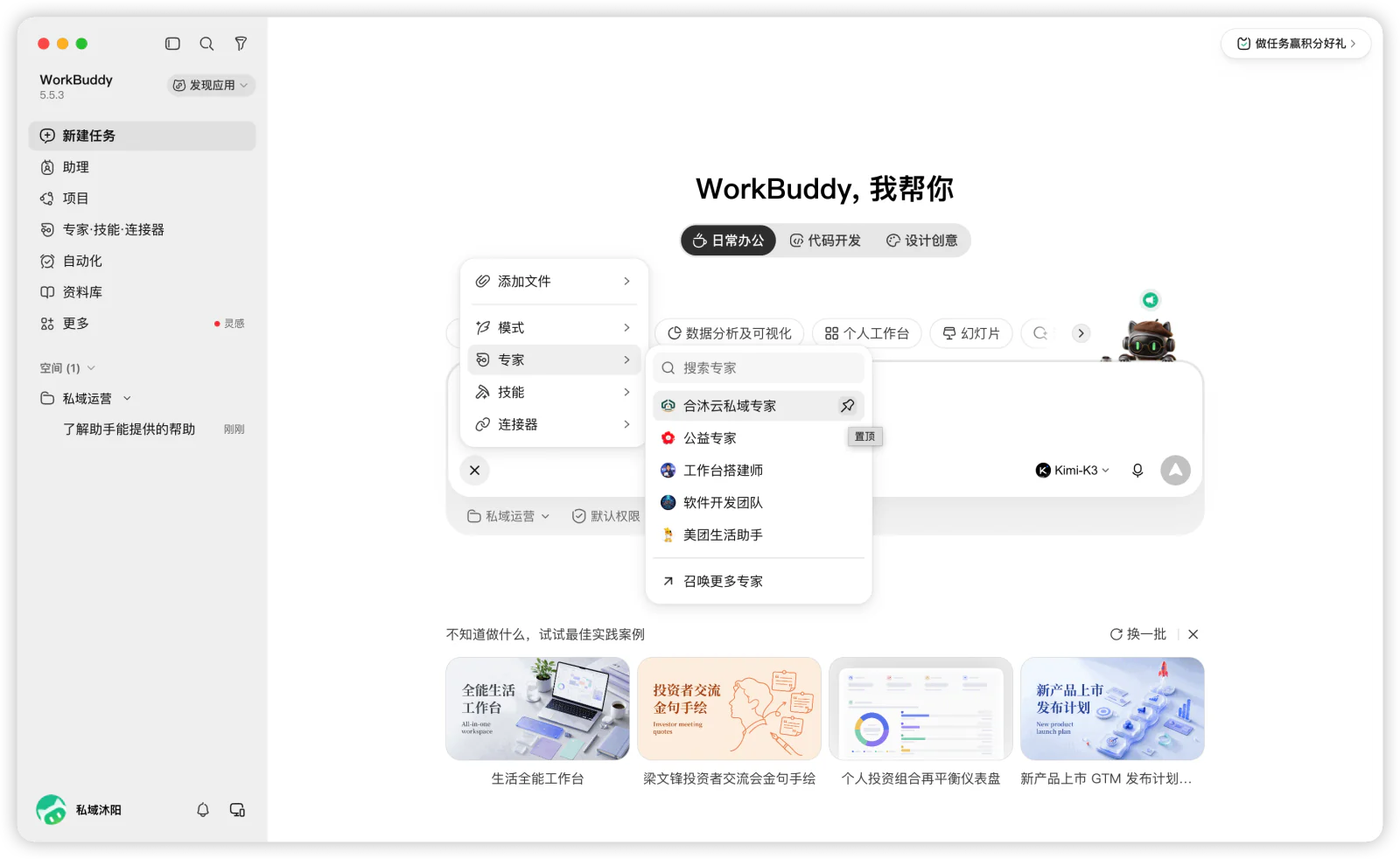
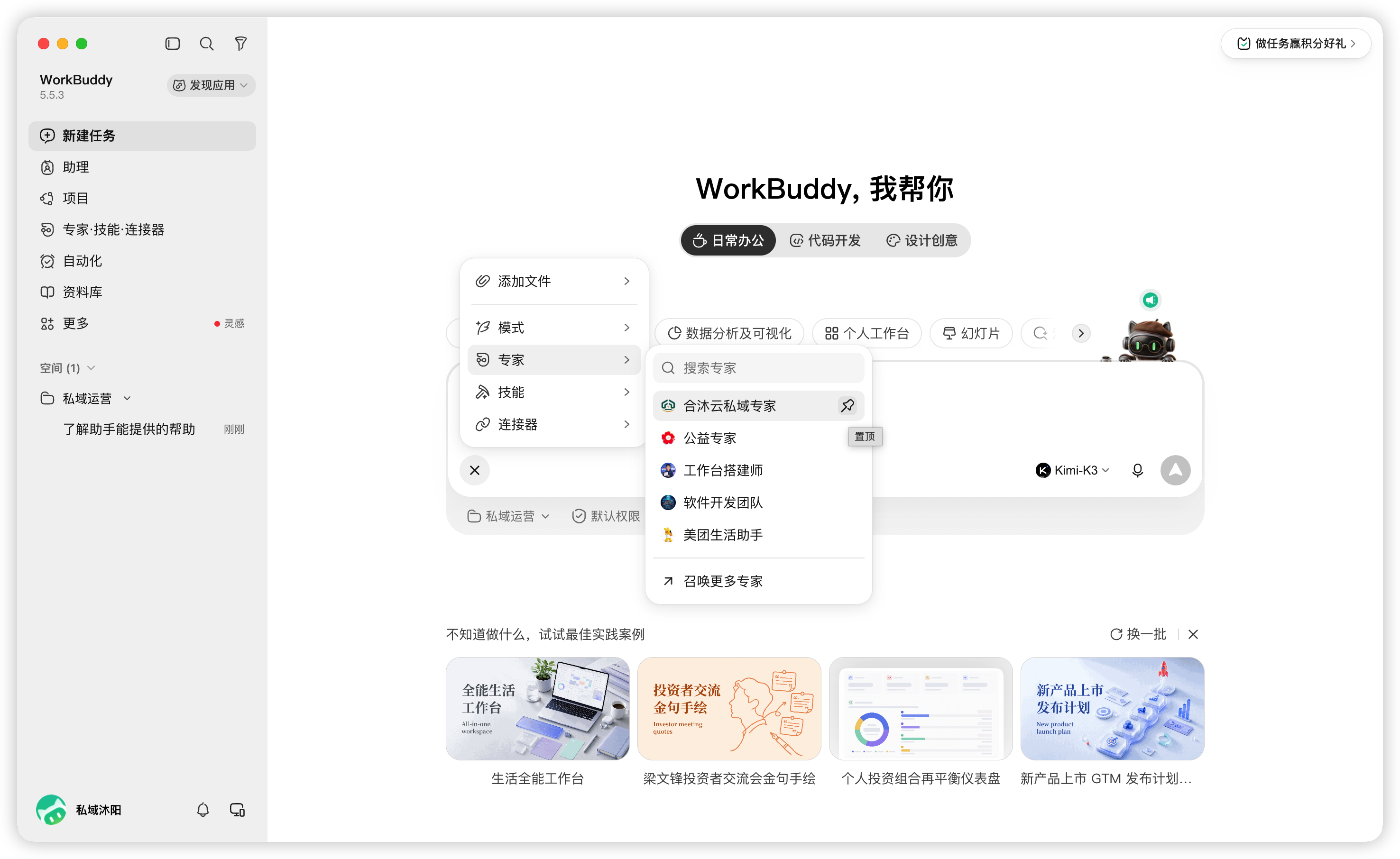
点击对话框下方的专家入口,选择“合沐云私域专家”,并建议将其置顶,方便下次快速找到。
 点击放大
点击放大
1 点这里展开菜单;2 点击“专家”;3 选中这位专家;4 点图钉置顶。菜单已展开,左下角原“+”显示为“×”;图钉用于置顶。

生成业务变量卡
业务变量卡是整个 AI 工作台的基石,为了能够尽量完整的提取到业务信息,我们根据以往和客户做业务调研的经验,设计成了对话访谈的形式,您只需要跟着 AI 的引导一步一步往下走就可以。业务事实确认得越清楚,后续方案越有针对性。下面是一个宠物行业的演示示例,供参考。
-
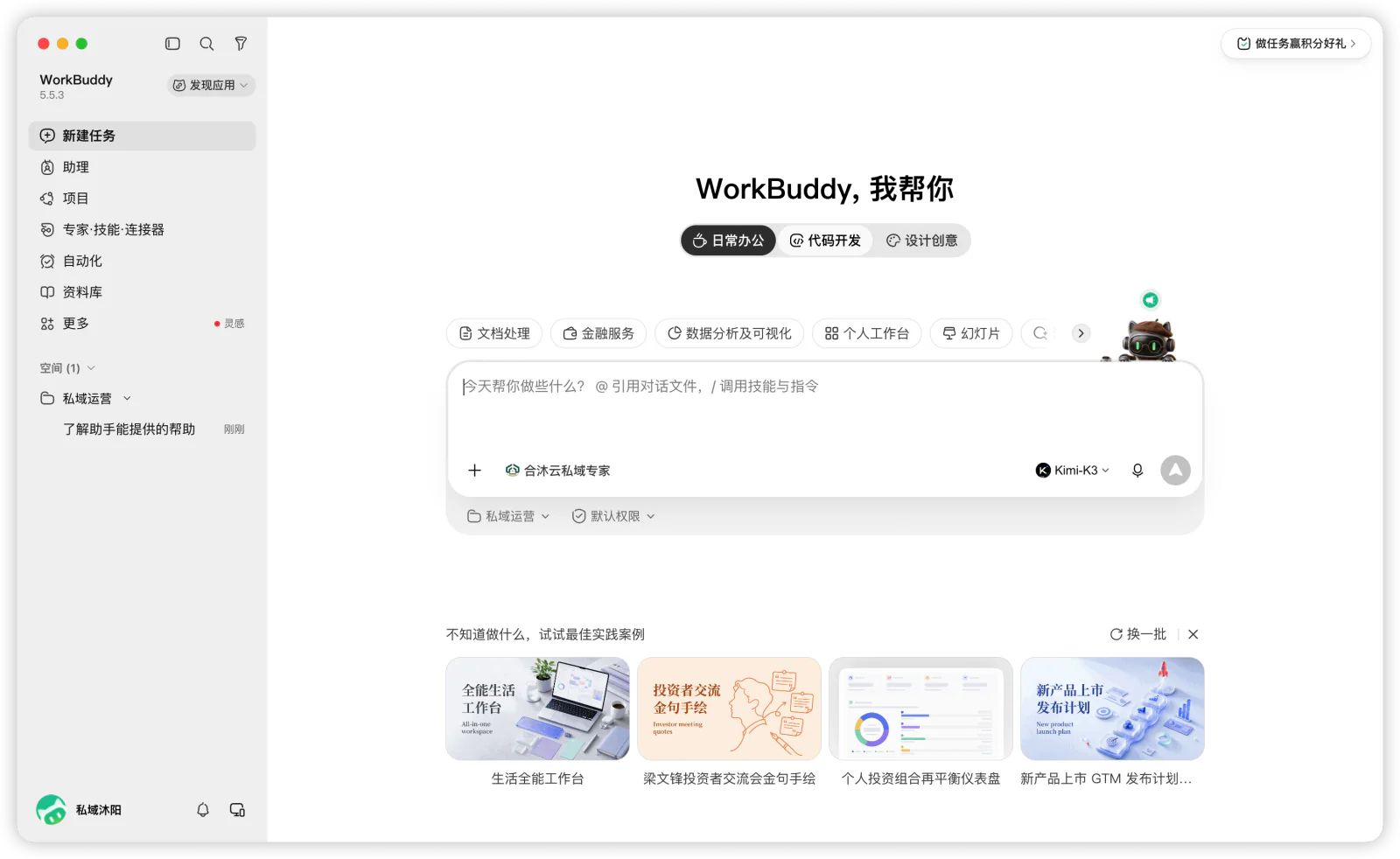
在已建立的工作空间中新建一个空白任务,检查本地目录、专家、模型选择正确。
 点击放大
点击放大
1 核对项目文件夹;2 确认合沐云私域专家;3 点模型检查 Max。示例工作空间为“私域运营”;Max 状态需展开模型菜单后核对。 -
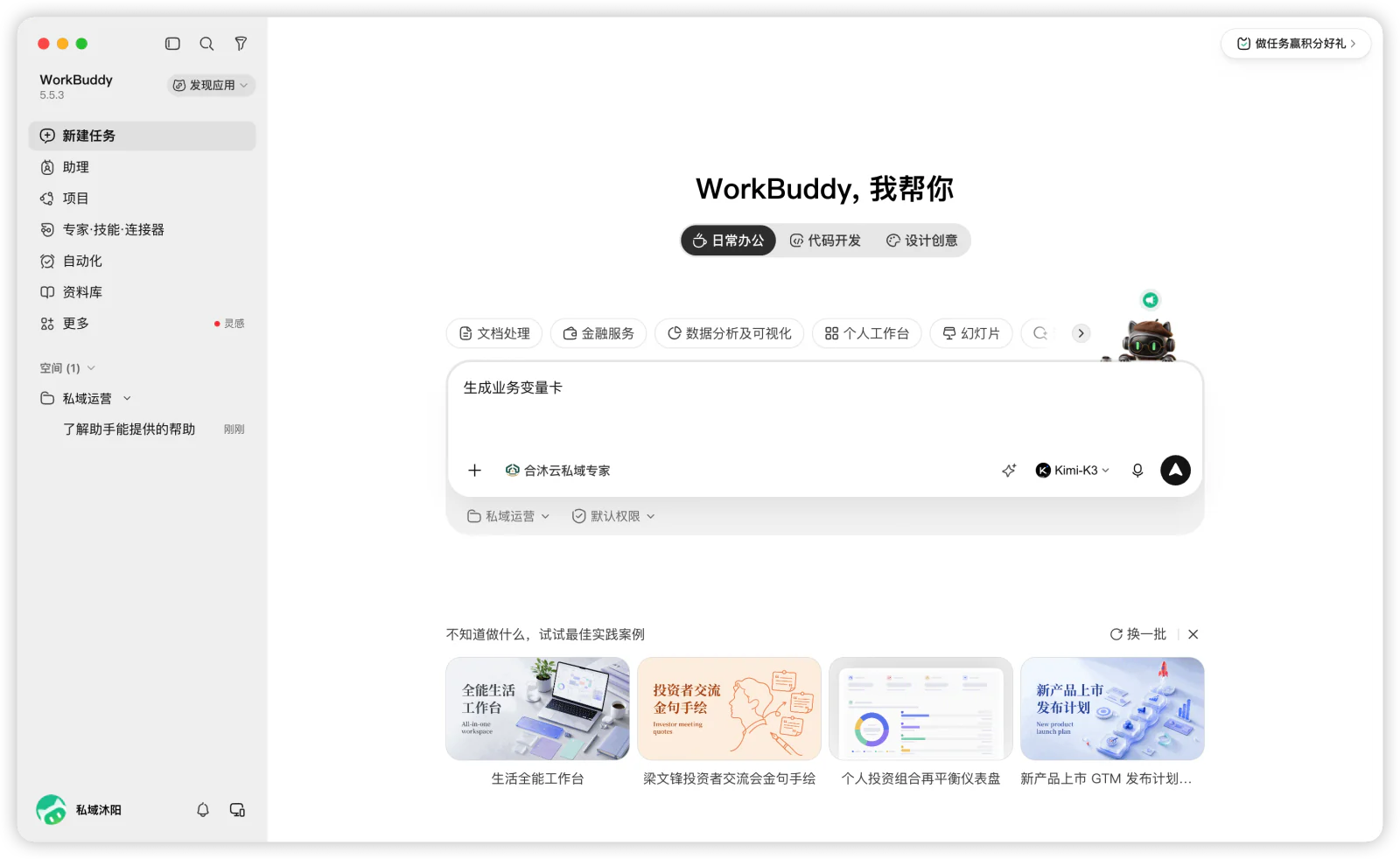
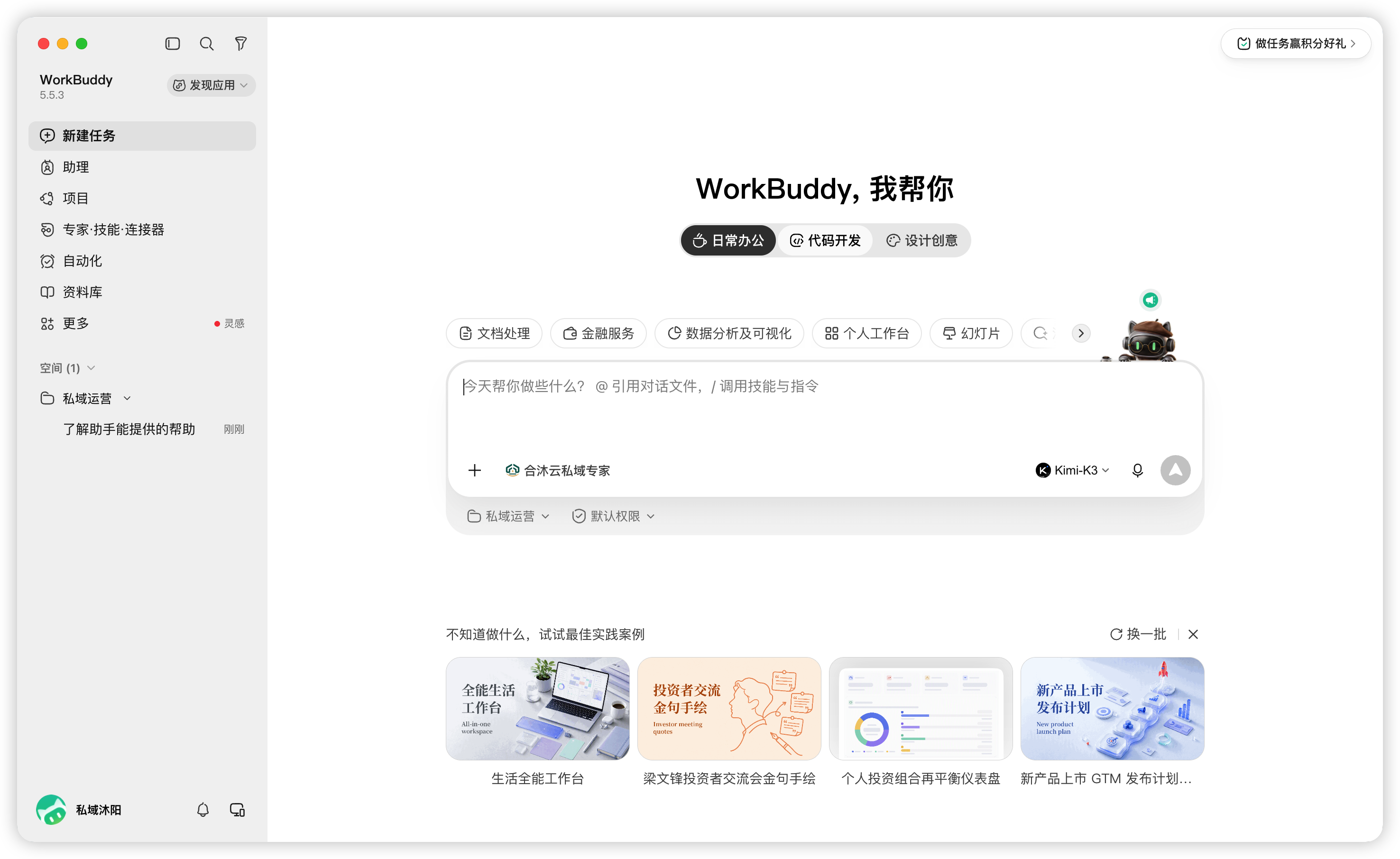
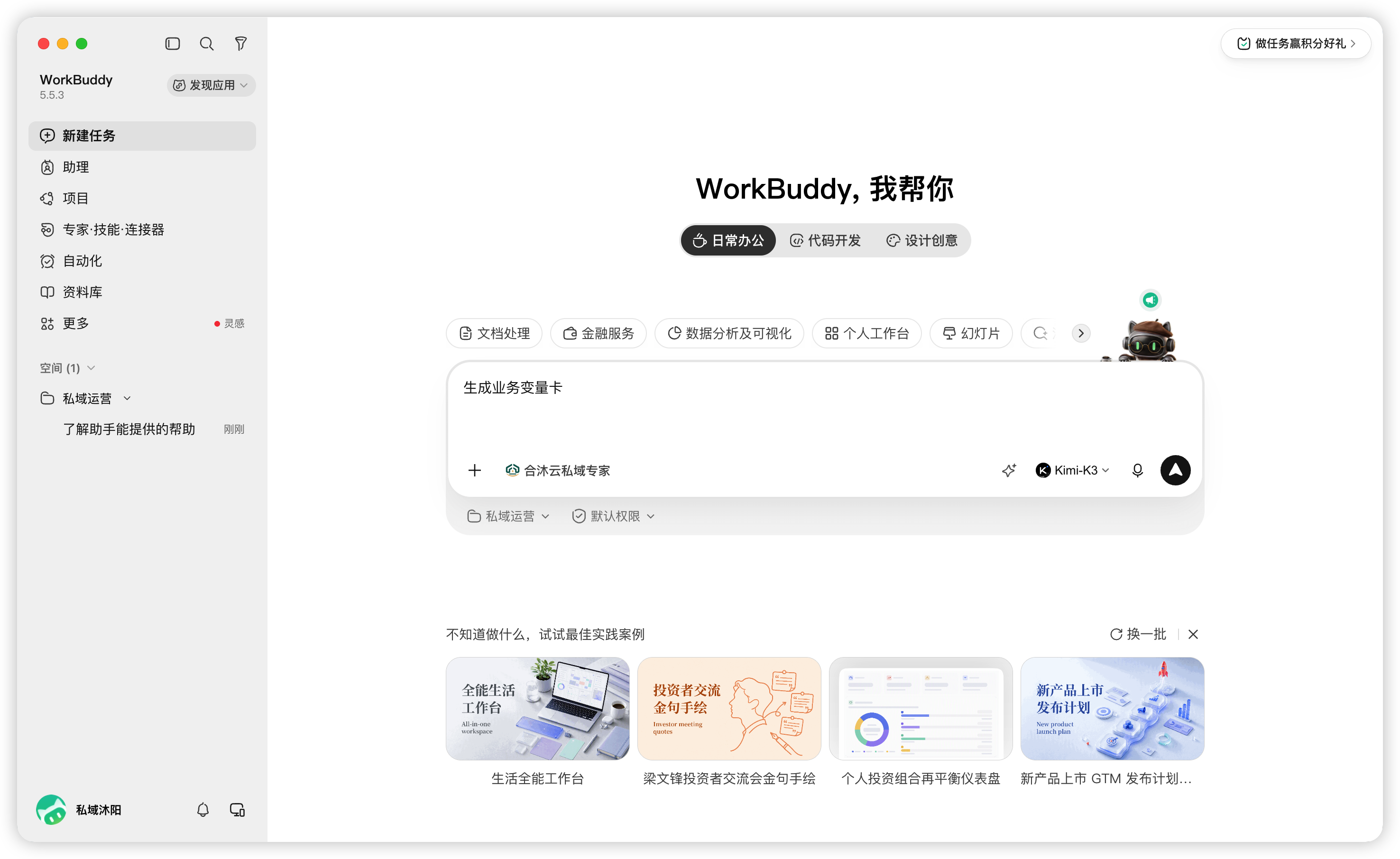
在对话框中输入:帮我生成业务变量卡
 点击放大
点击放大
在新任务中输入“帮我生成业务变量卡”。 -
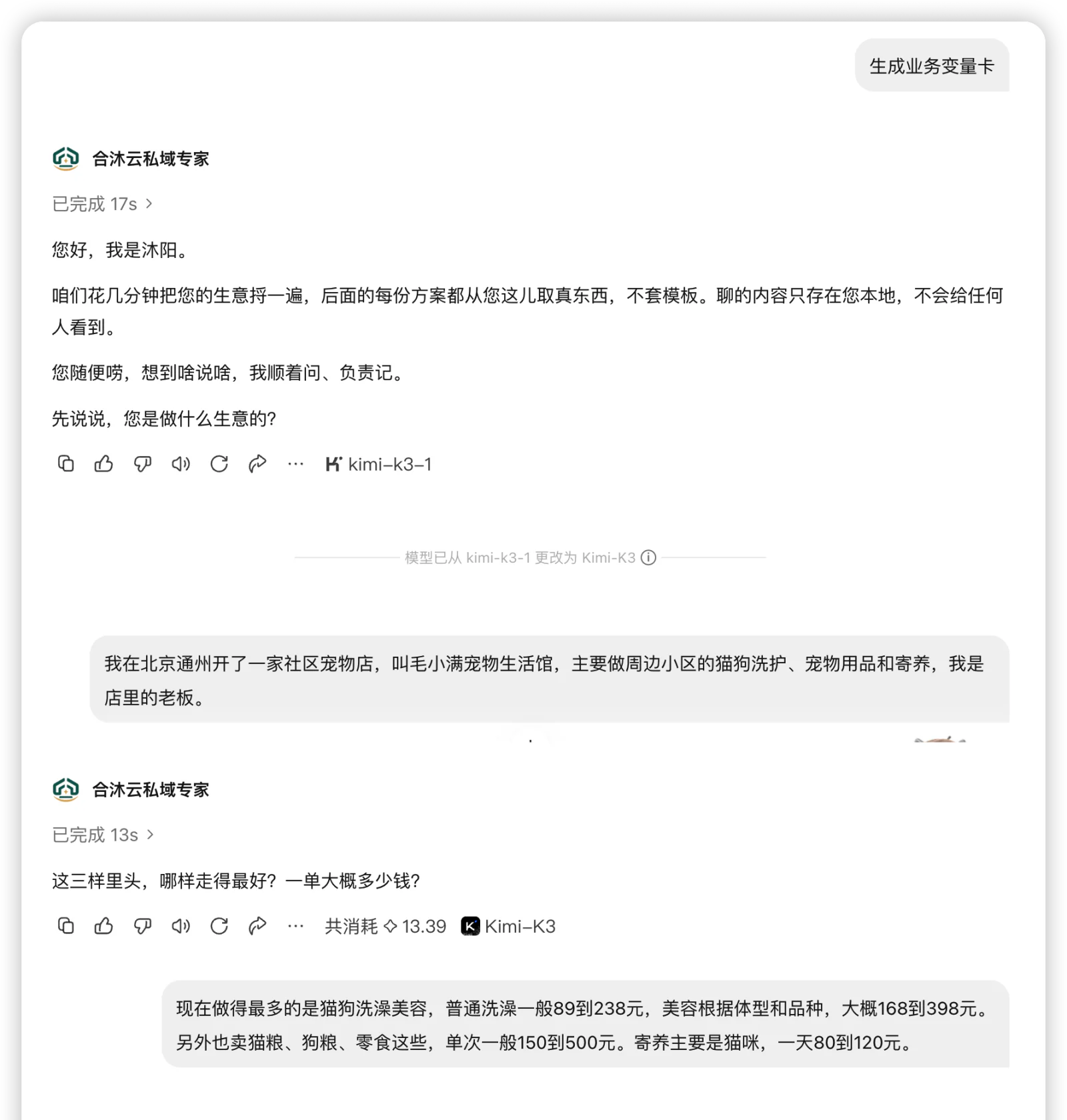
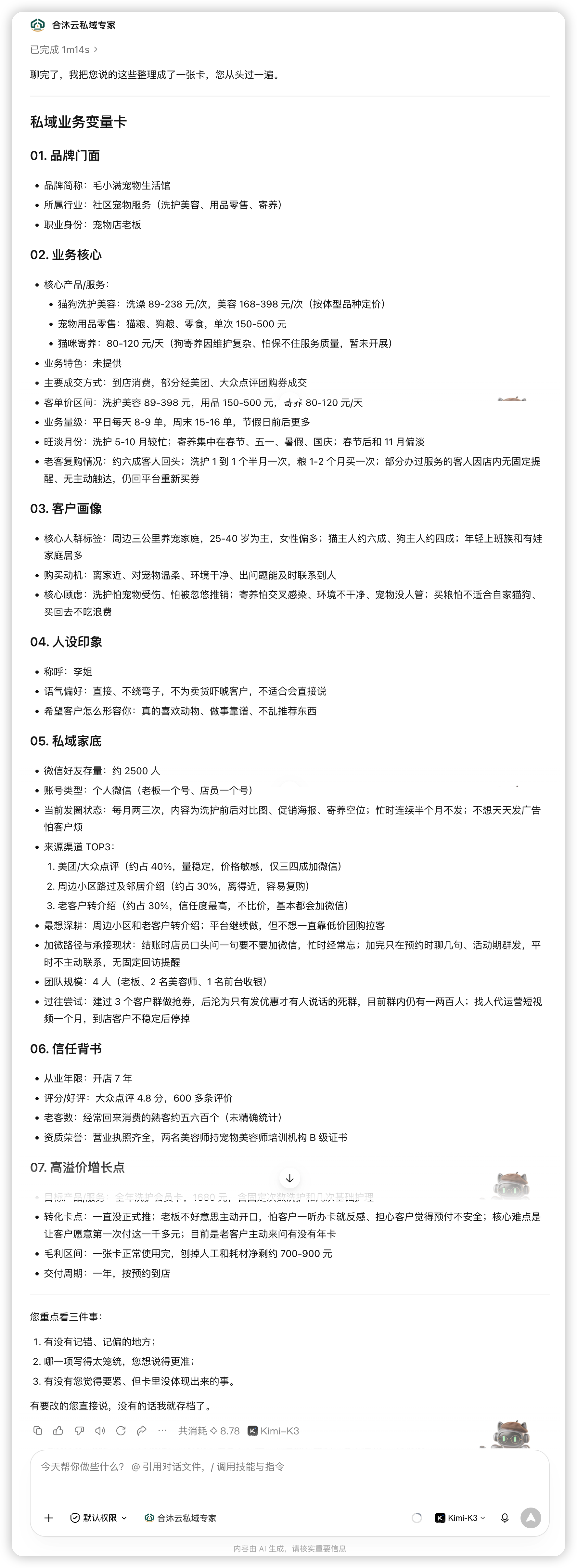
根据提示完成访谈对话(每次访谈的问法、顺序可能都不一样,按照自己的实际业务聊就行)
 查看完整长图
宠物行业示例的访谈过程;长图先显示开头,点击可查看完整对话。 -
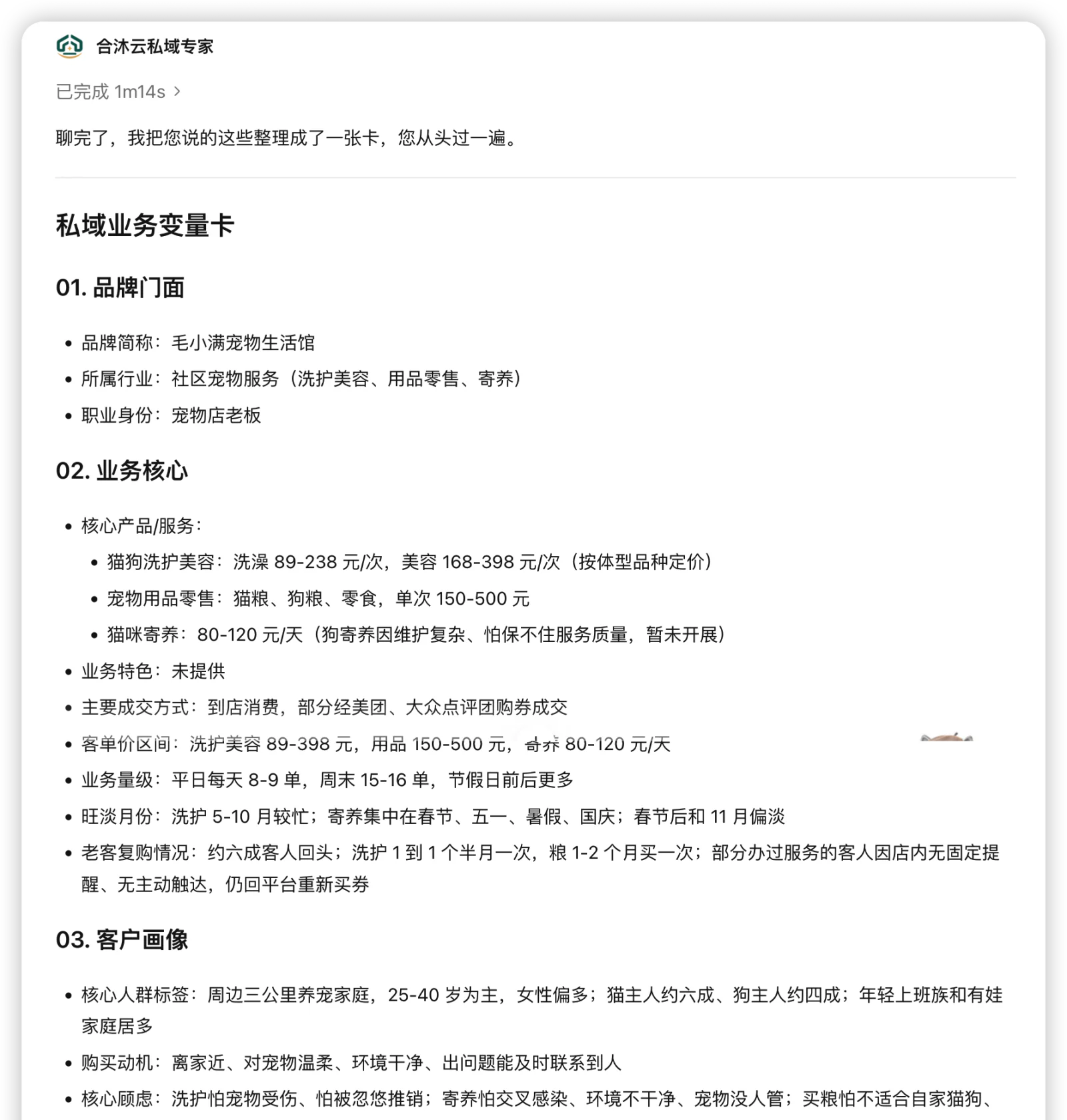
完成对话后,会形成一个业务变量卡的初稿,需要认真阅读
 查看完整长图
访谈完成后形成业务变量卡初稿,逐项核对其中的业务事实。 -
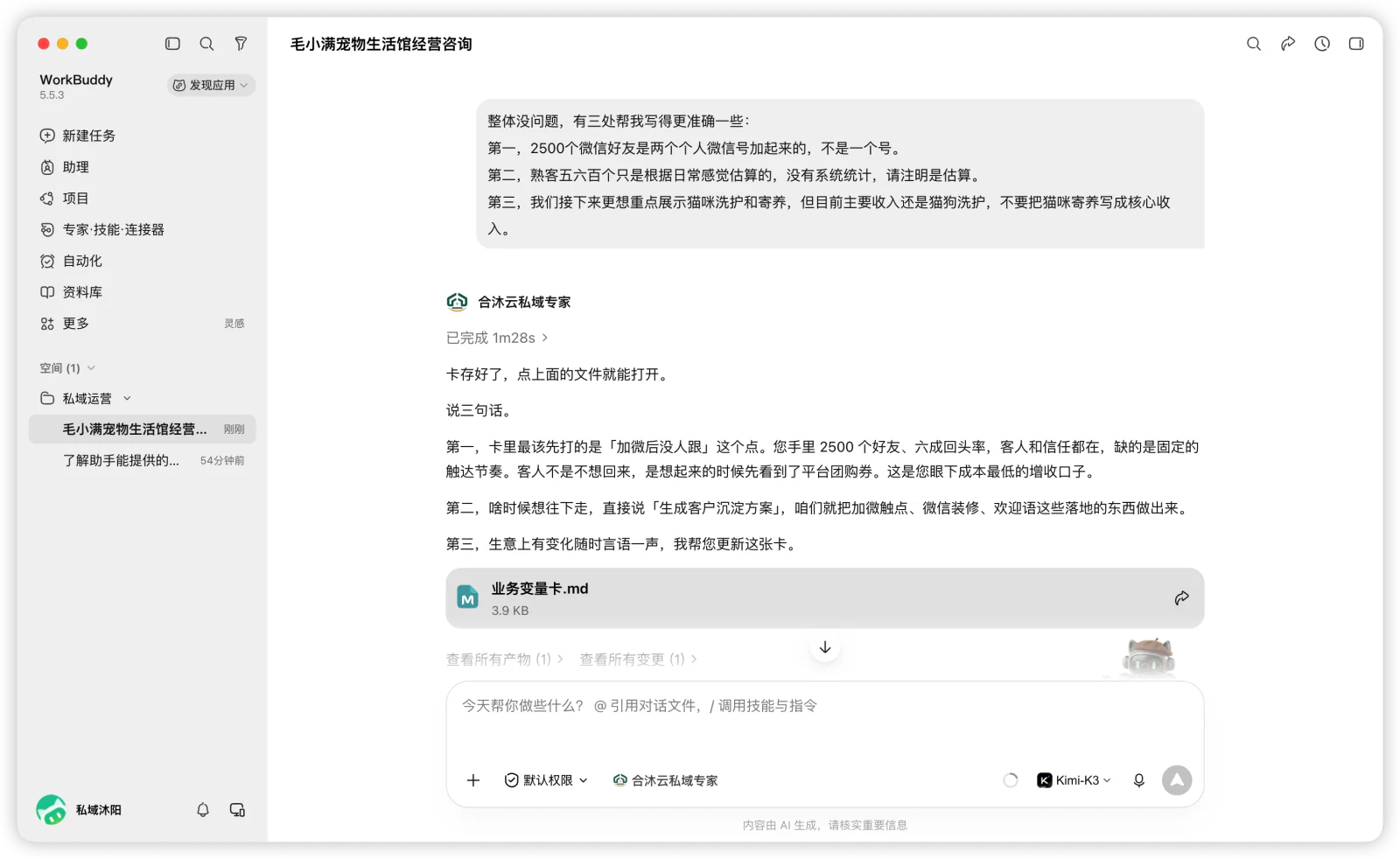
将修改意见发送给 AI,修改后继续确认。
 点击放大
点击放大
将需要调整的内容反馈给 AI,修改后继续核对。 -
确认没问题后,告诉 AI 没问题,可以保存
-
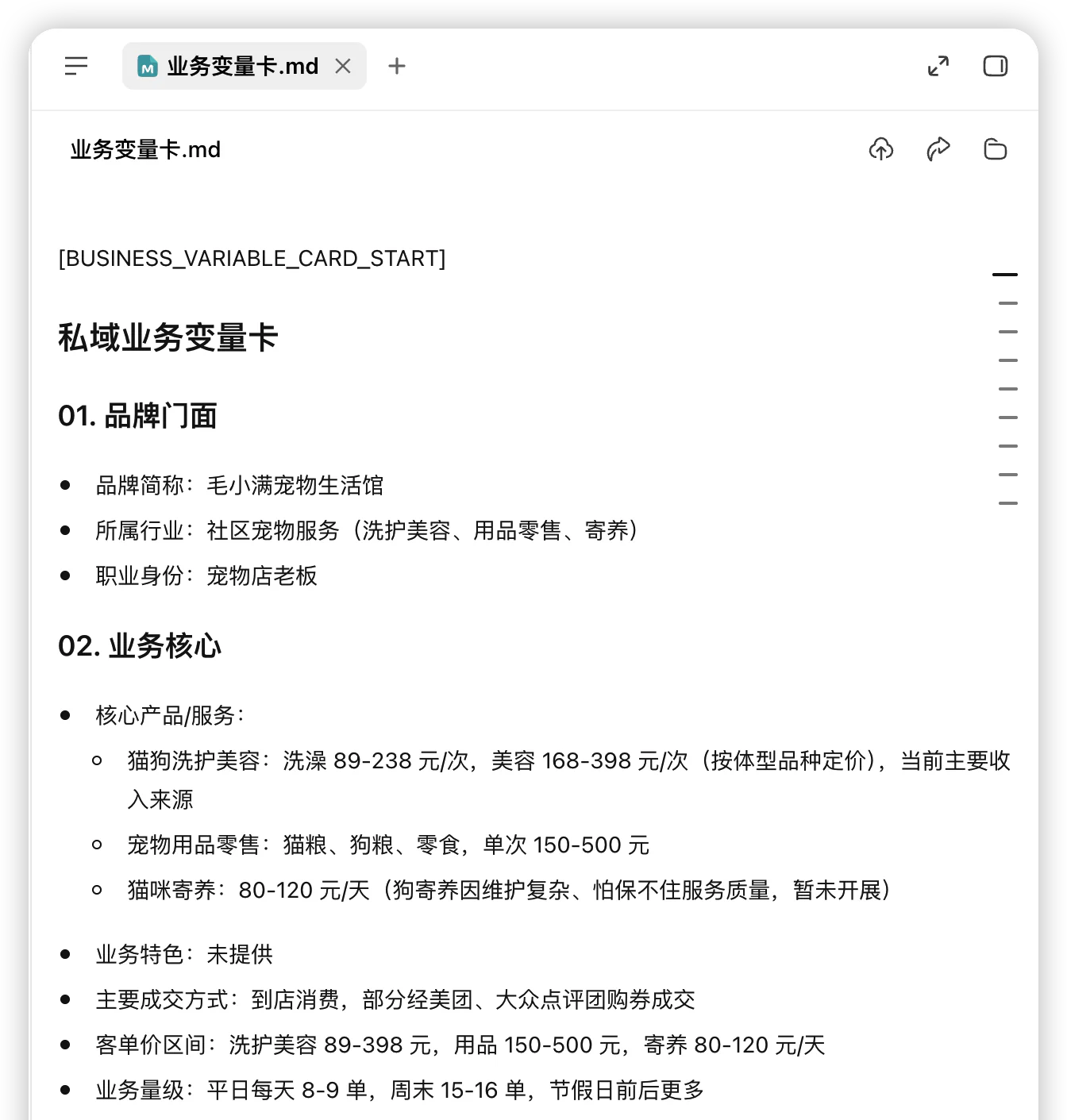
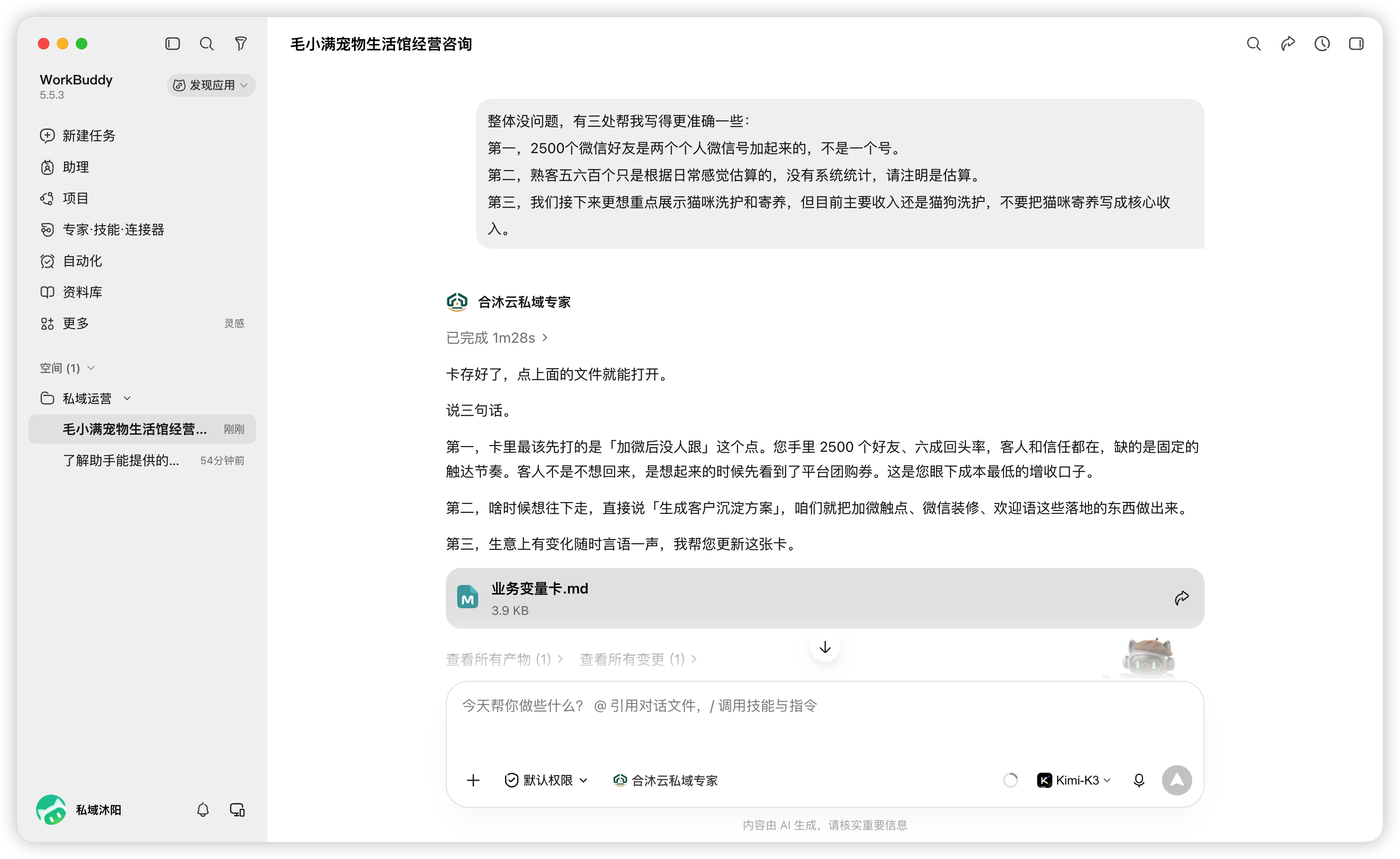
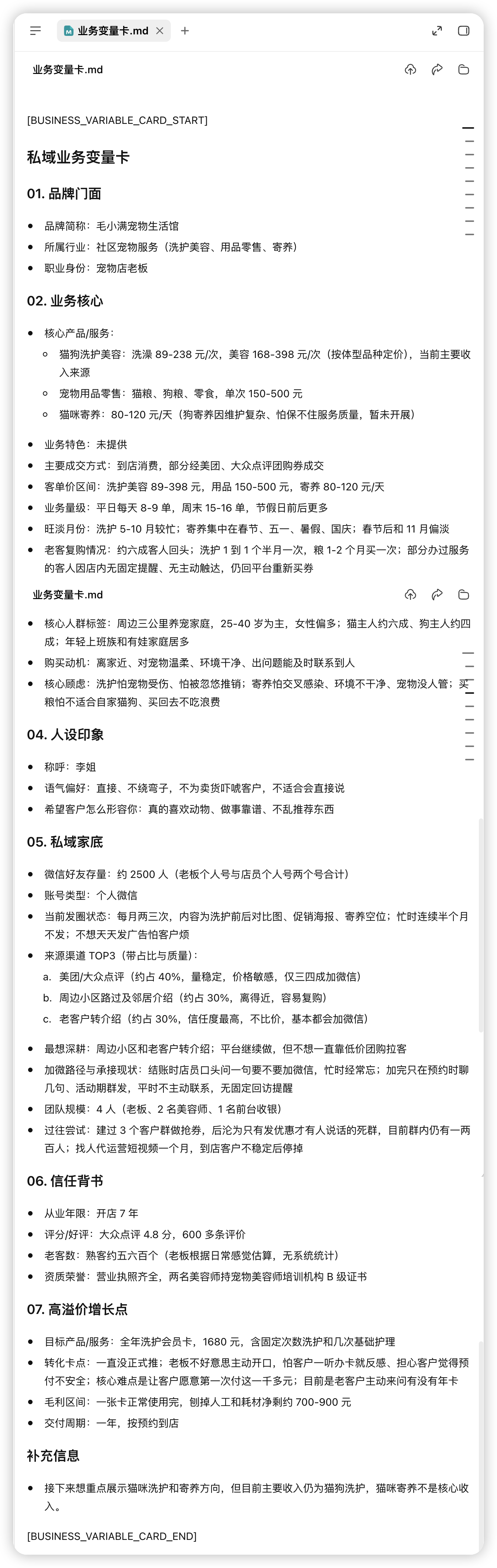
最终会在电脑的项目文件夹中生成一个名为“业务变量卡.md”的文件,同时在对话中返回该文件,点击即可打开查看。
 查看完整长图
保存后返回的“业务变量卡.md”文件内容。

生成客户沉淀方案
客户沉淀方案是《微信里的生意》第一章的最终落地形态,也是实操性最强的一份方案,是整个私域运营的基本功,这份方案聚焦客户沉淀中最基础、也最容易被忽略的动作,帮助您逐项检查客户来源、加微触点、微信展示、欢迎语和后续联系。每一个都看似简单,每一个都容易忽略,每一个都考验执行力。下面我们基于之前生成的宠物业务变量卡,来演示一遍客户沉淀方案的生成过程。
-
在已建立的工作空间中新建一个空白任务,检查本地目录、专家、模型选择正确。
点击放大
1 核对项目文件夹;2 确认合沐云私域专家;3 点模型检查 Max。示例工作空间为“私域运营”;Max 状态需展开模型菜单后核对。 -
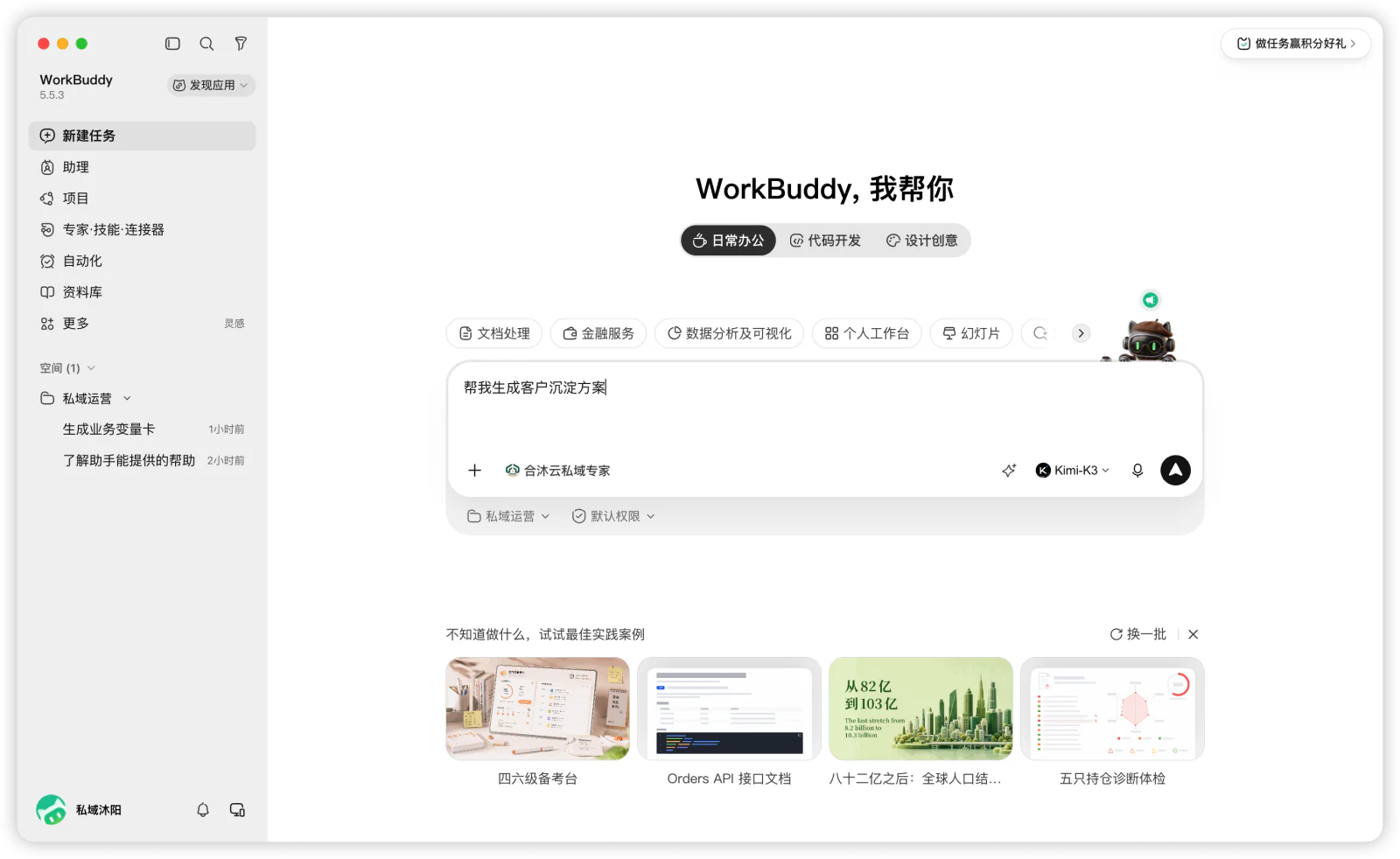
在对话框中输入:帮我生成客户沉淀方案
 点击放大
点击放大
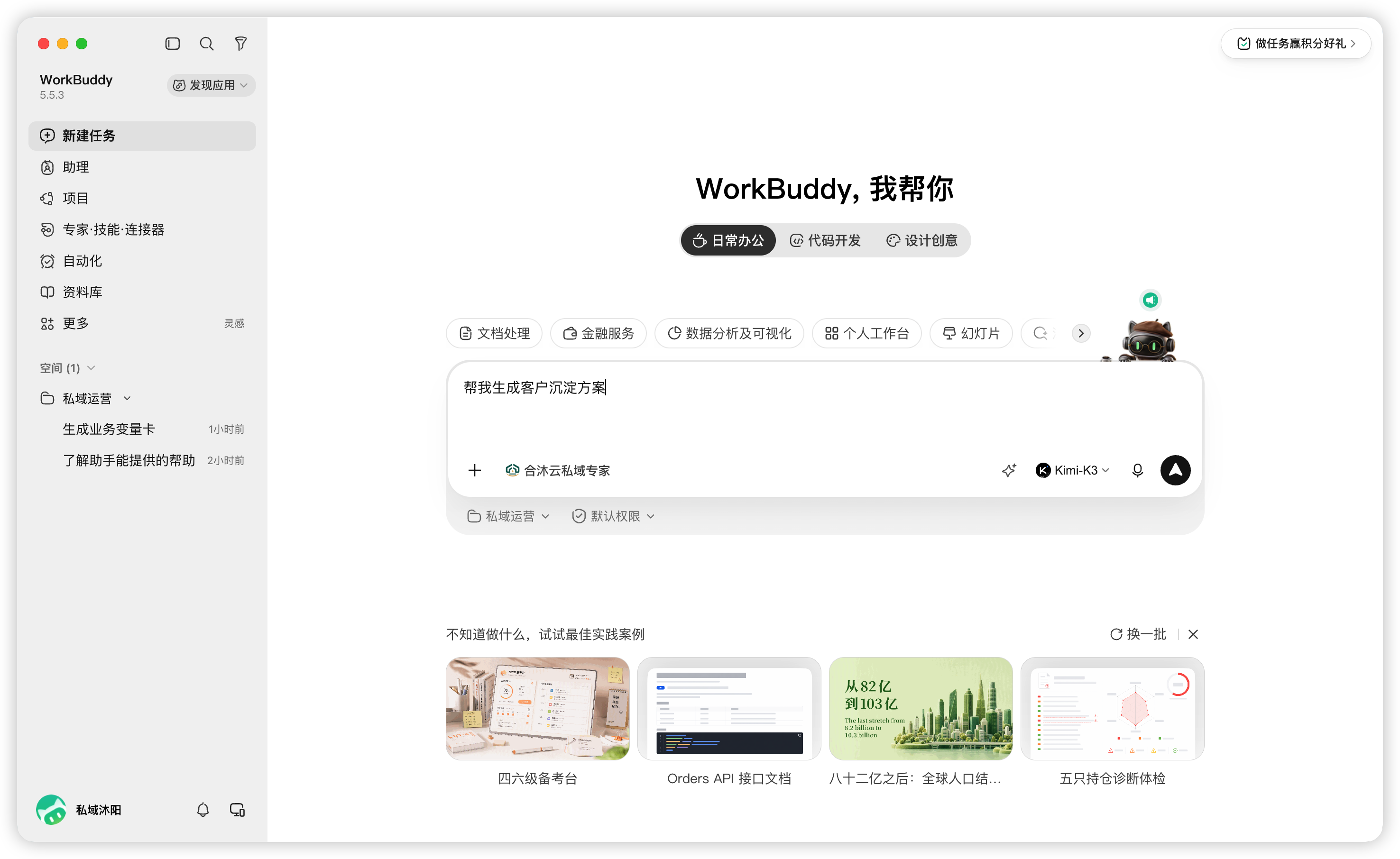
在新任务中输入“帮我生成客户沉淀方案”。 -
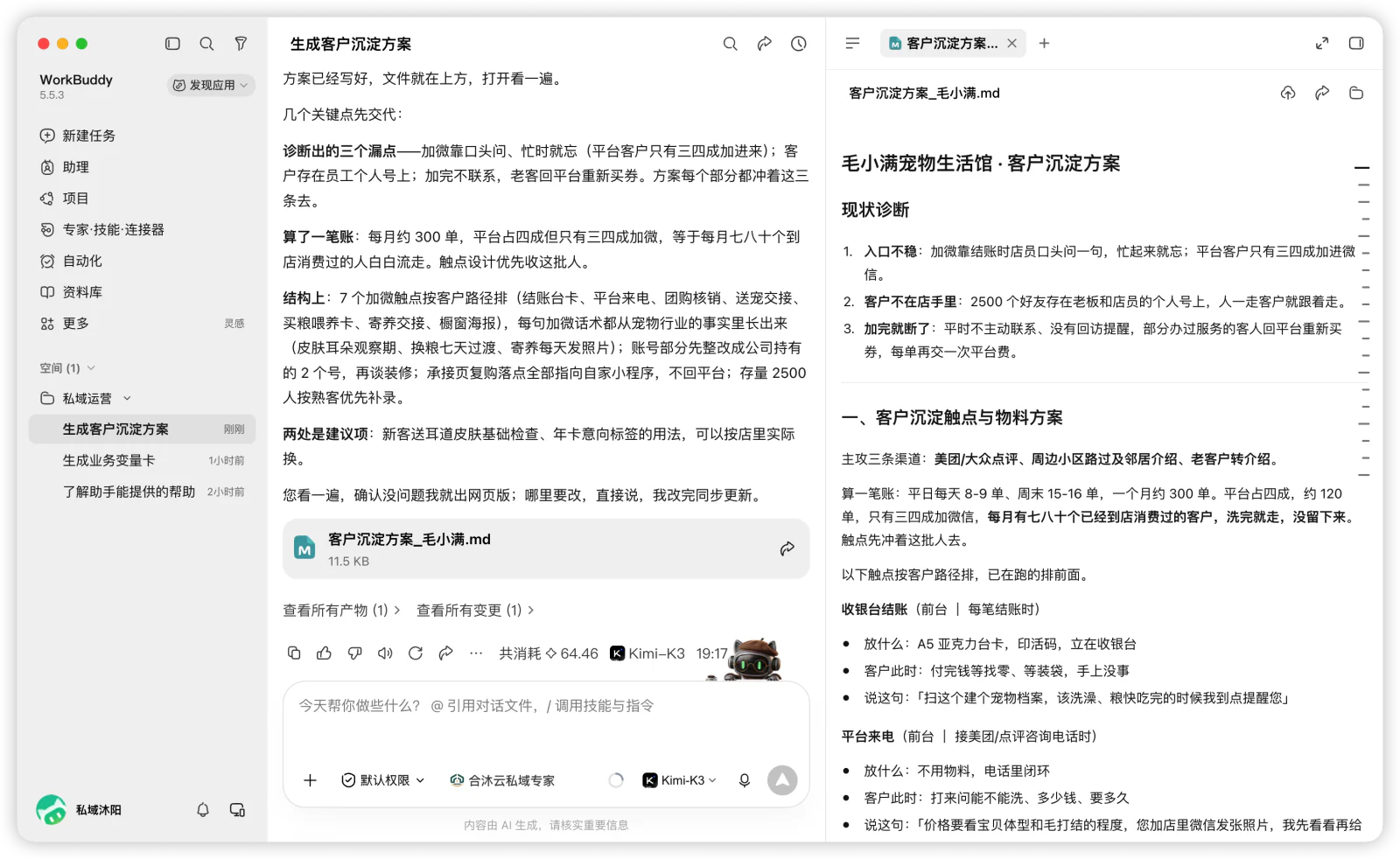
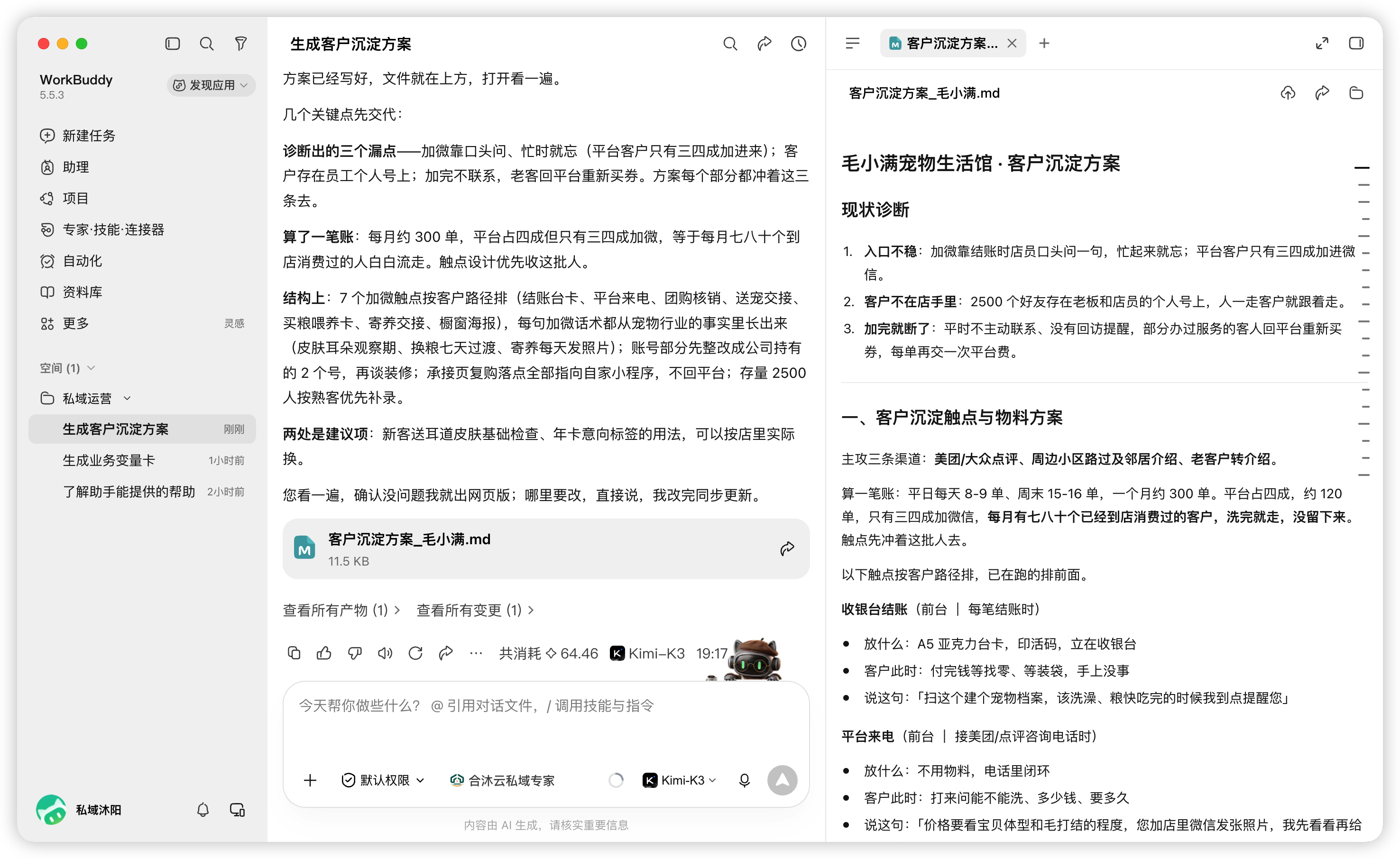
AI 会自动读取业务变量卡,生成并保存第一版文字方案。点击返回的文件即可打开查看。
 点击放大
点击放大
1 点击文件查看方案。右侧已打开文字方案,左侧文件卡片是查看入口。 -
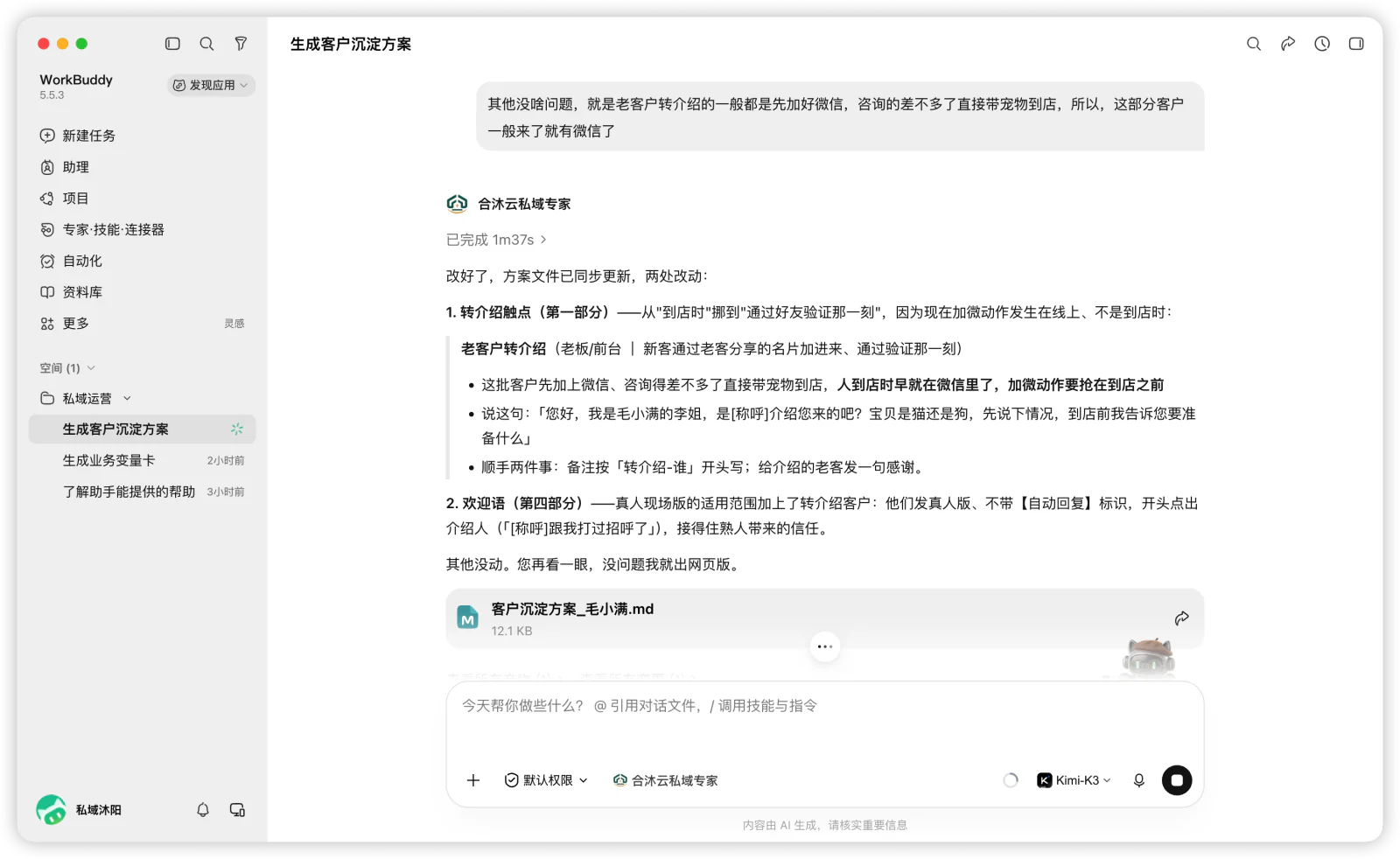
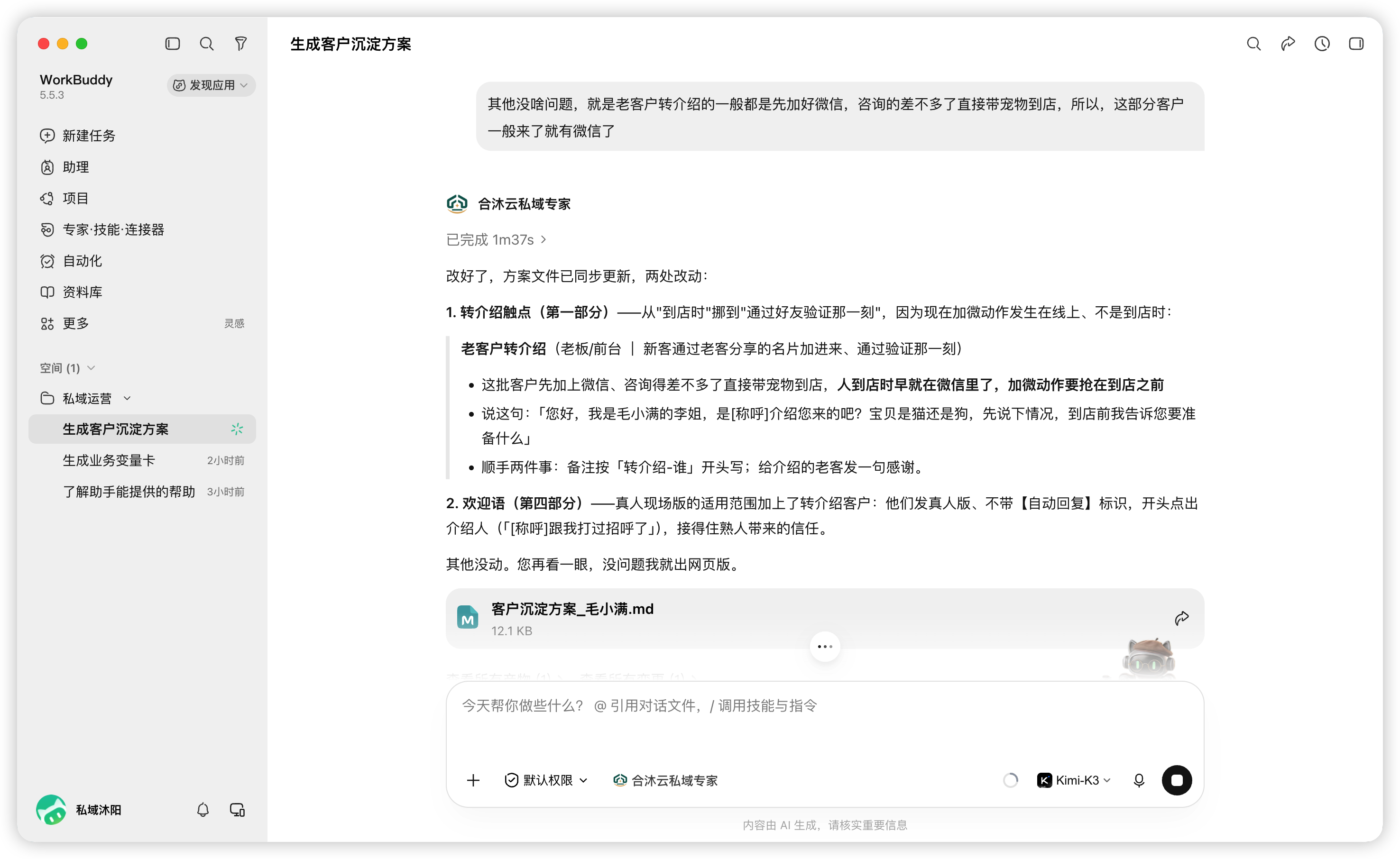
需要仔细阅读,对不符合实际情况或者不满意的地方,给出修改意见。
 点击放大
点击放大
根据自己的实际业务,反馈方案中需要修改的地方。 -
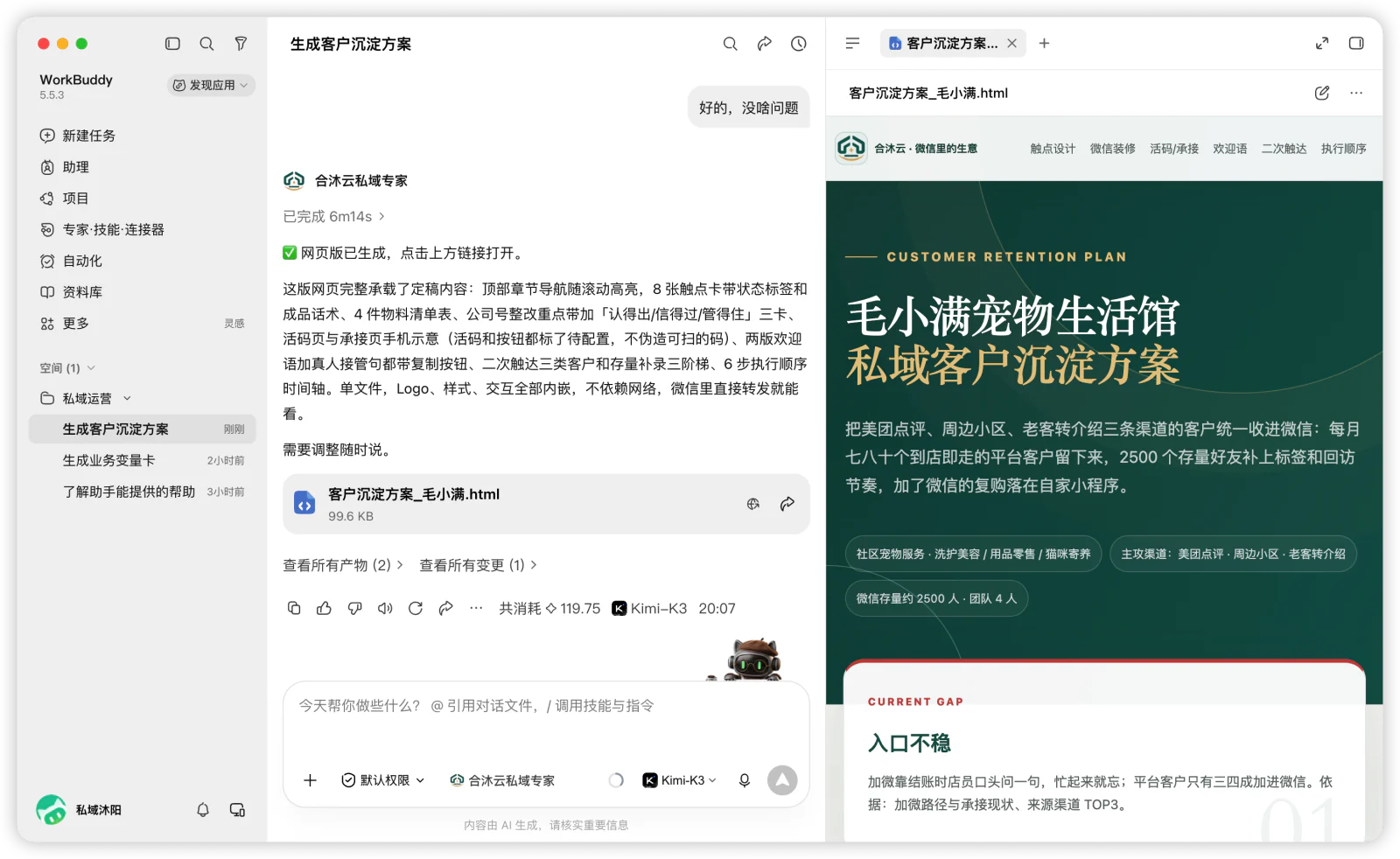
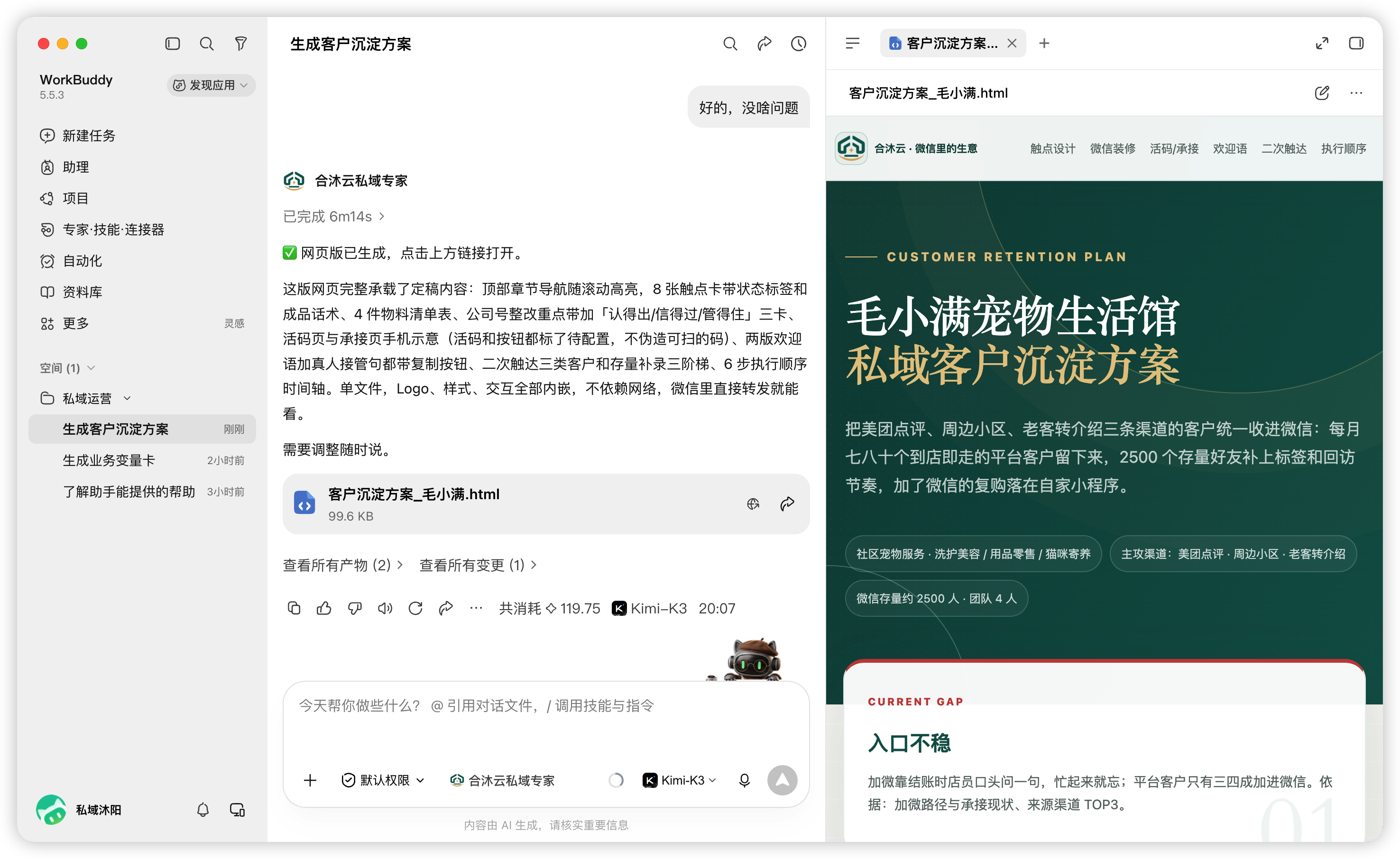
修改完成,确认没问题后,让 AI 出网页版
 点击放大
点击放大
1 点击 HTML 文件查看。右侧已打开网页版,左侧保留生成的 HTML 文件入口。 -
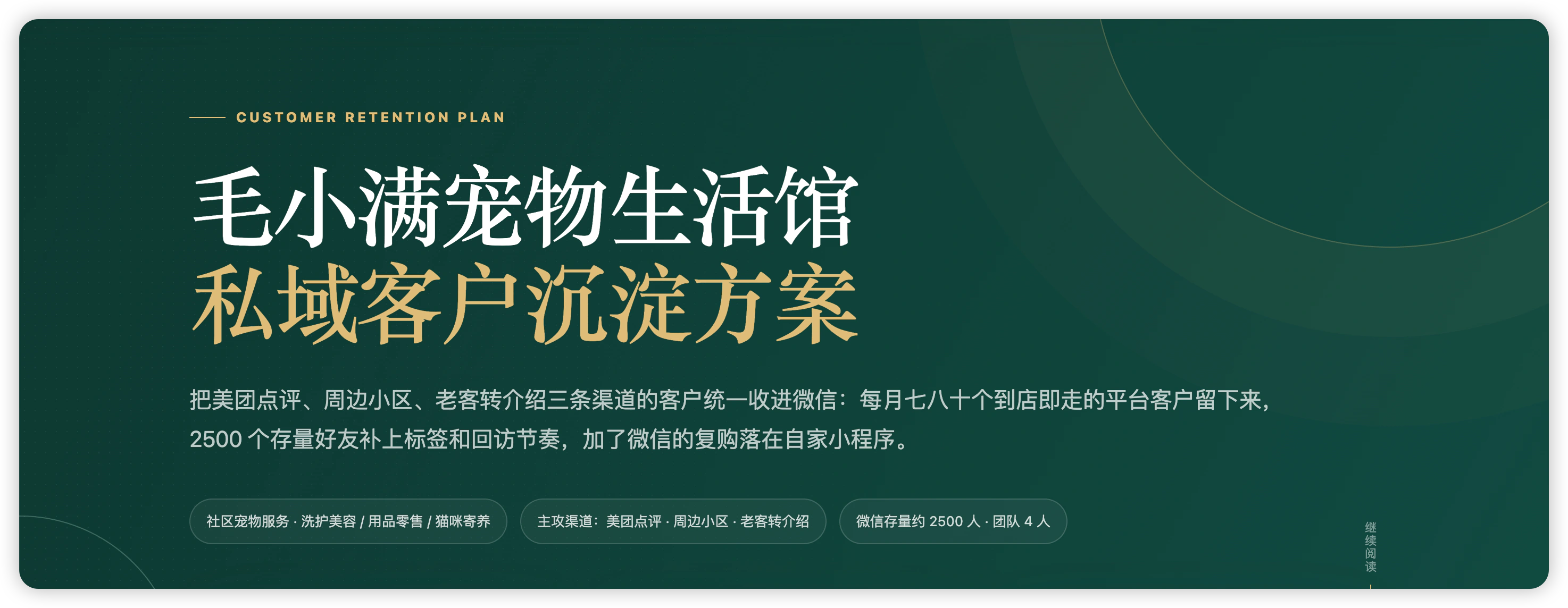
最终生成的网页版客户沉淀方案会保存在电脑的项目文件夹里,可以随时打开翻阅或转发。
正在打开示例…仅作效果展示,可在示例内滚动查看。
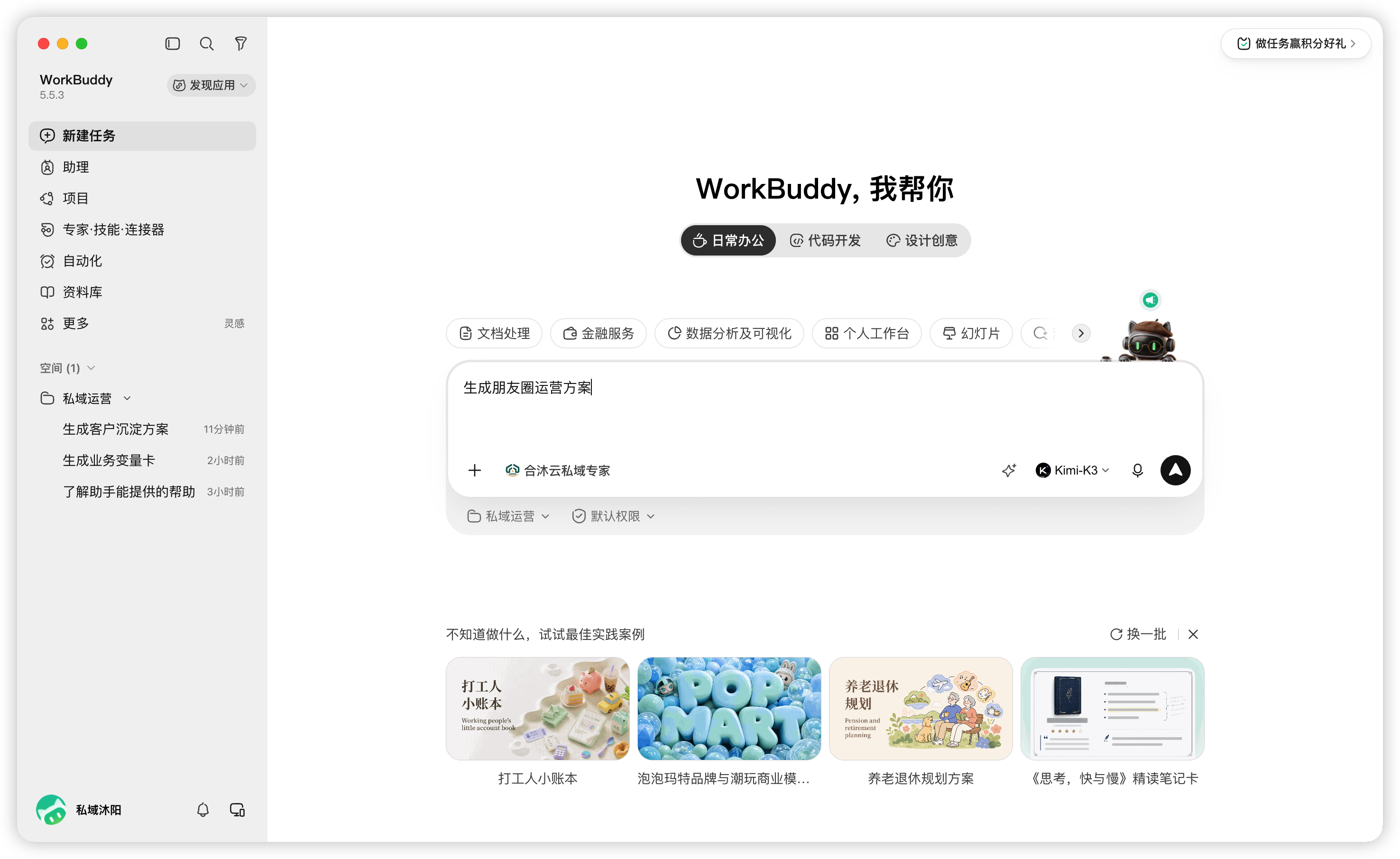
生成朋友圈运营方案
朋友圈运营方案是《微信里的生意》第二章的方法论实践,是在私域中建立长期信任的方向性方案,是未来发布朋友圈内容的总纲,围绕核心的三个印象标签,建立一套可持续的朋友圈内容体系。这个方案可以让您在运营朋友圈的时候有一个完整的全局视角,同时也为后续的批量生成朋友圈提供框架依据,提高朋友圈内容规划和集中创作的效率。
-
在已建立的工作空间中新建一个空白任务,检查本地目录、专家、模型选择正确。
点击放大
1 核对项目文件夹;2 确认合沐云私域专家;3 点模型检查 Max。示例工作空间为“私域运营”;Max 状态需展开模型菜单后核对。 -
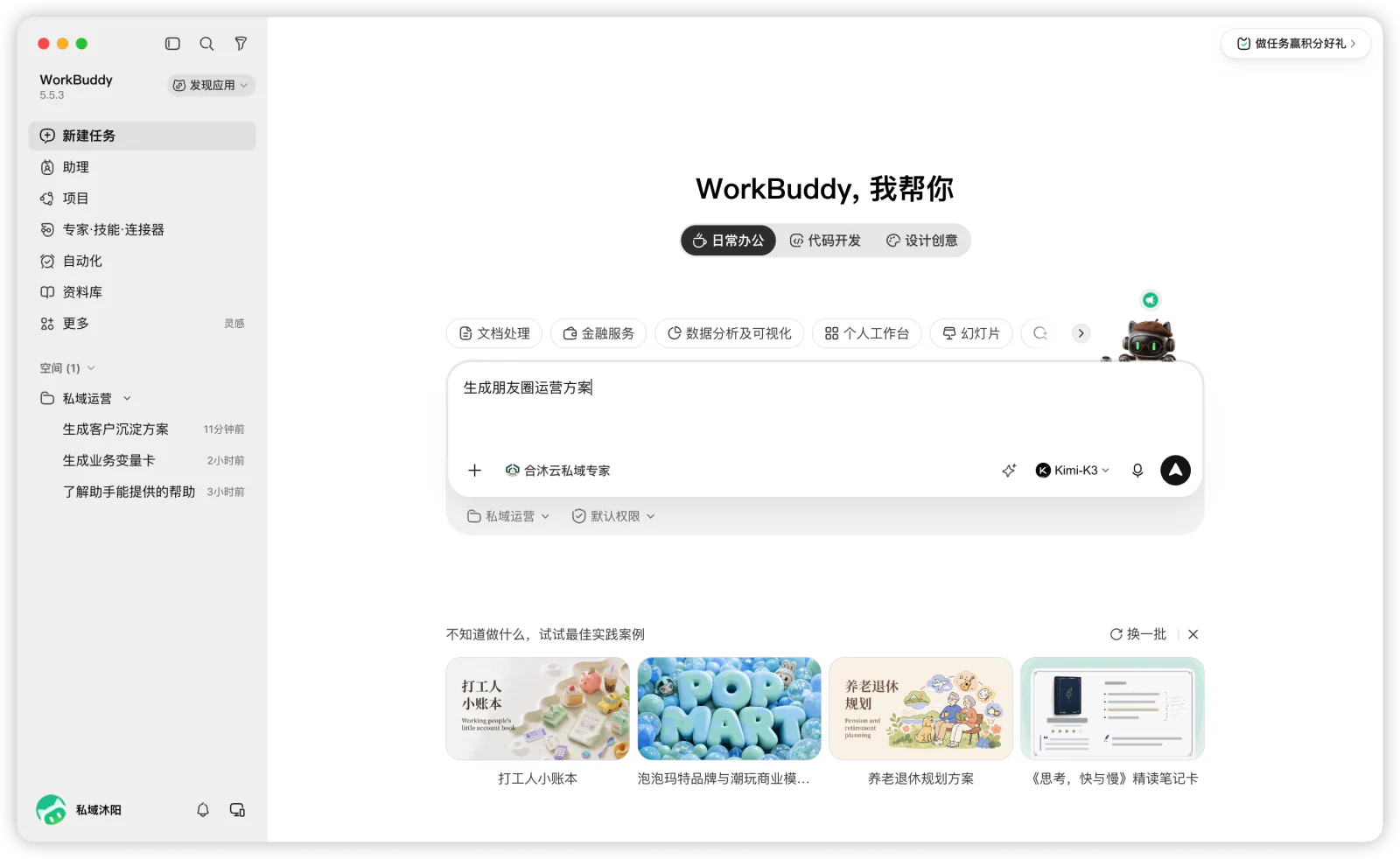
在对话框中输入:帮我生成朋友圈运营方案
 点击放大
点击放大
在新任务中输入“帮我生成朋友圈运营方案”。 -
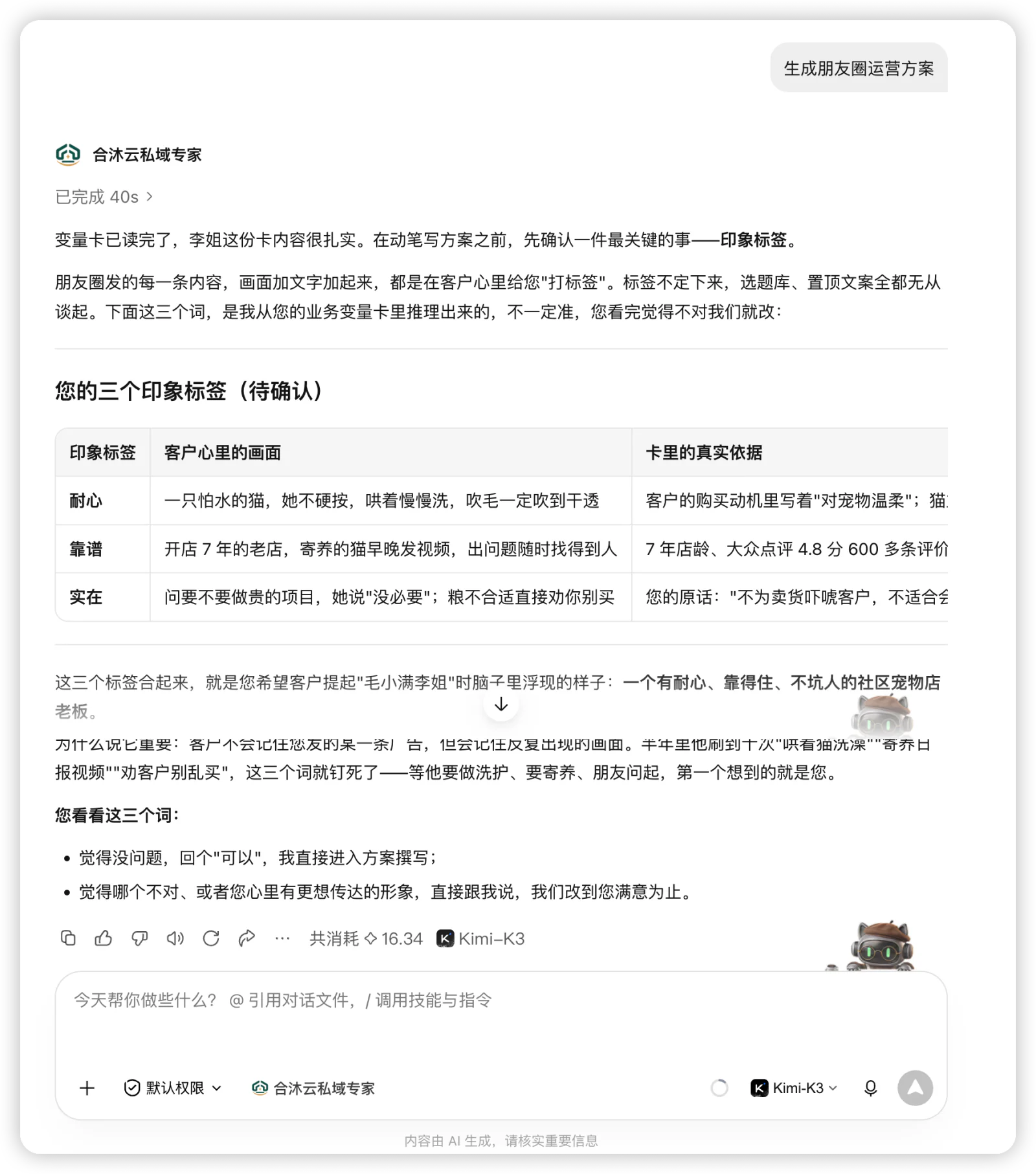
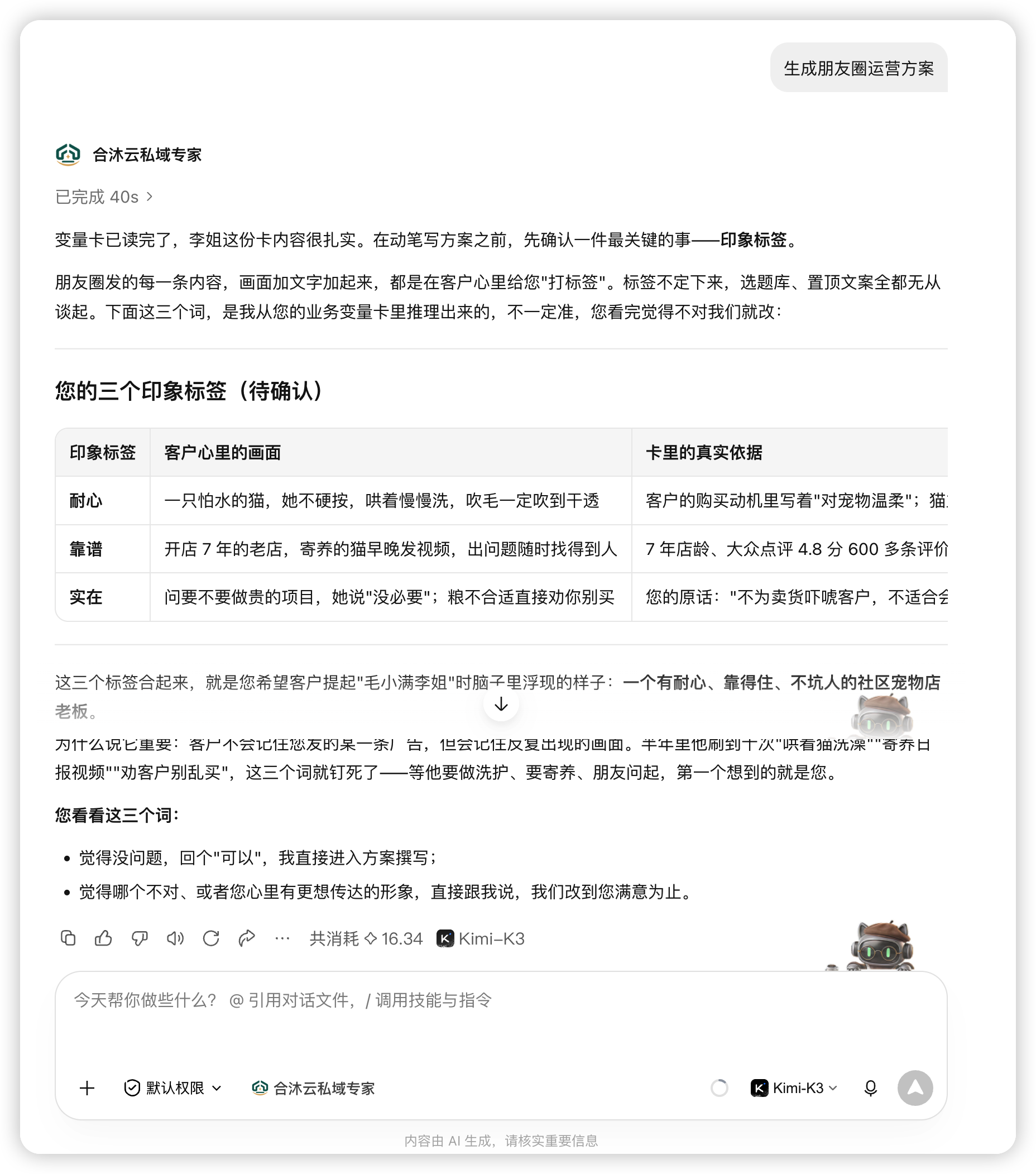
AI 会自动读取业务变量卡,并从已有业务信息中总结出三个印象标签,需要您确认和反馈。
 点击放大
点击放大
阅读 AI 提出的三个印象标签,并结合真实业务确认或修改。 -
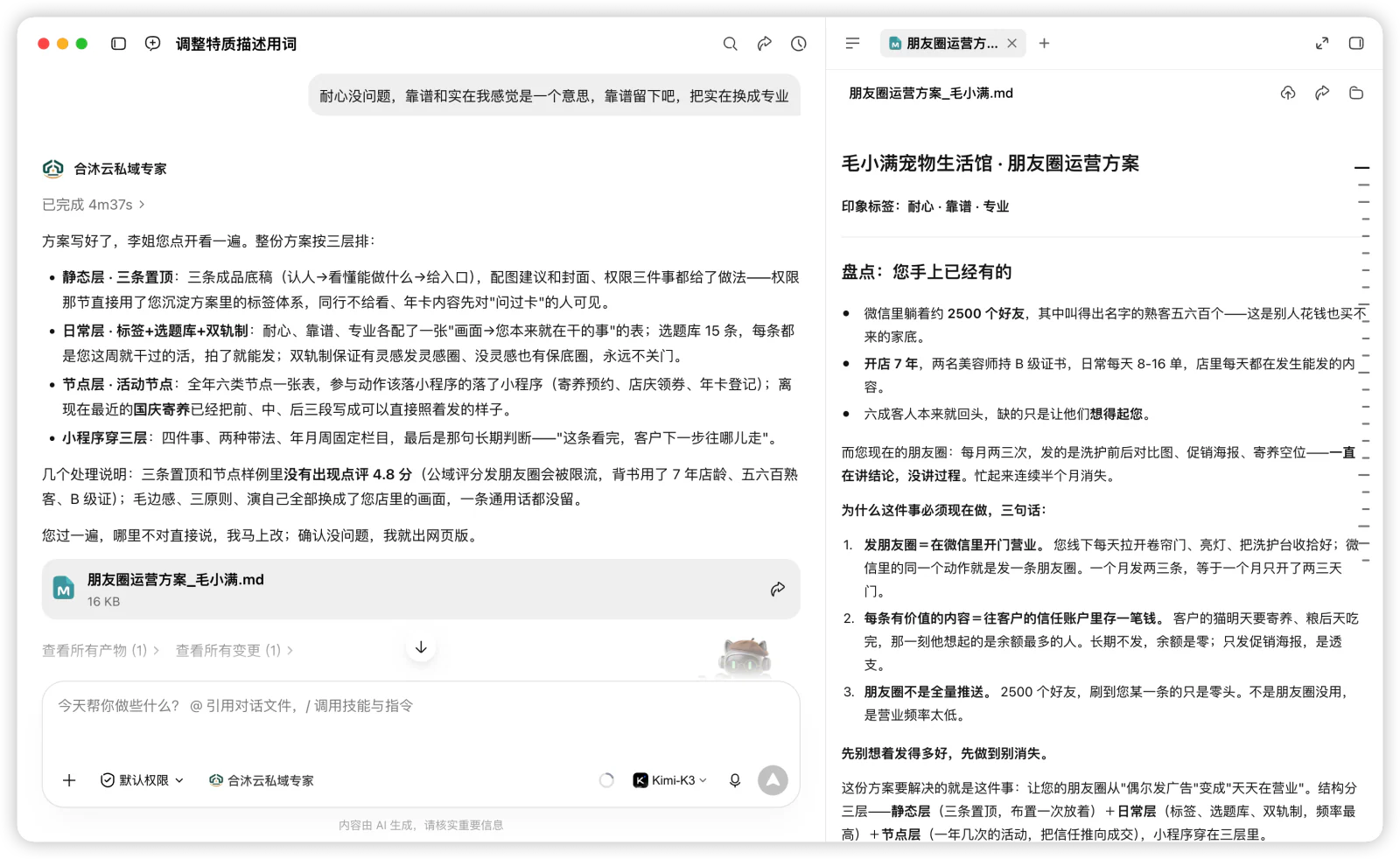
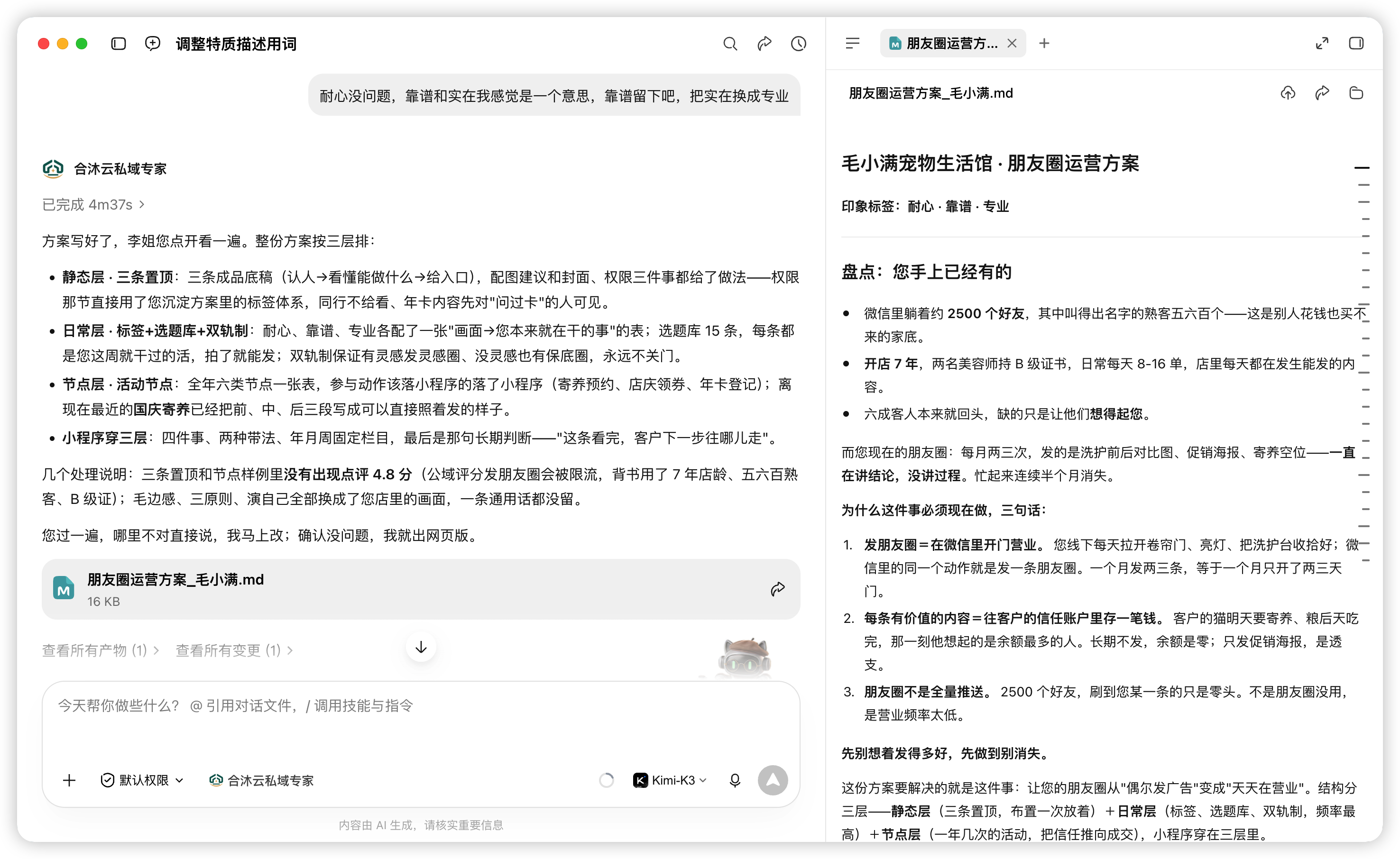
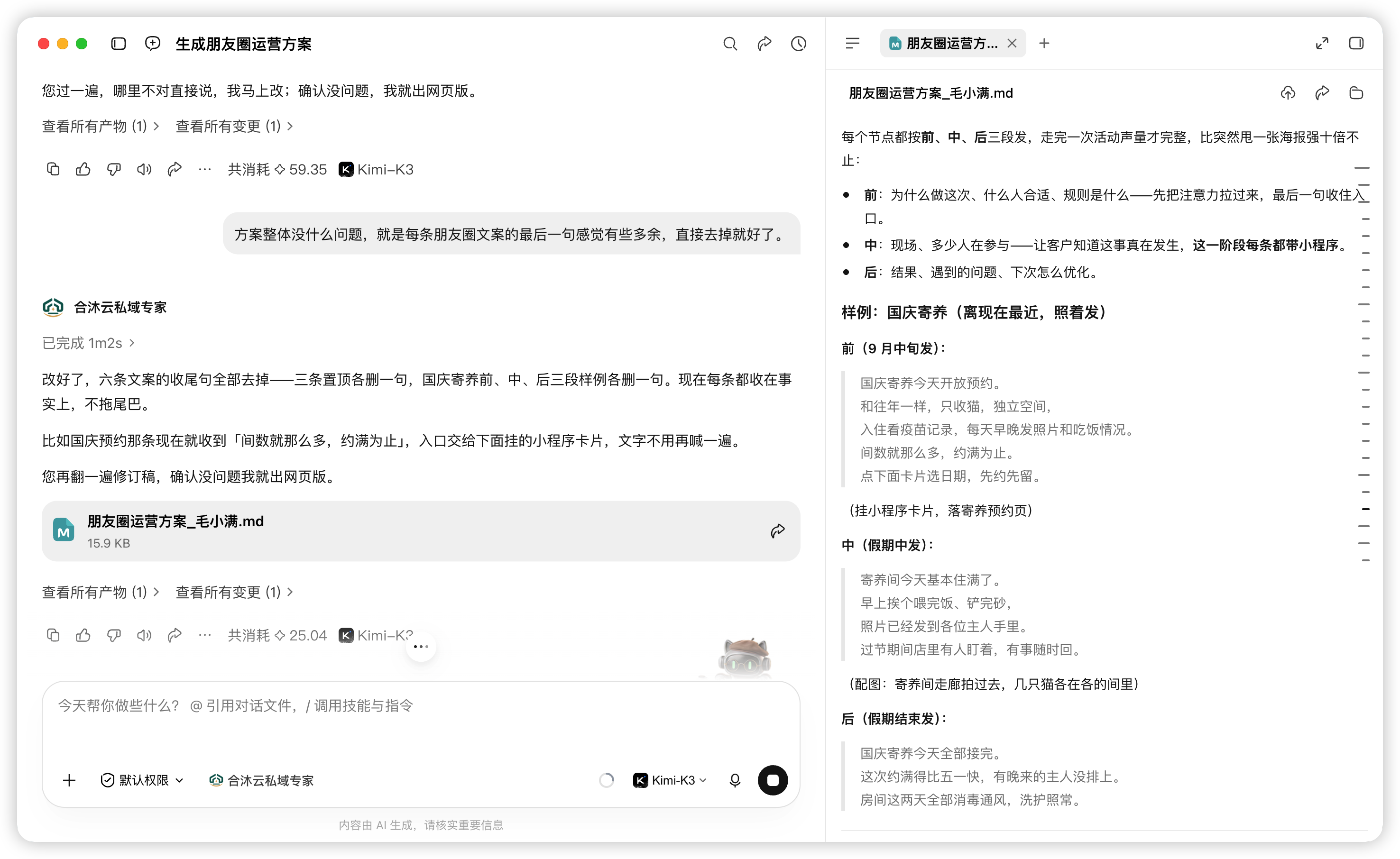
印象标签修改确认后,会生成一个文字版的方案,需要确认反馈。
 点击放大
点击放大
1 点击文件查看初稿。右侧已打开文字初稿;阅读后在对话中反馈修改意见。 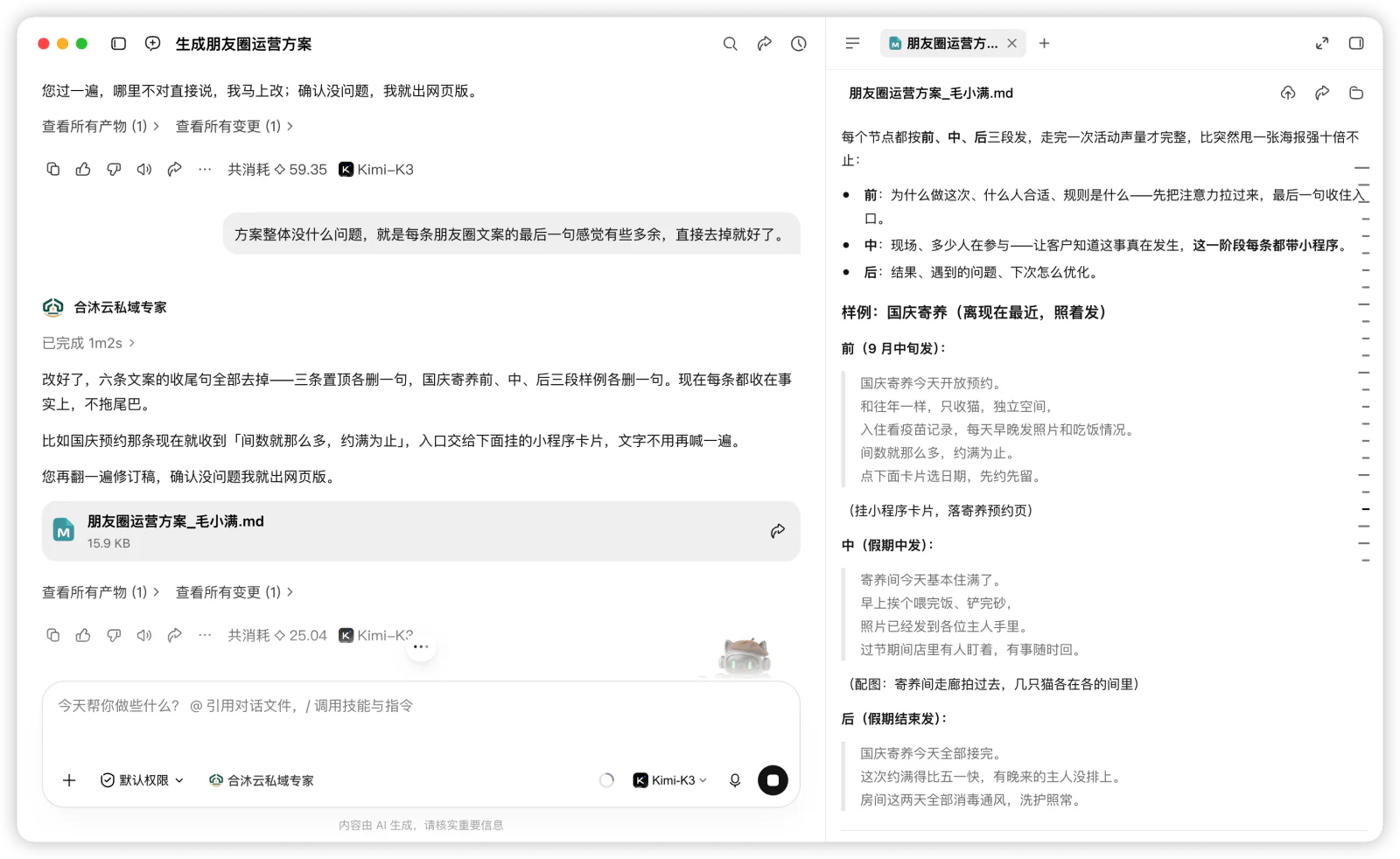 点击放大
点击放大
对文字方案提出具体修改意见,并继续确认。 -
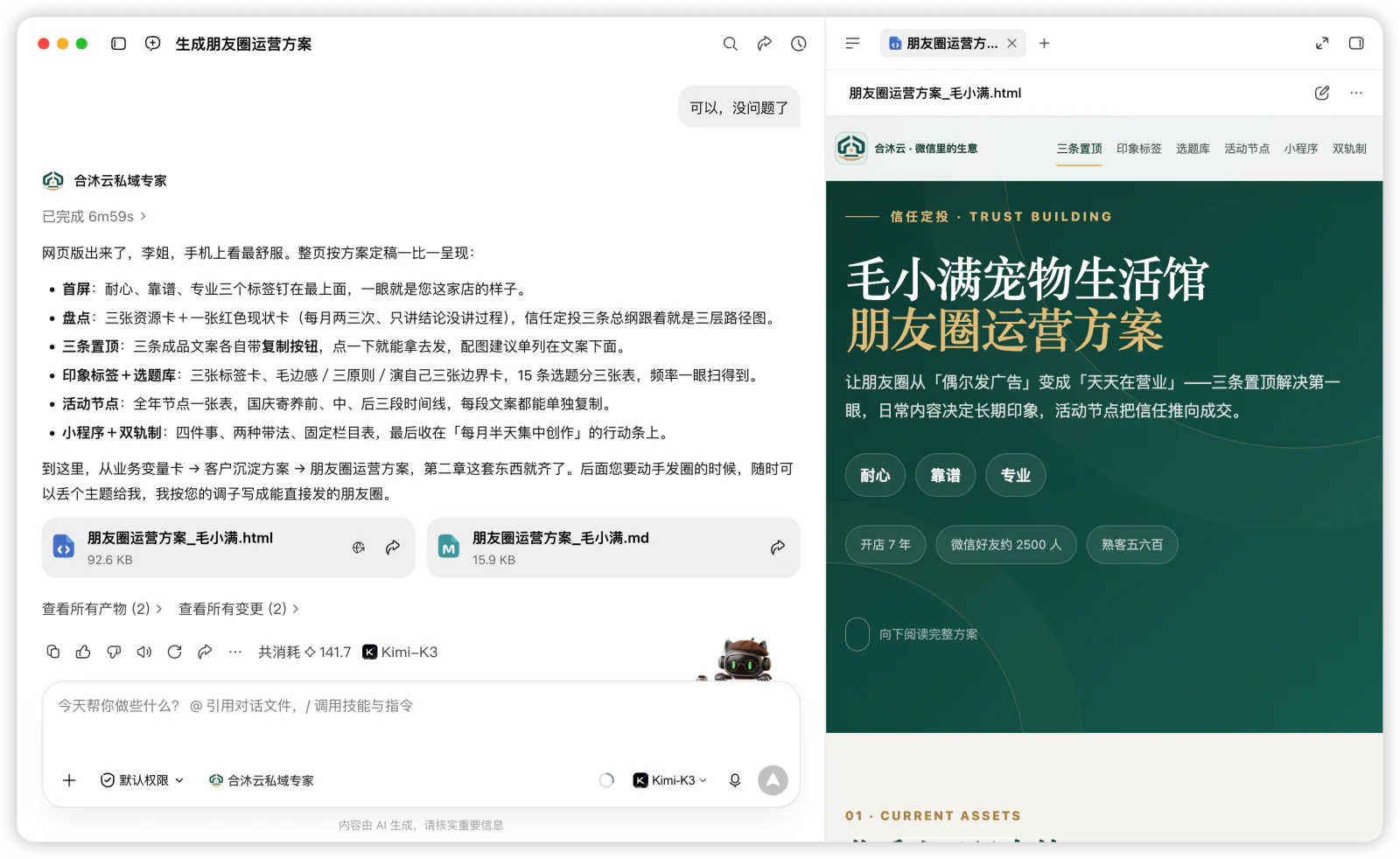
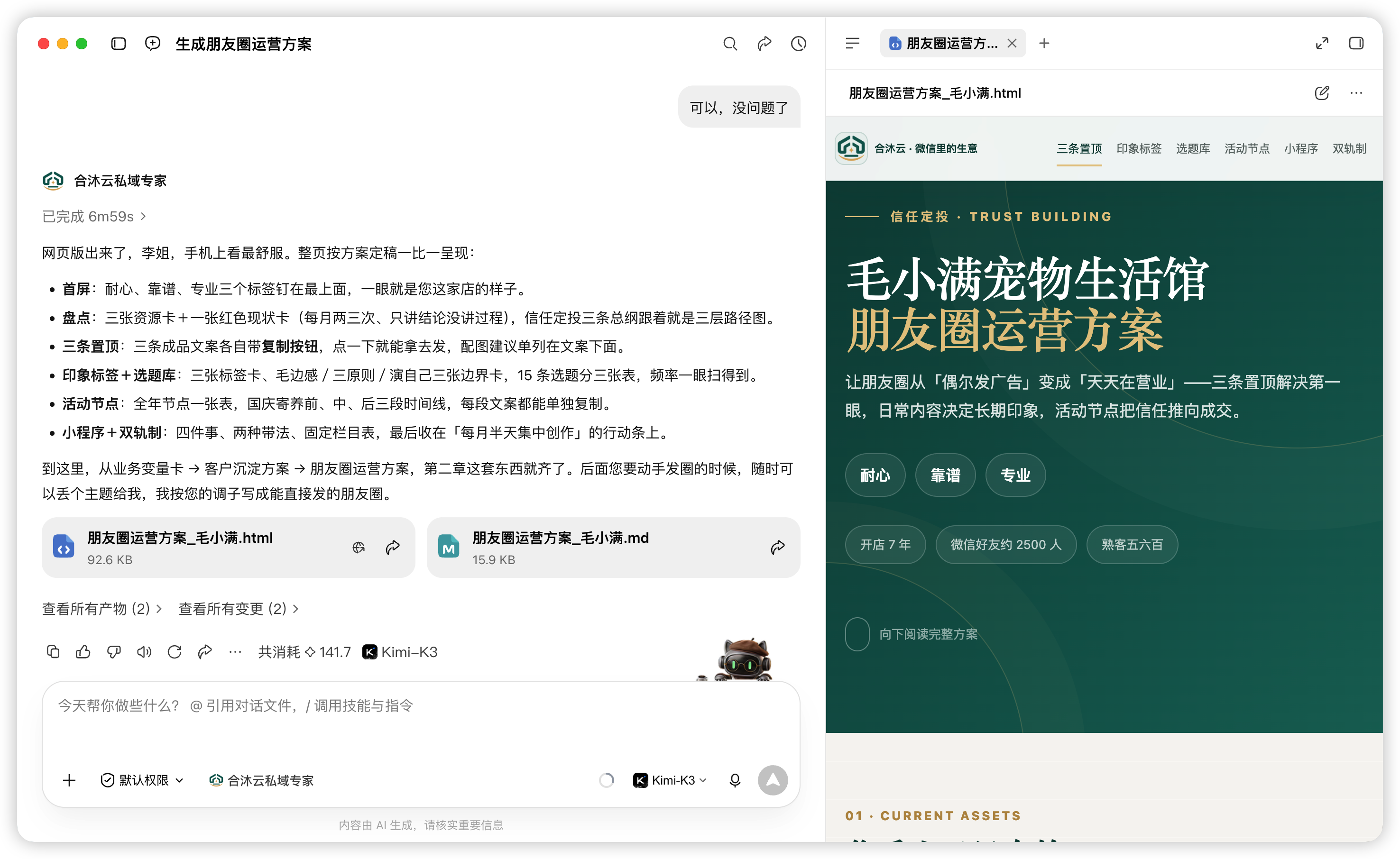
文字版方案修改确认后,让 AI 出网页版。
 点击放大
点击放大
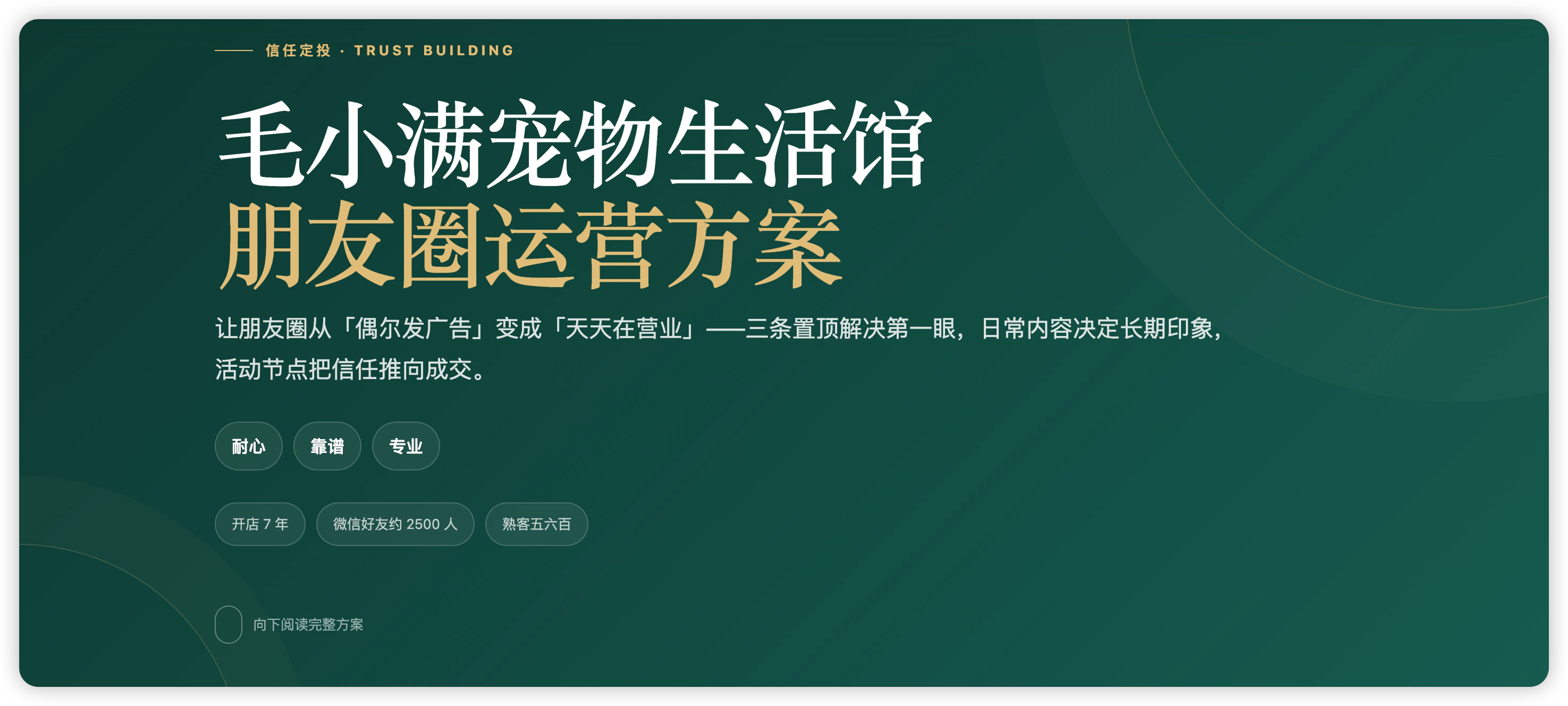
1 点击 HTML 文件查看。左侧第一张是网页版文件,右侧展示打开后的页面。 -
最终生成的网页版朋友圈运营方案会保存在项目文件夹下的“朋友圈”目录中。
正在打开示例…仅作效果展示,可在示例内滚动查看。
生成朋友圈内容
这个 Skill 的主要作用是降低朋友圈创作门槛。通过日常积累真实主题和素材,再分批、多轮生成,可以集中准备一个月甚至更长周期的朋友圈保底内容。和常规的 AI 朋友圈不同,我们的内容是基于业务变量卡和朋友圈运营方案来生成,重点解决 AI 味的问题,使每一条内容都贴近真实现场和长期方向。
-
提前准备内容主题,可以是一句话,也可以是一张图片,为了便于逐条核对,建议每轮提供3~5个主题,内容较多时可以分几轮完成。
-
在已建立的工作空间中新建一个空白任务,检查本地目录、专家、模型选择正确
点击放大
1 核对项目文件夹;2 确认合沐云私域专家;3 点模型检查 Max。示例工作空间为“私域运营”;Max 状态需展开模型菜单后核对。 -
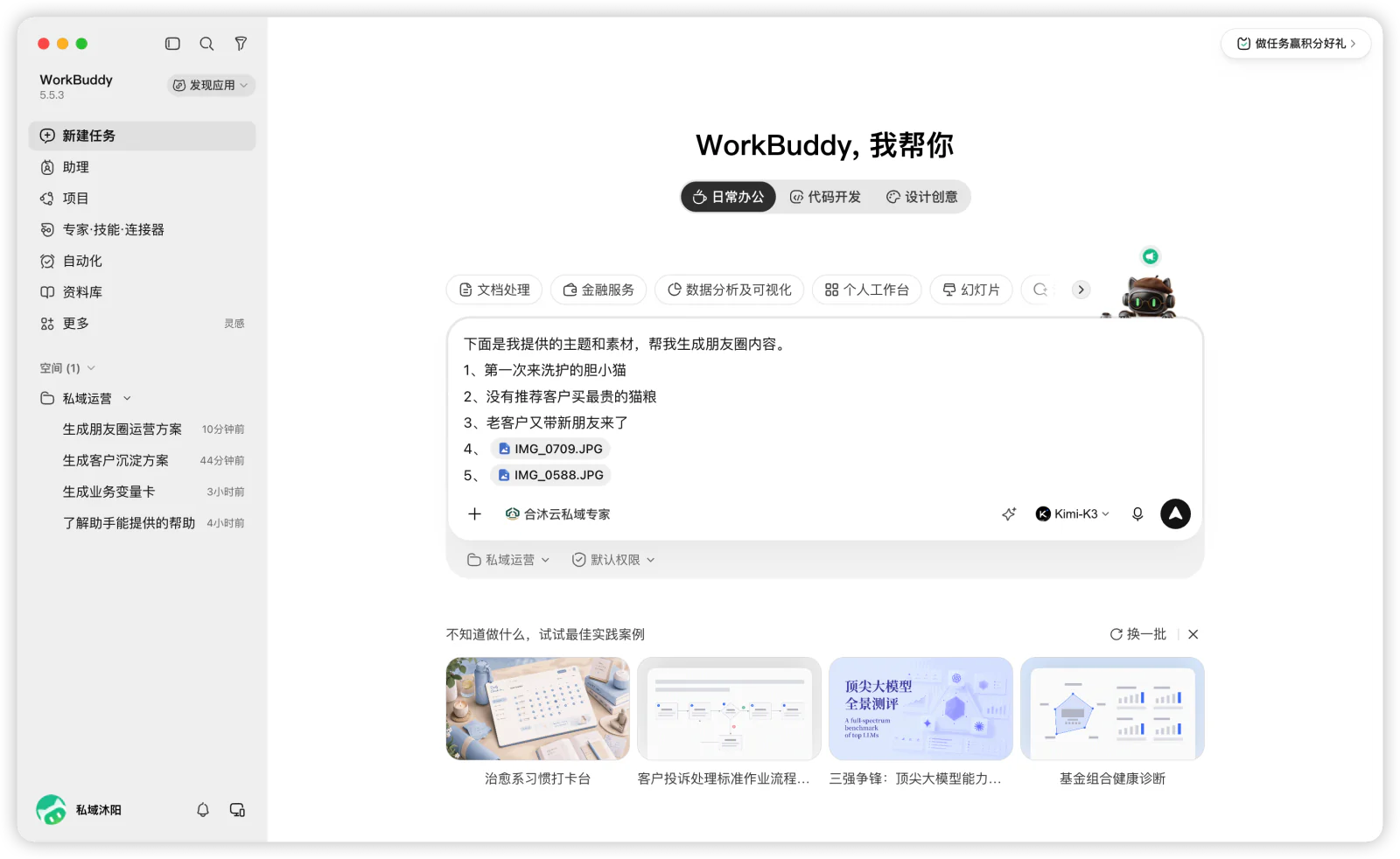
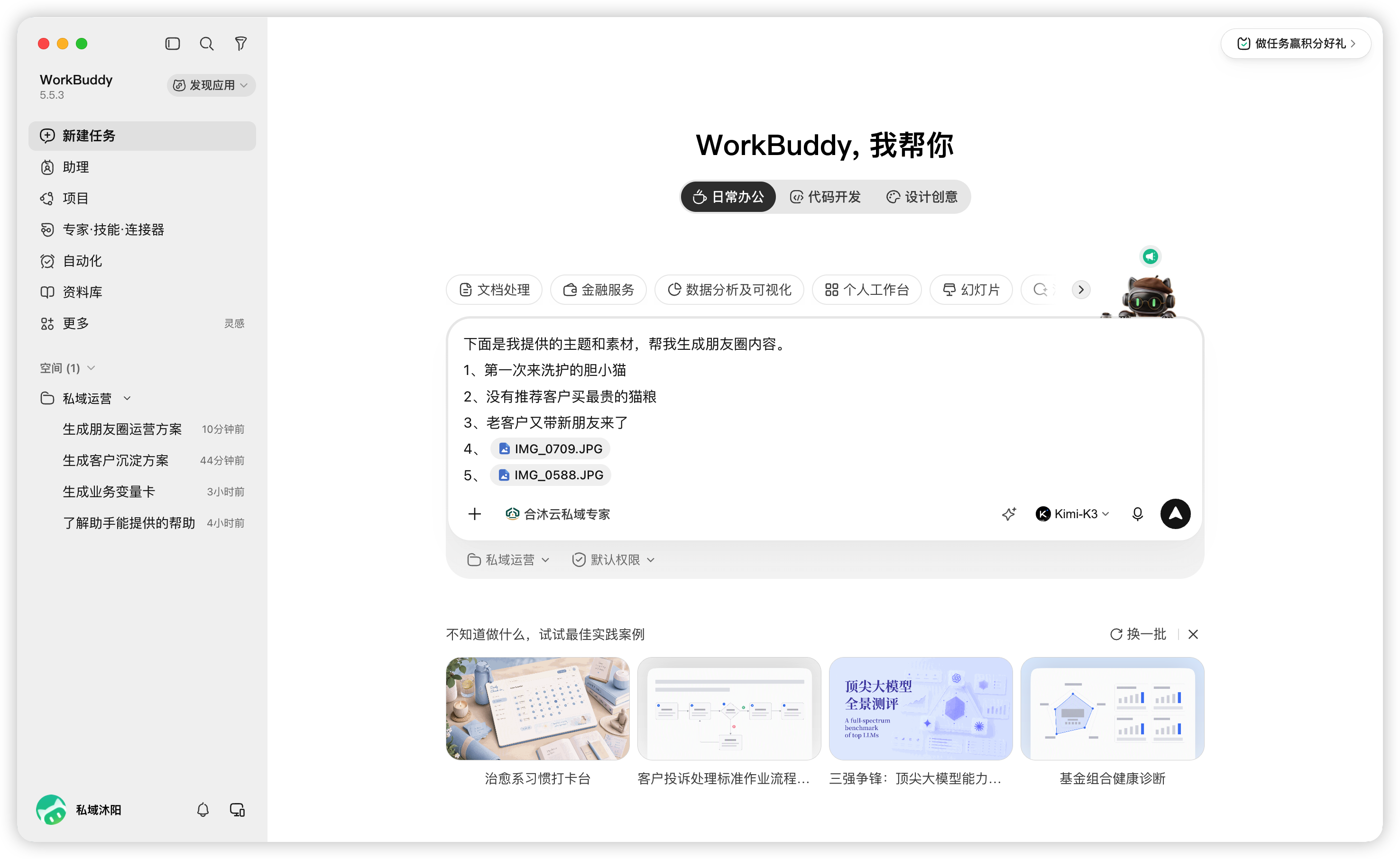
在对话框中输入:下面是我提供的主题和素材,帮我生成朋友圈内容(将文字和图片复制到对话框)
 点击放大
点击放大
把真实主题和素材放入任务输入框,并提出生成朋友圈内容的需求。 -
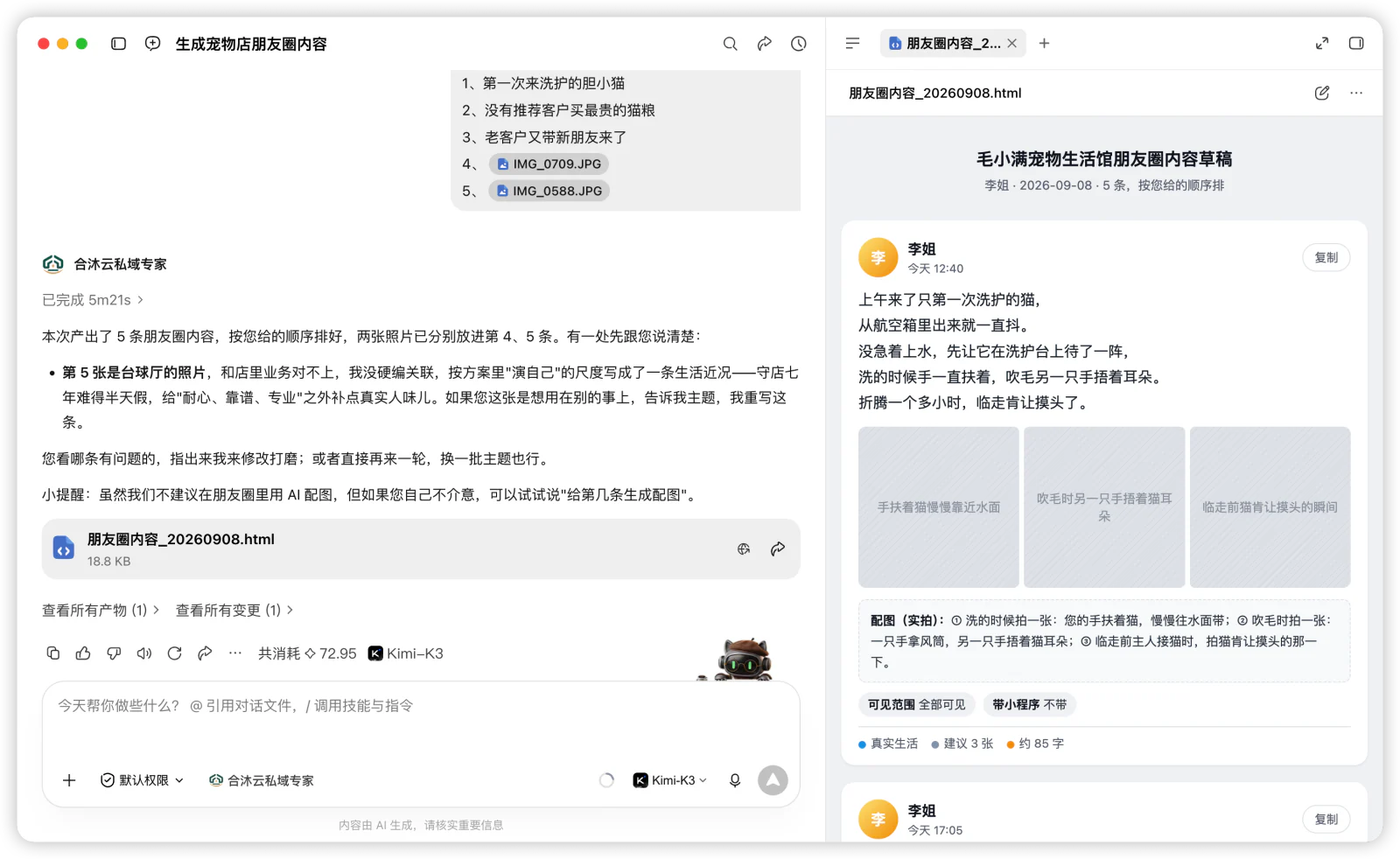
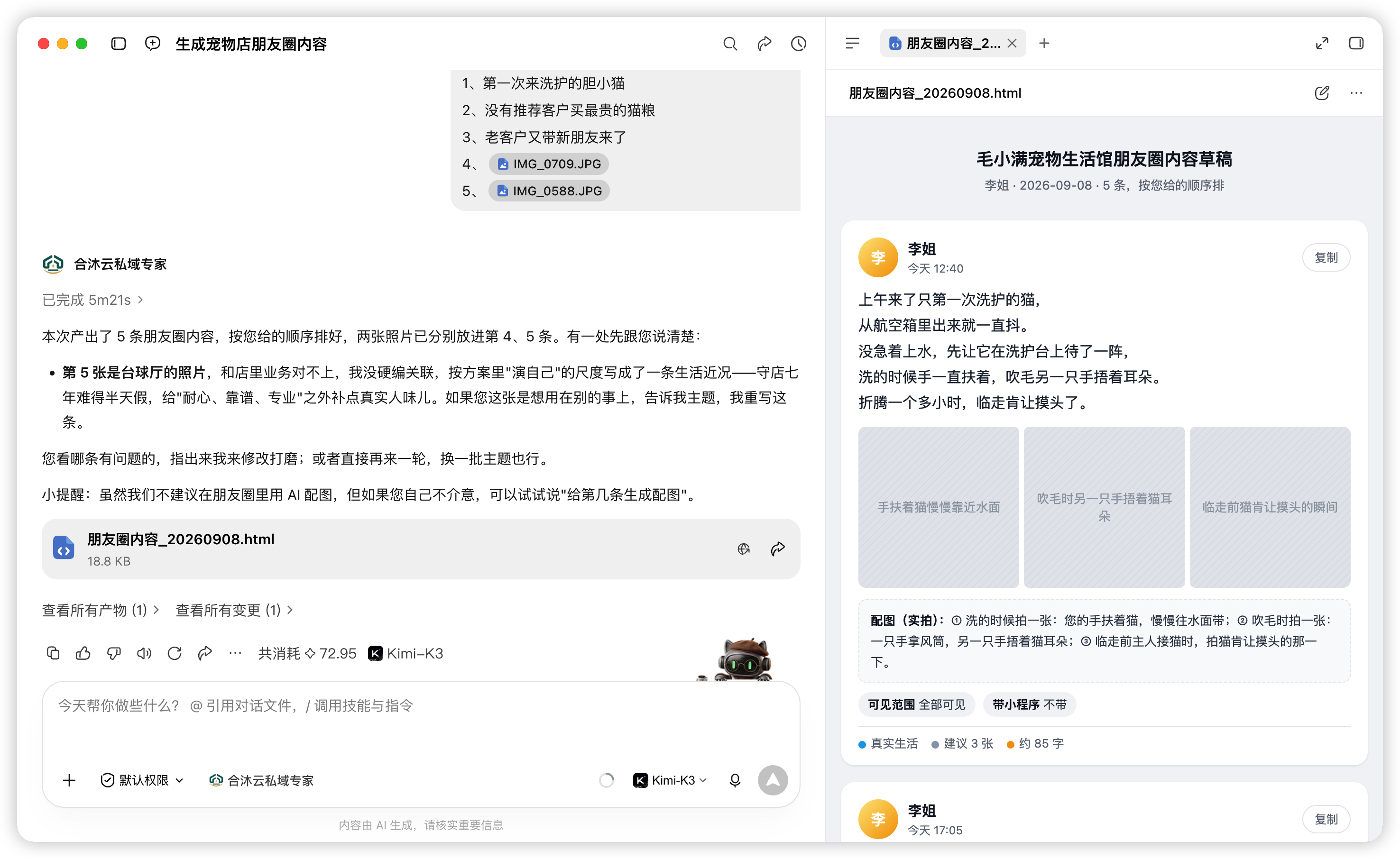
给几个主题就出几条,哪一条需要修改,给出修改意见,达到 80 分即可,剩下 20 分需要人工补充。
 点击放大
点击放大
1 点击文件逐条核对。右侧已打开朋友圈内容,修改意见继续发在左侧对话中。 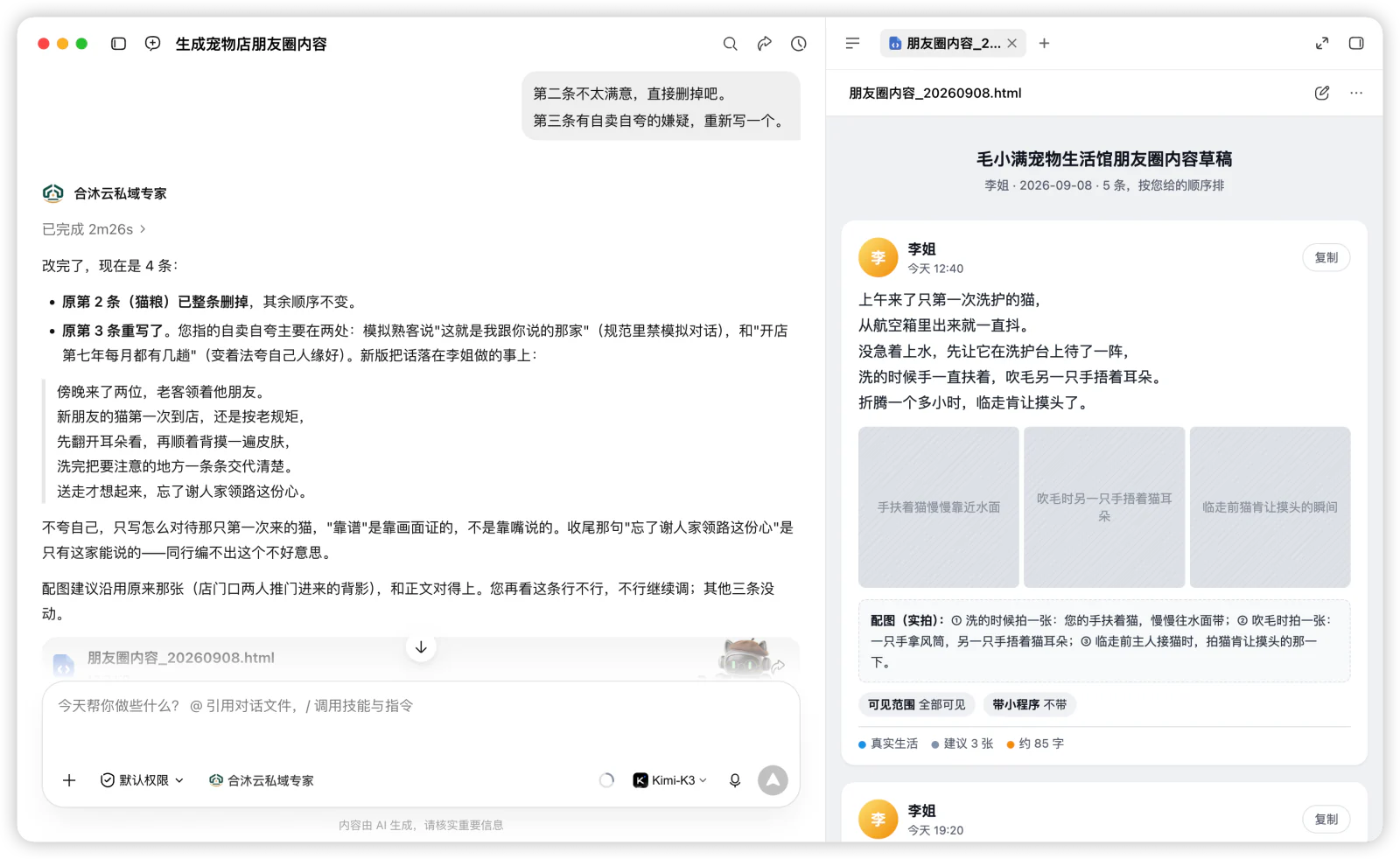 点击放大
点击放大
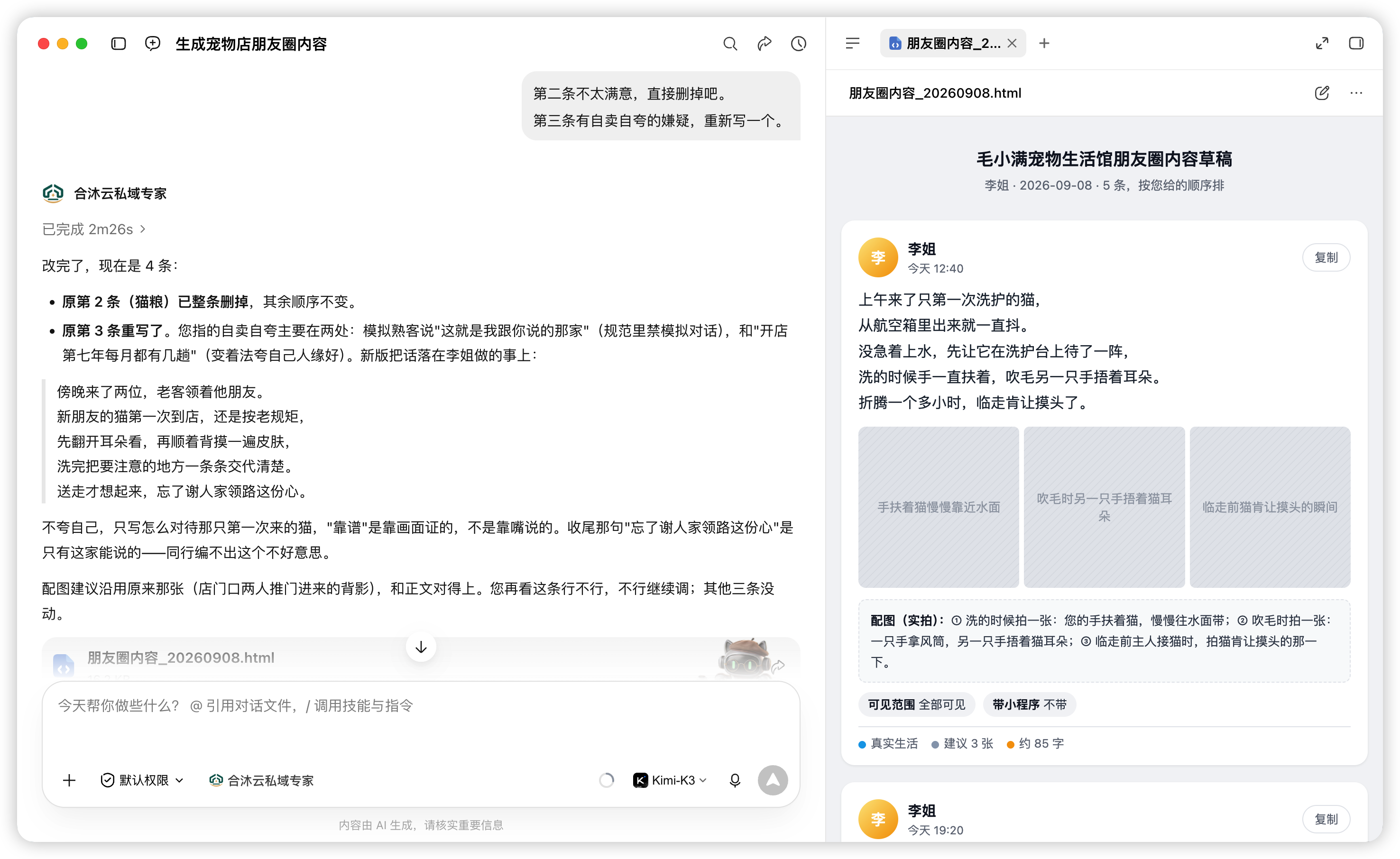
指明需要修改的那一条内容,并反馈修改意见。 -
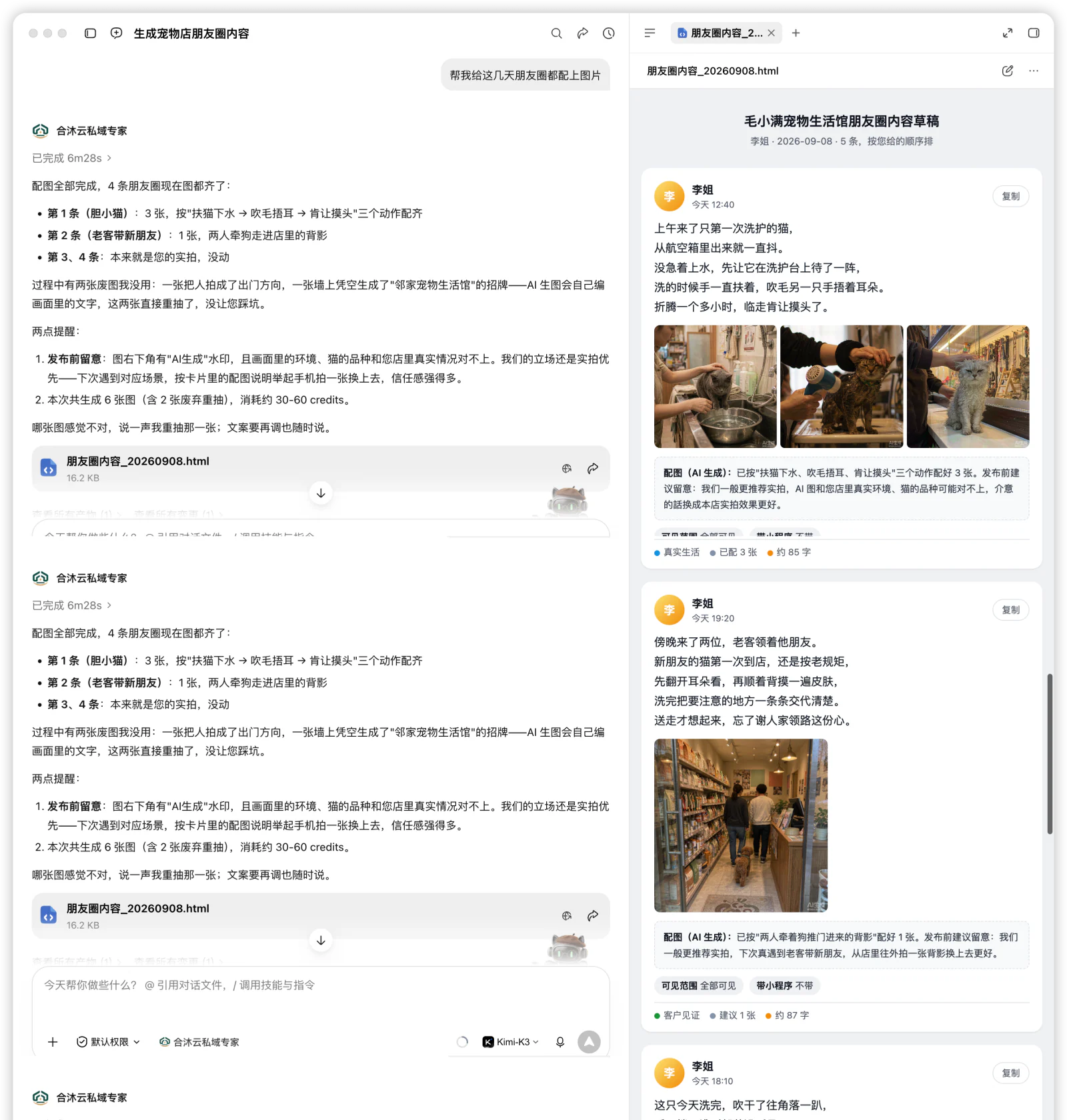
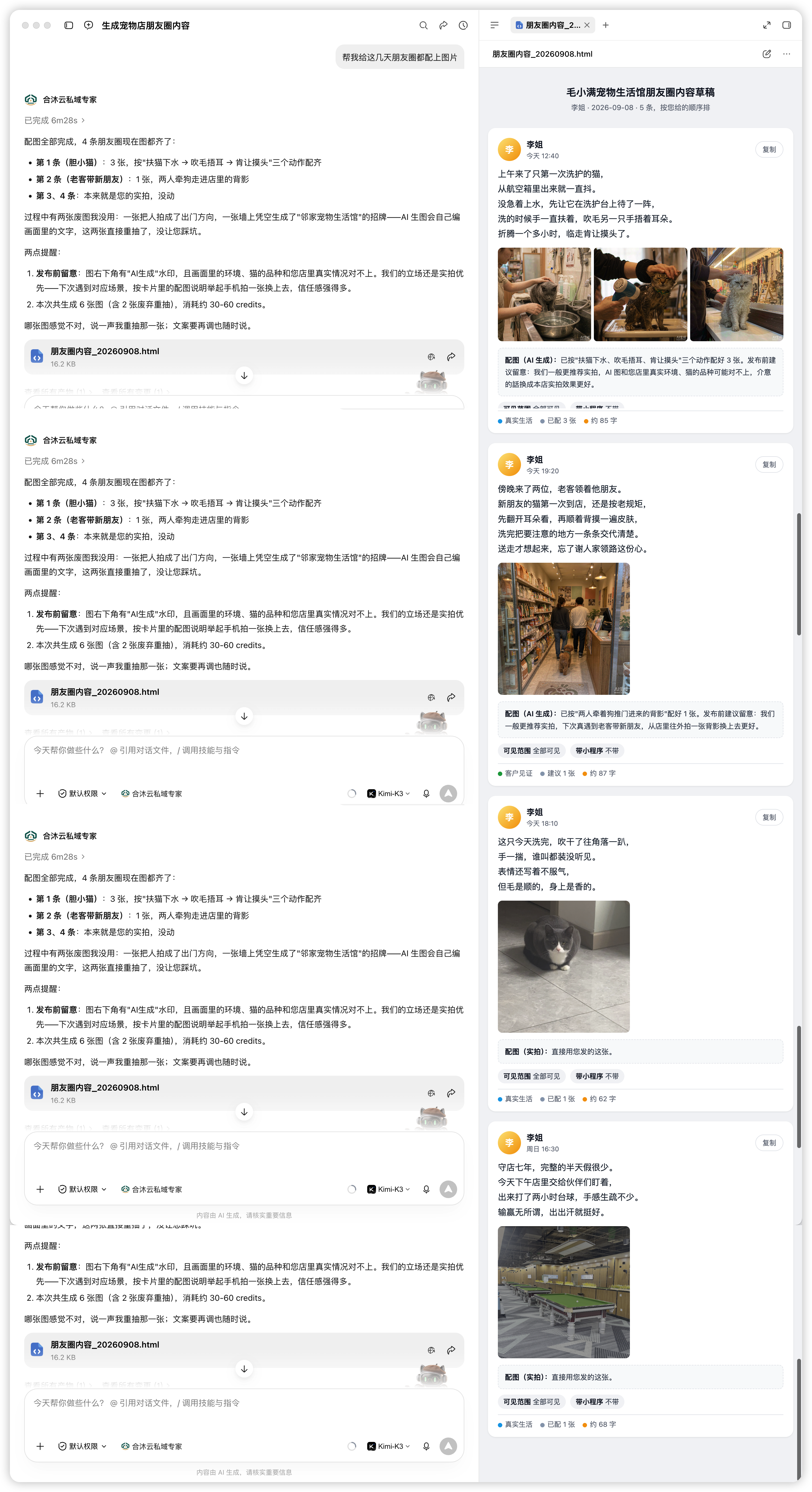
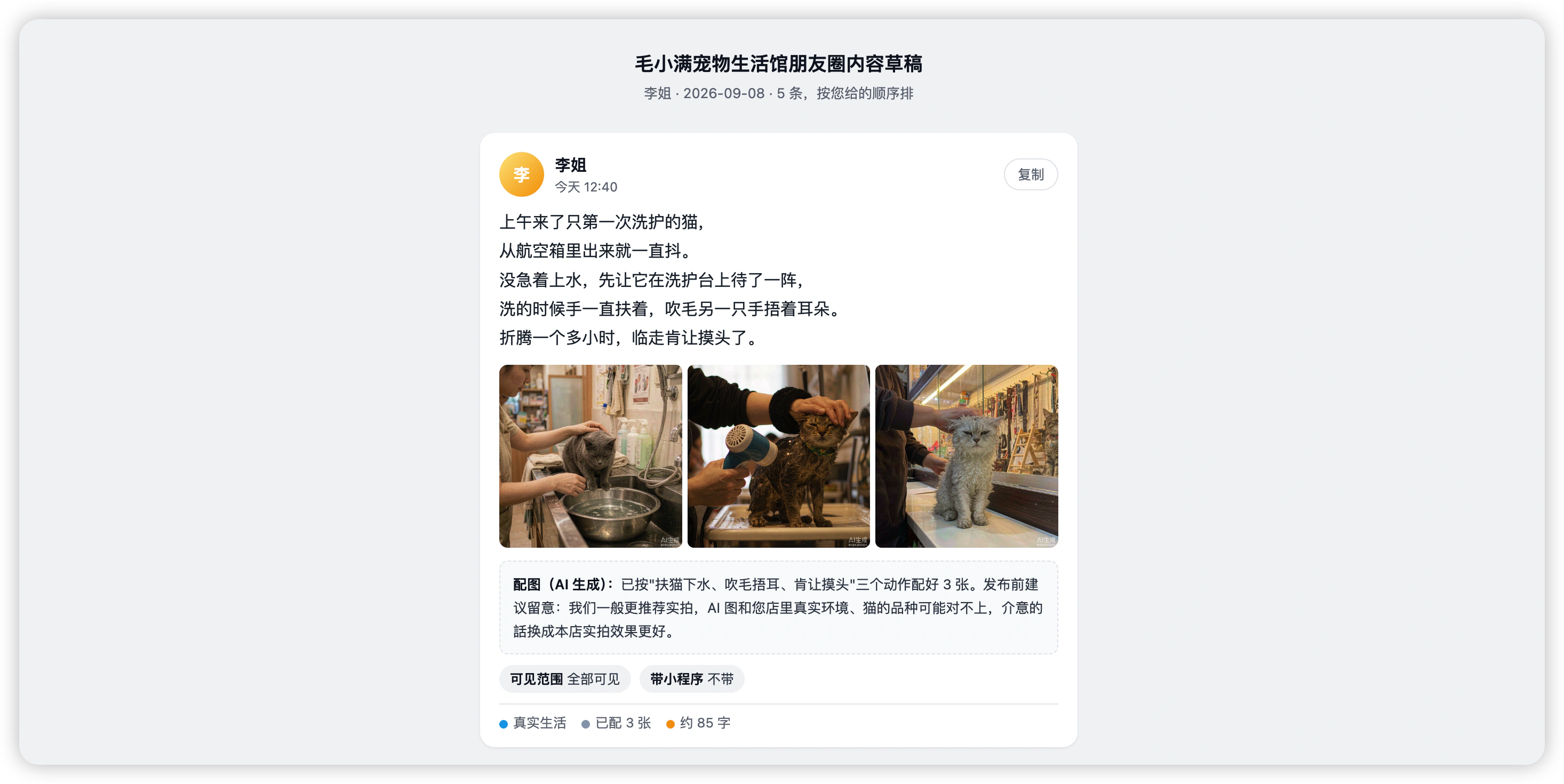
缺少素材的可以按照配图建议自己拍摄,不建议让 AI 自动生成配图。
 查看完整长图
查看每条朋友圈对应的配图建议,再准备自己的真实照片。 -
确认后的朋友圈内容会模拟真实朋友圈样式展示,发送的时候点击复制按钮就可以。
正在打开示例…仅作效果展示,可在示例内滚动查看。
生成私域承接方案
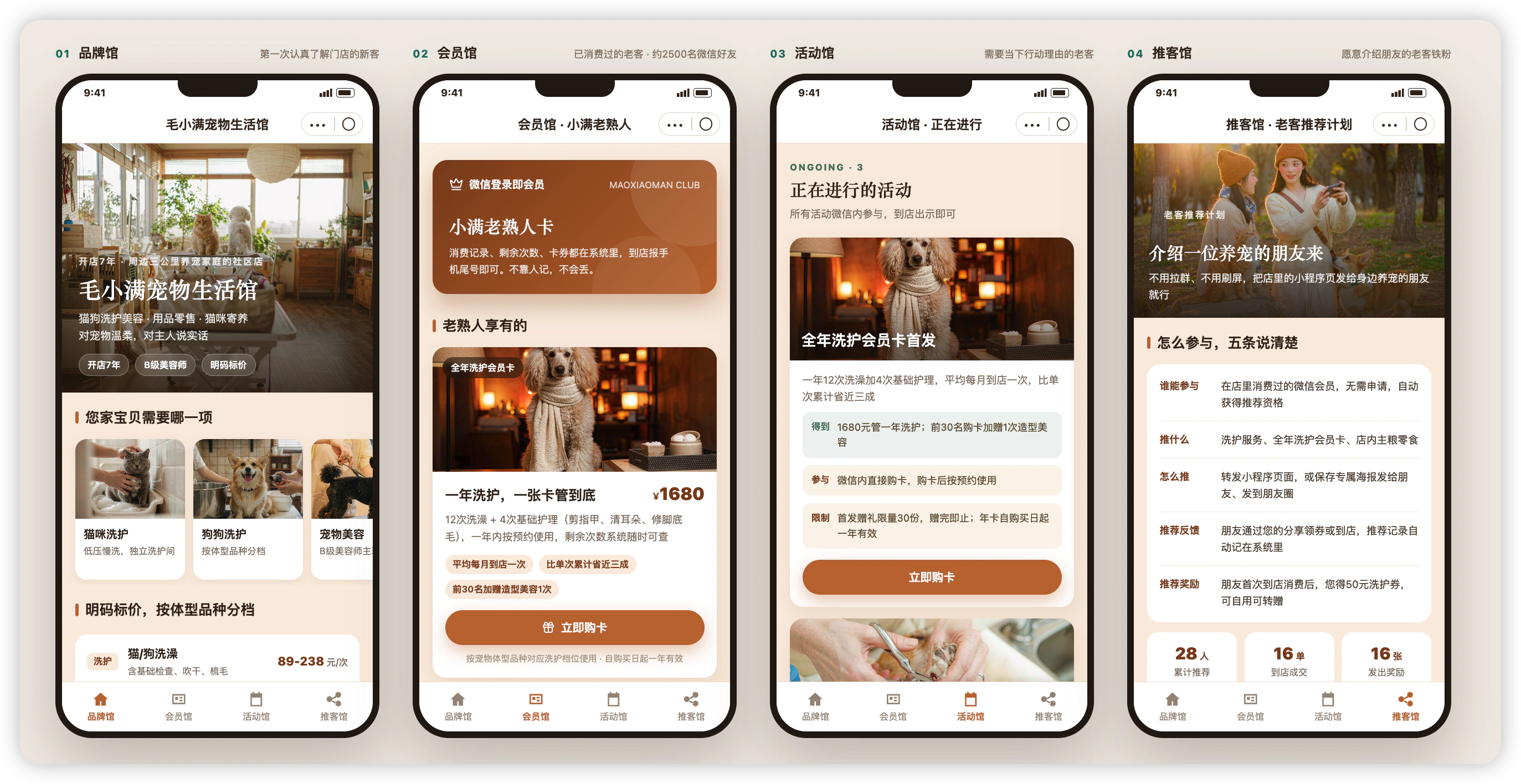
这个方案的目的是解决小程序落地过程中无内容、无体系、无工具的问题。将品牌、复购、转介绍、活动这四个私域核心需求,通过品牌馆、会员馆、推客馆、活动馆具象化的展现出来,为了避免变成千篇一律的模板,我们将多年项目实践和行业经验总结提炼为一个标准化 skill,再加上业务变量卡,就可以生成一份符合行业气质和客户业务的小程序设计蓝图,方案中的功能依据是我们自己的合沐云基座系统,大家可以在配套的学习版中体验实践。
-
在已建立的工作空间中新建一个空白任务,检查本地目录、专家、模型选择正确。
点击放大
1 核对项目文件夹;2 确认合沐云私域专家;3 点模型检查 Max。示例工作空间为“私域运营”;Max 状态需展开模型菜单后核对。 -
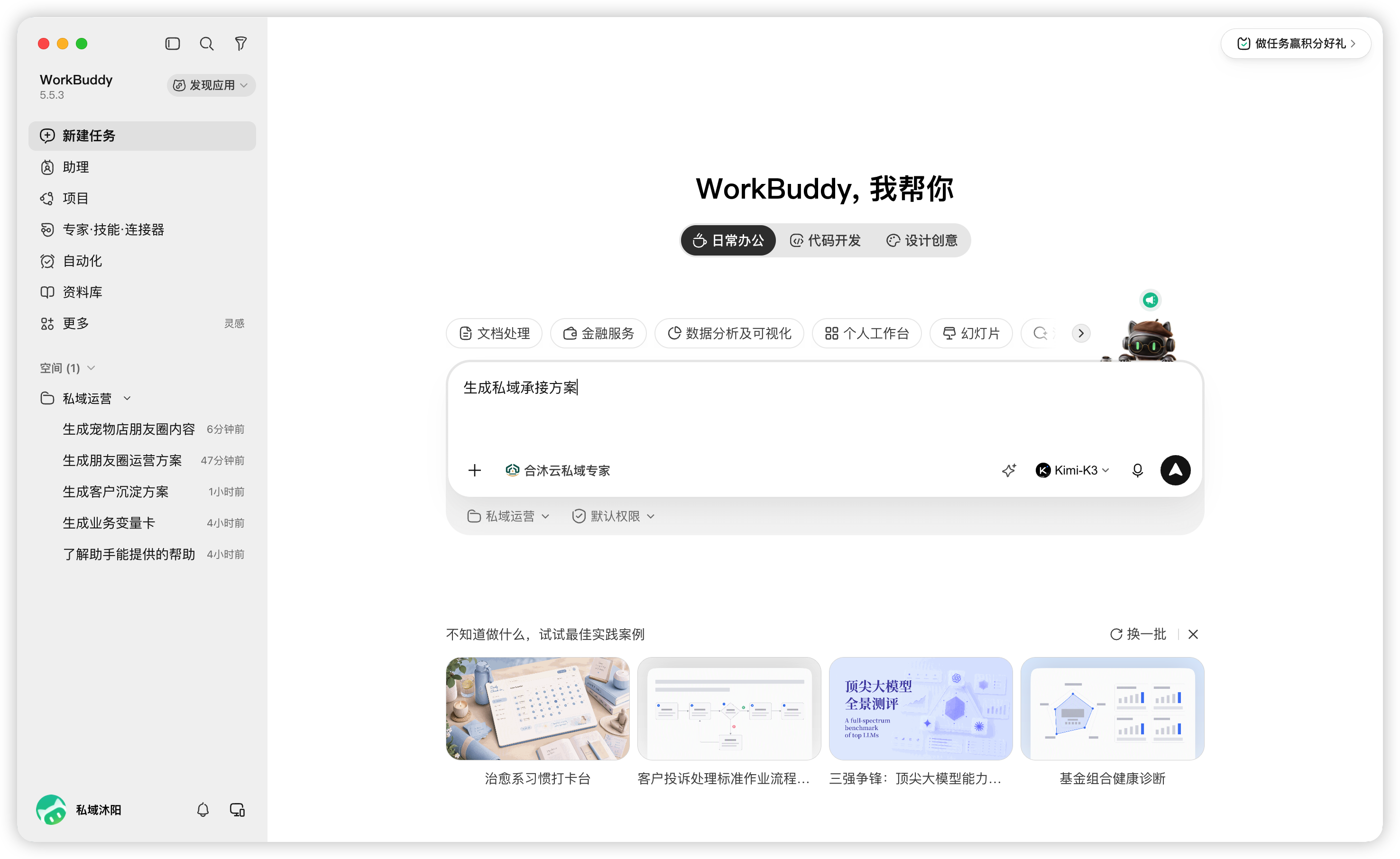
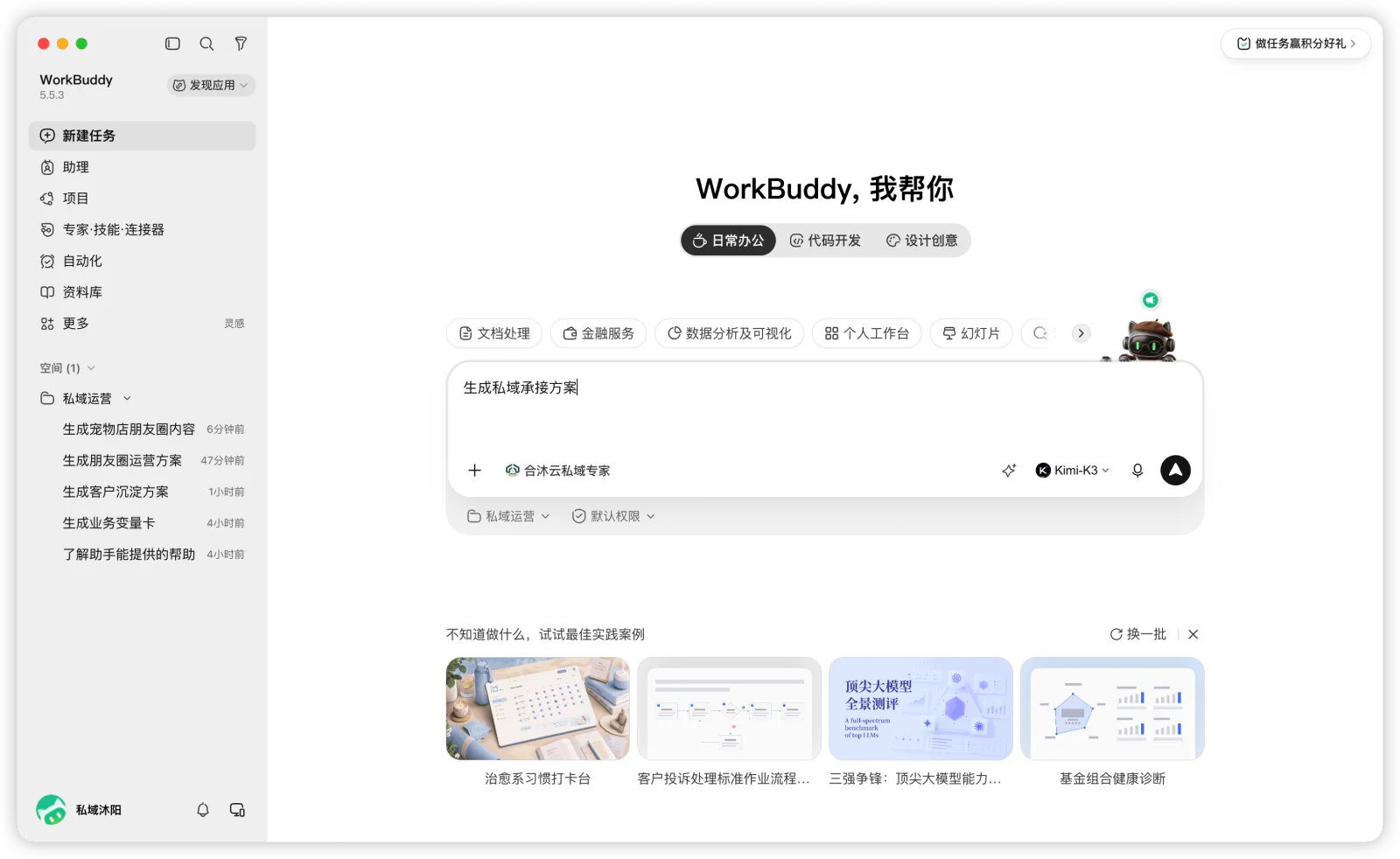
在对话框中输入:帮我生成私域承接方案
 点击放大
点击放大
在新任务中输入“帮我生成私域承接方案”。 -
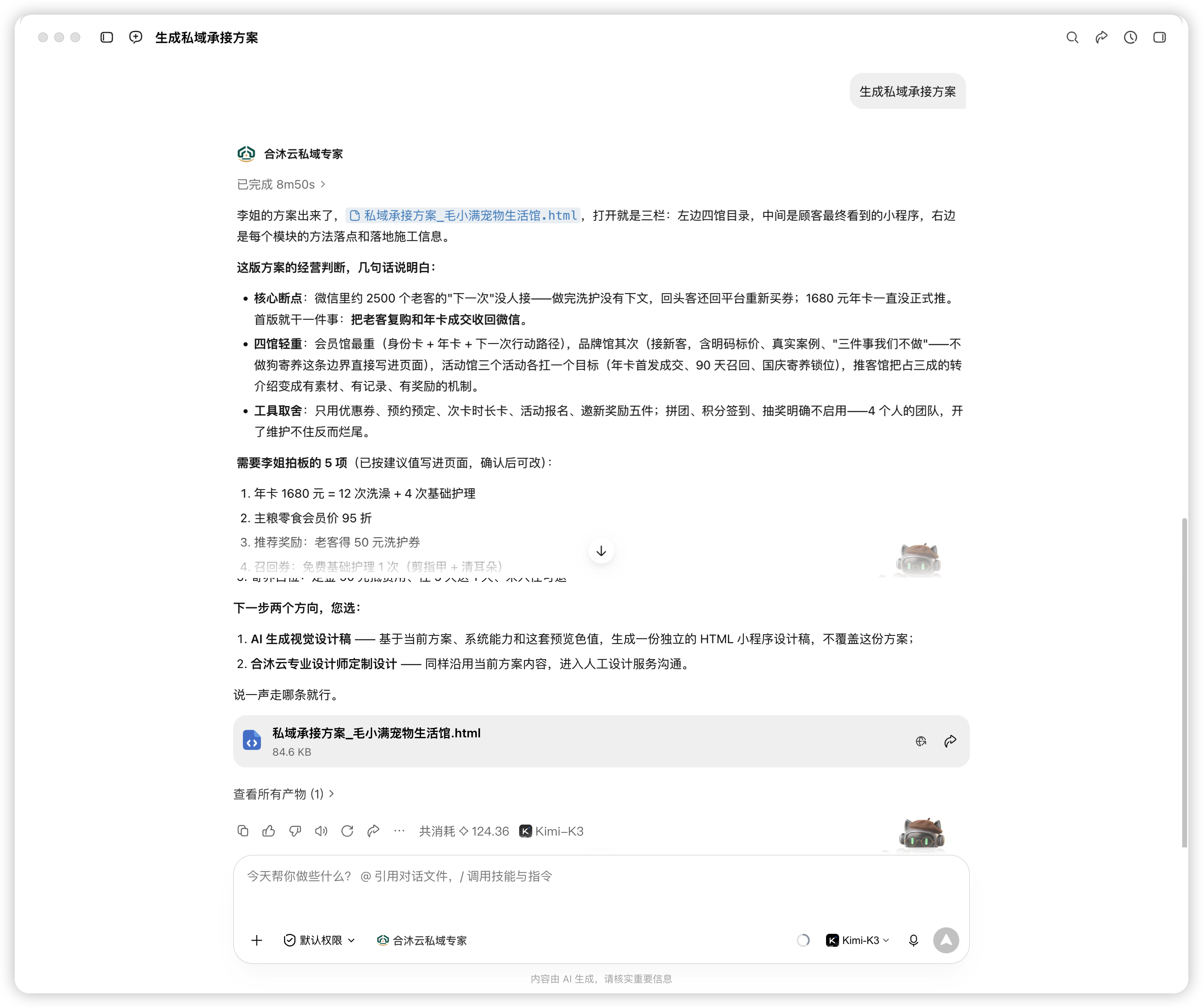
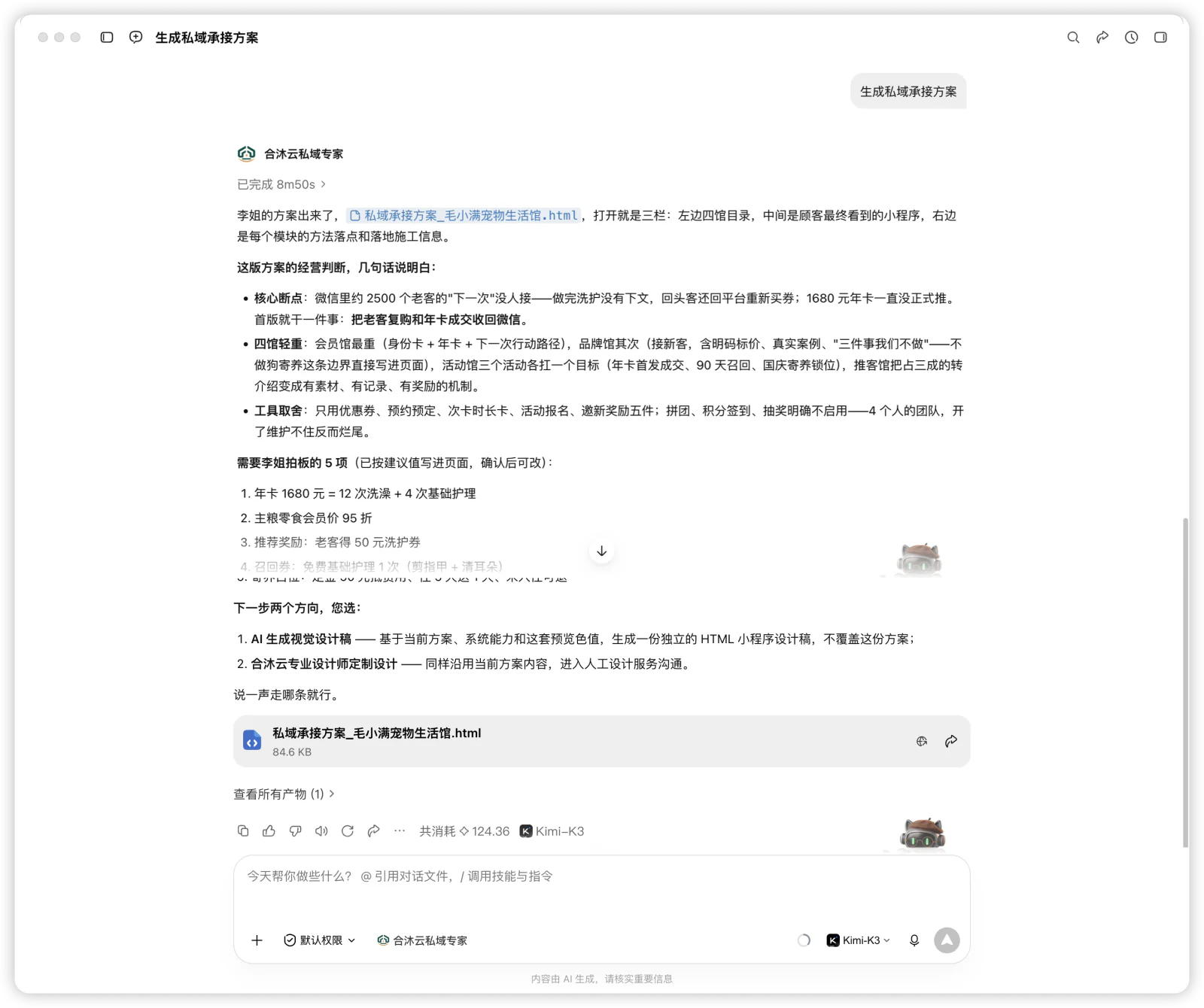
AI 内部完成需求推导后,直接交付一份三栏HTML 网页方案。
 点击放大
点击放大
1 点击文件打开三栏方案。蓝色文件名和底部文件卡片都可打开三栏方案。 -
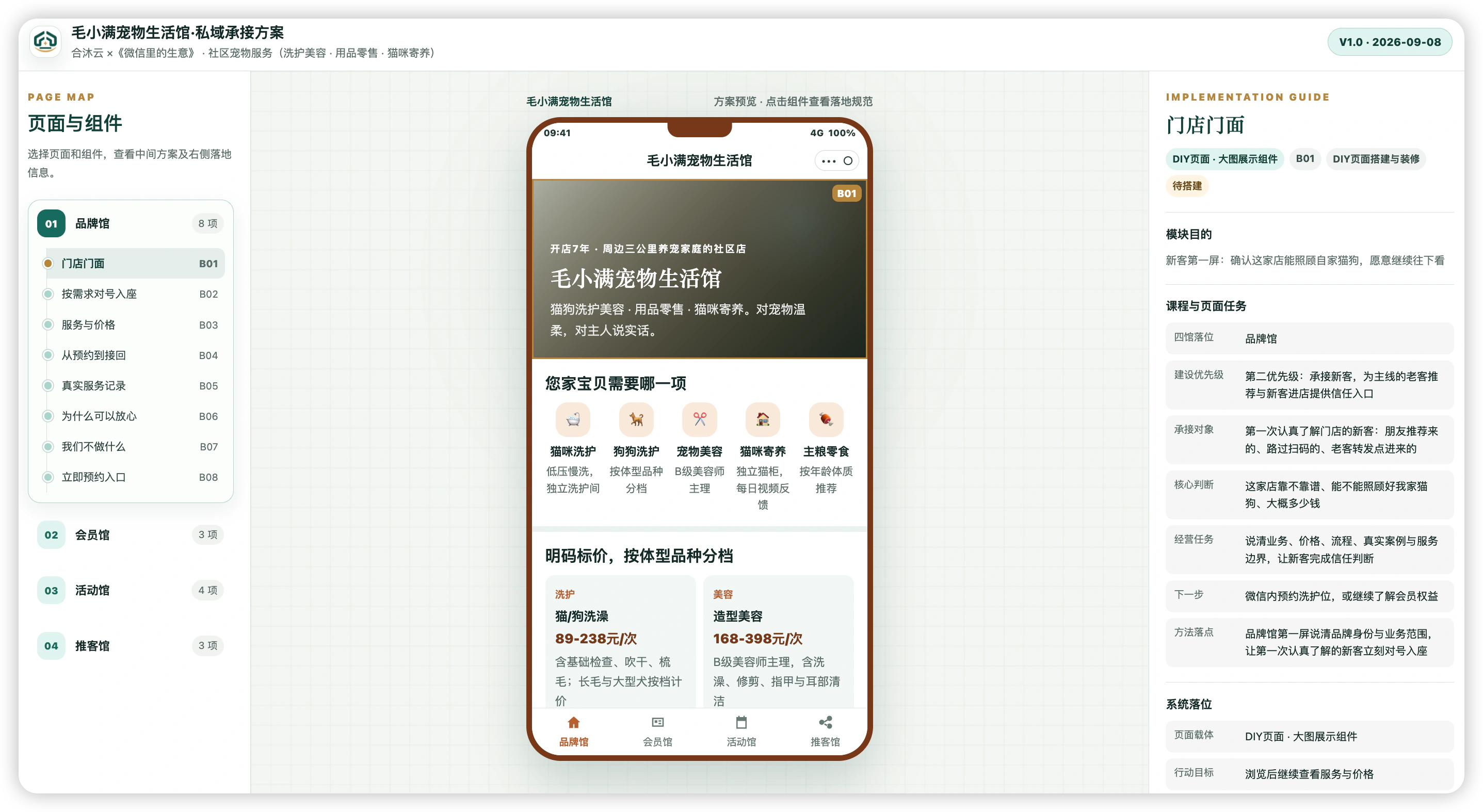
左侧是方案导航,中间是小程序内容预览,右侧是施工说明和系统落位。请逐栏查看,有修改意见可以直接告诉 AI。
正在打开示例…仅作效果展示,可在示例内滚动查看。点击左侧目录,查看四馆内容与施工说明。
-
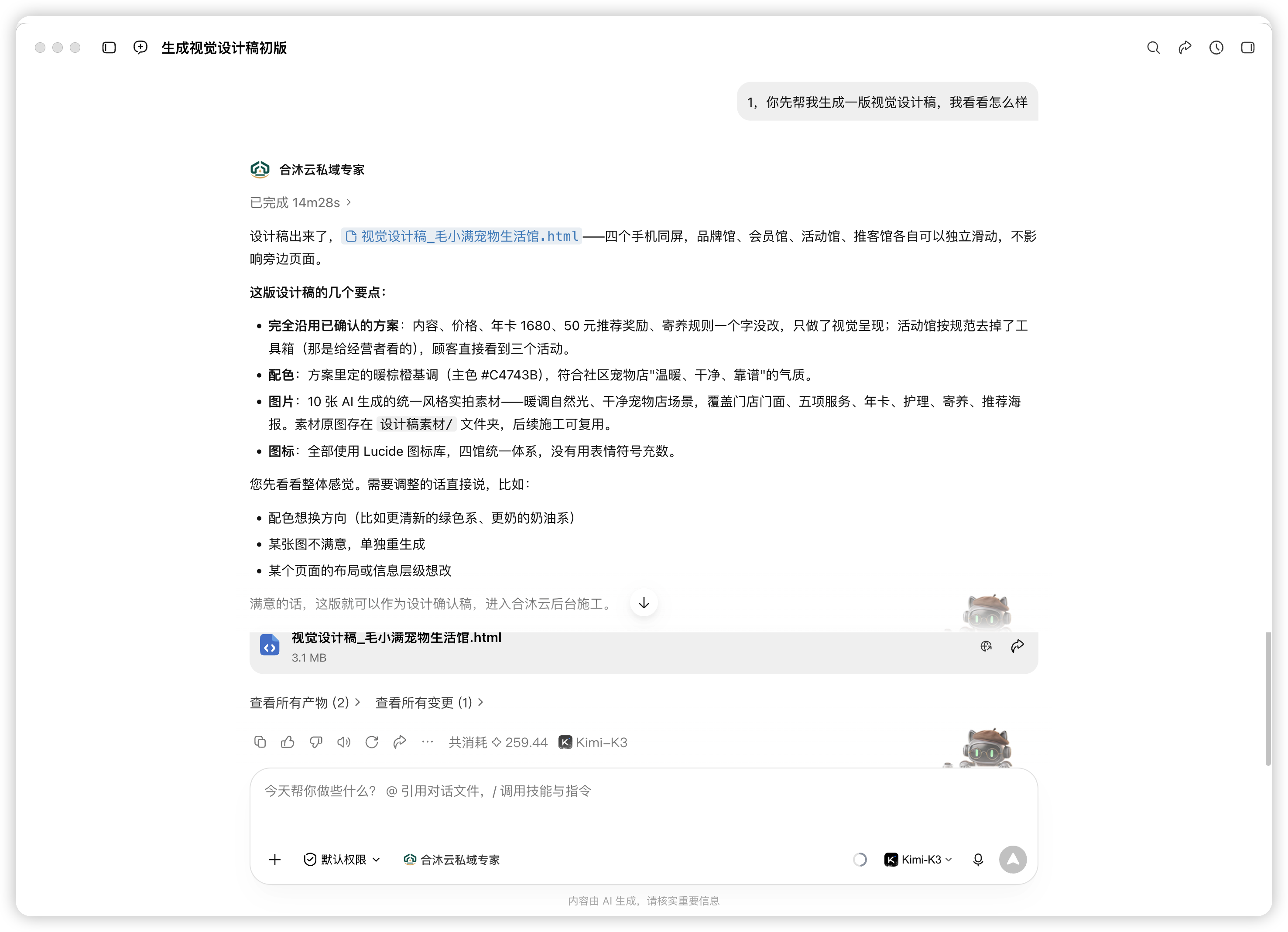
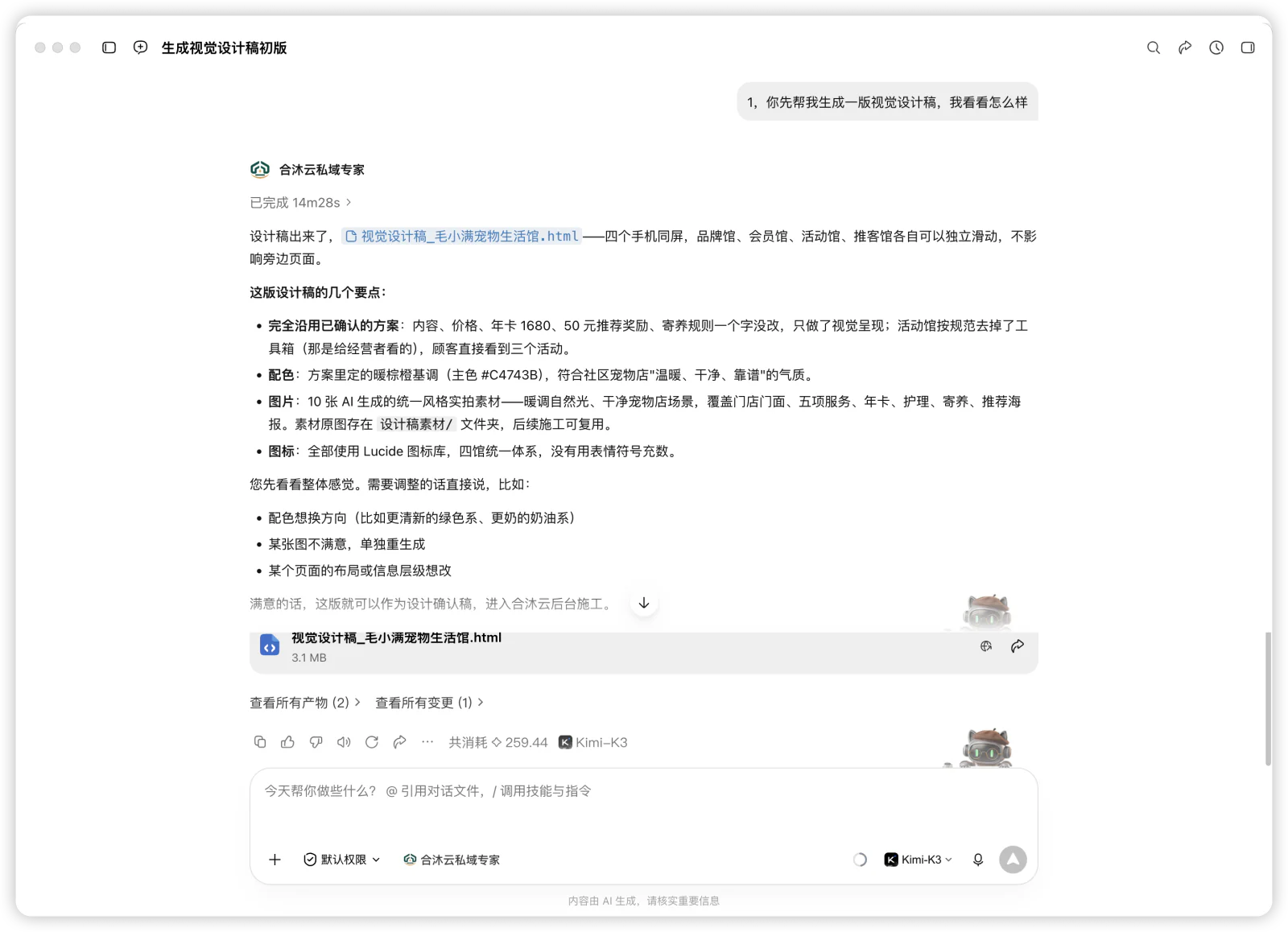
确认方案内容后,可以让 AI 再出一份更精细的视觉稿。
 点击放大
点击放大
1 点击文件查看视觉稿。图中已生成视觉稿,点击蓝色文件名即可查看。 -
视觉稿一屏展示四馆页面,会根据行业属性推理生成填充配图
正在打开示例…仅作效果展示,可在示例内滚动查看。左右滑动查看四馆,每个页面均可独立向下滚动。
-
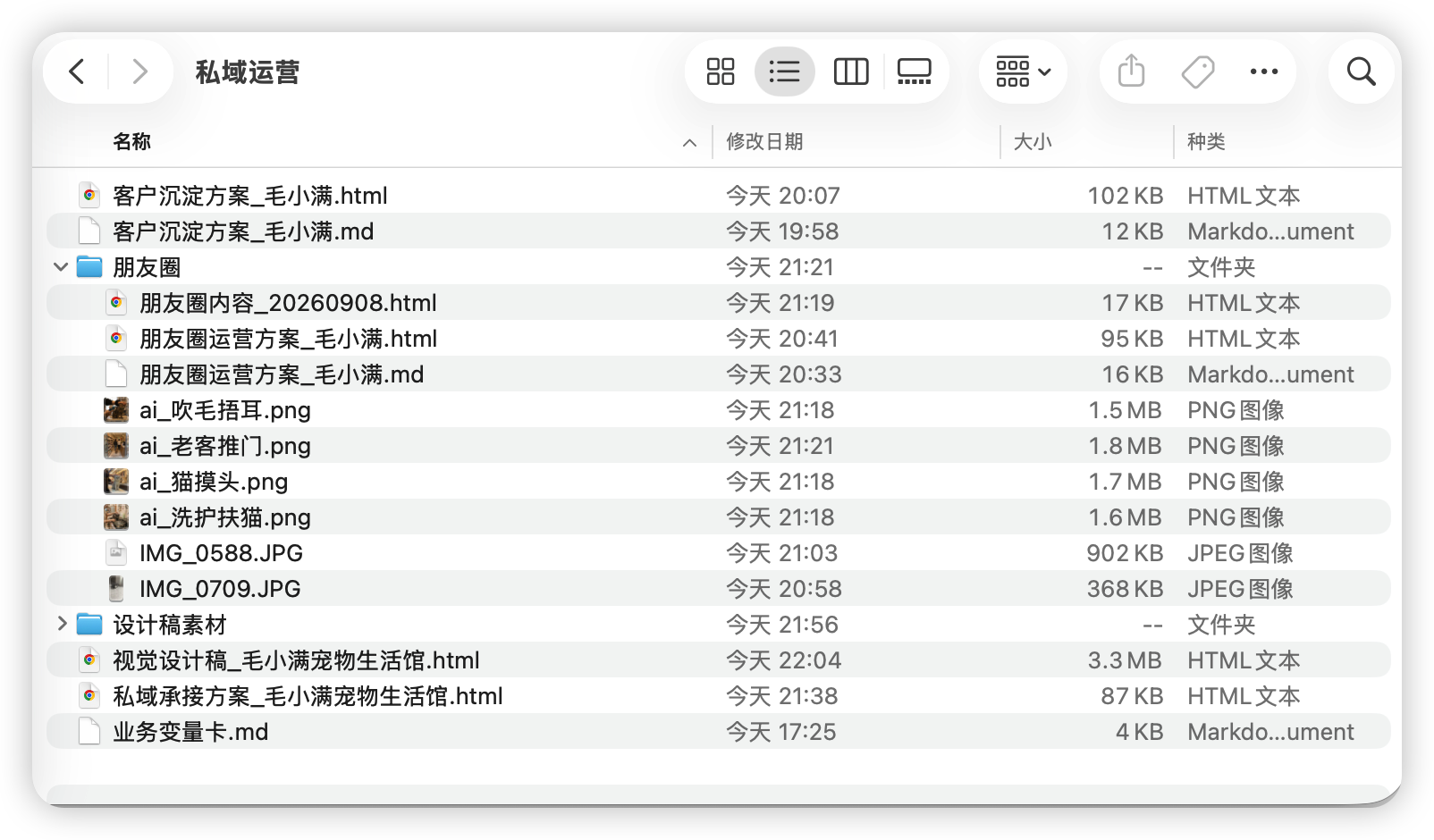
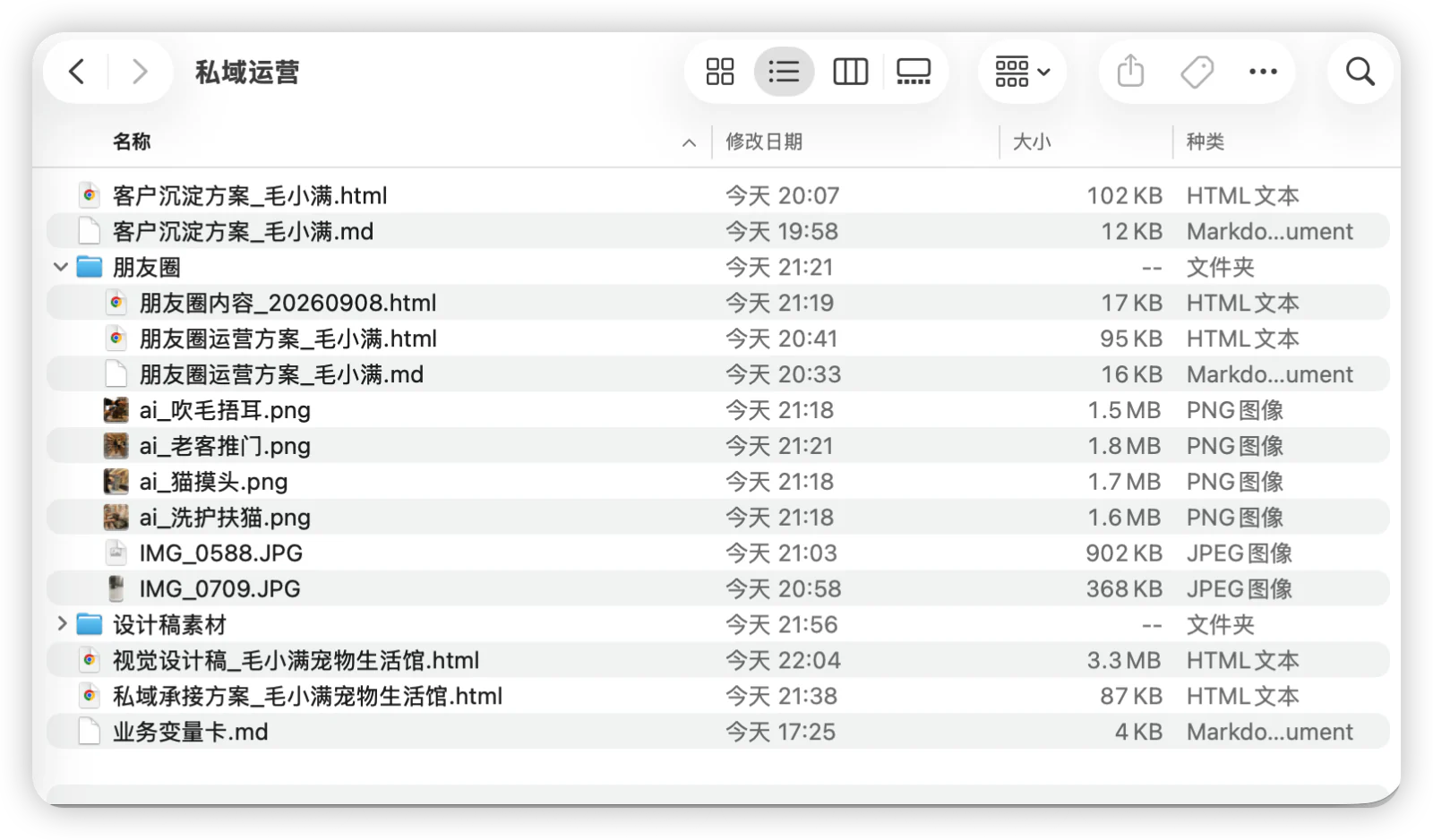
全部方案完成,打开电脑上的项目文件夹就可以看到。
 点击放大
点击放大
在本地项目文件夹中查看已生成的方案、朋友圈内容与配图。