系统开通
合沐云学习实践版是《微信里的生意》配套的系统工具。您可以通过实际使用,了解小程序由哪些部分组成,以及页面展示和业务功能如何承接客户需求。下面先完成系统申请、基础信息填写和后台账号获取,再提交课程订单信息办理续期,为后续登录后台和体验页面配置做好准备。
-
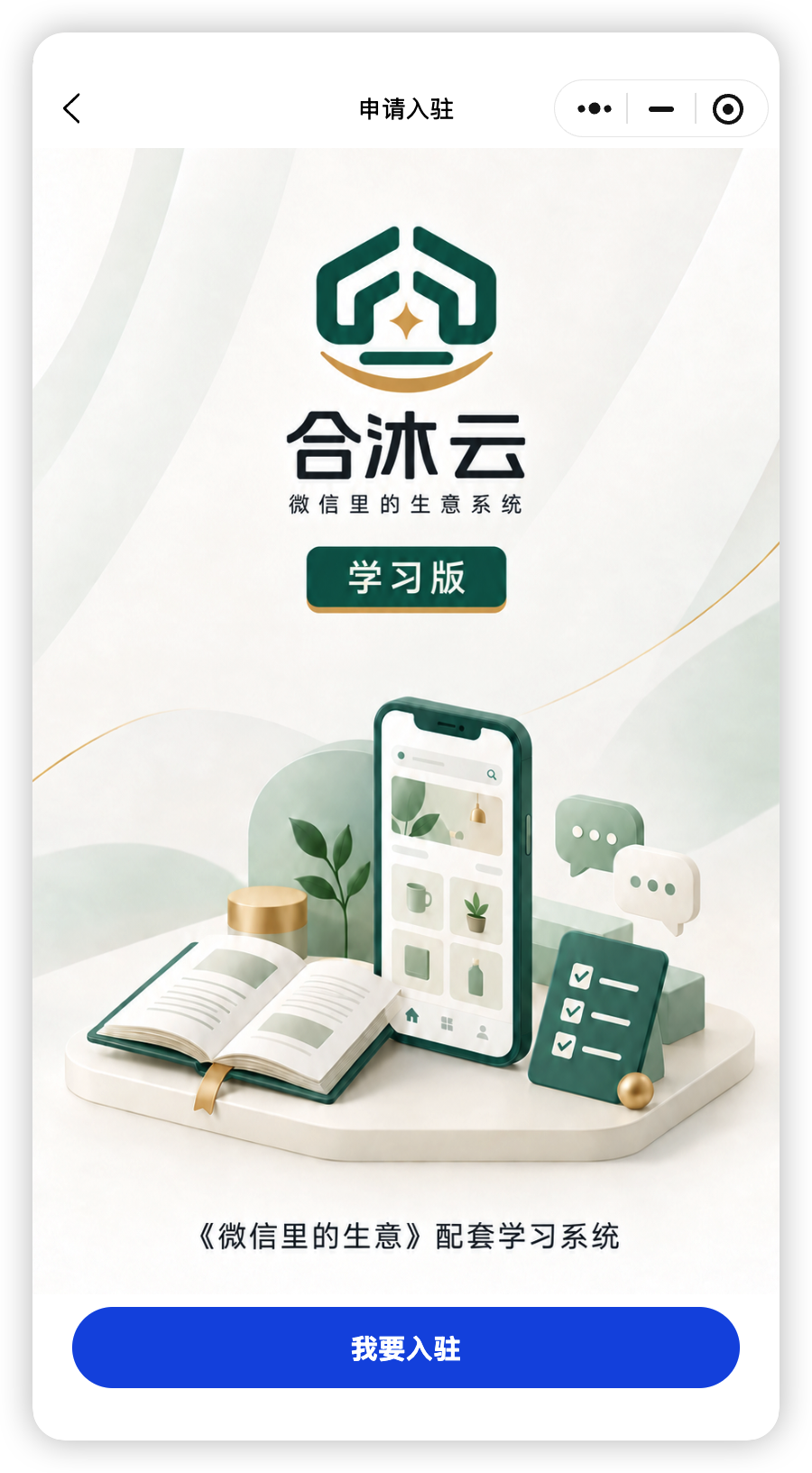
微信扫描下方的小程序码,进入合沐云系统的申请入驻页面,点击「我要入驻」。

使用微信扫描入驻申请码,进入系统申请页面。
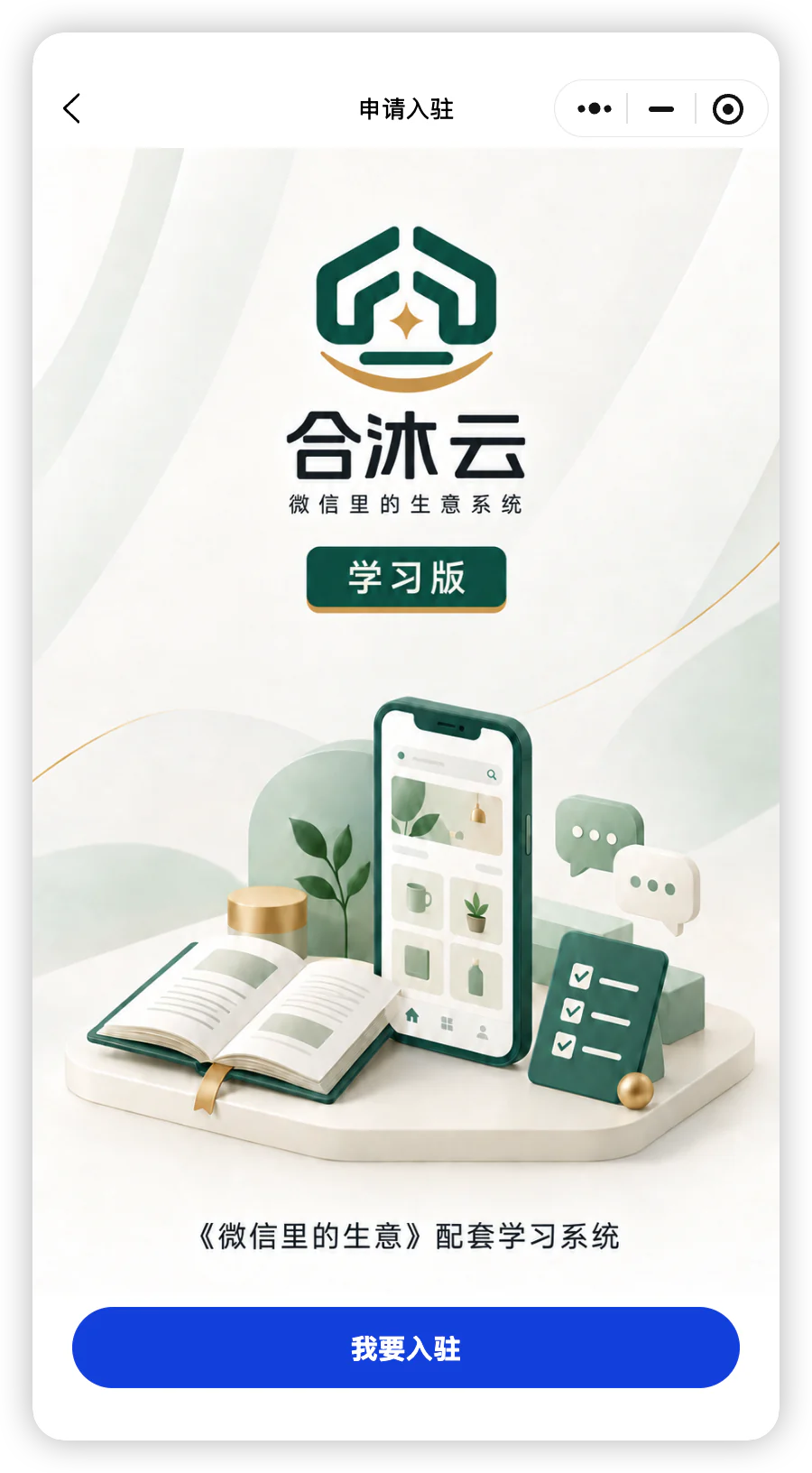
微信扫码进入申请入驻页面,点击底部“我要入驻”。
-
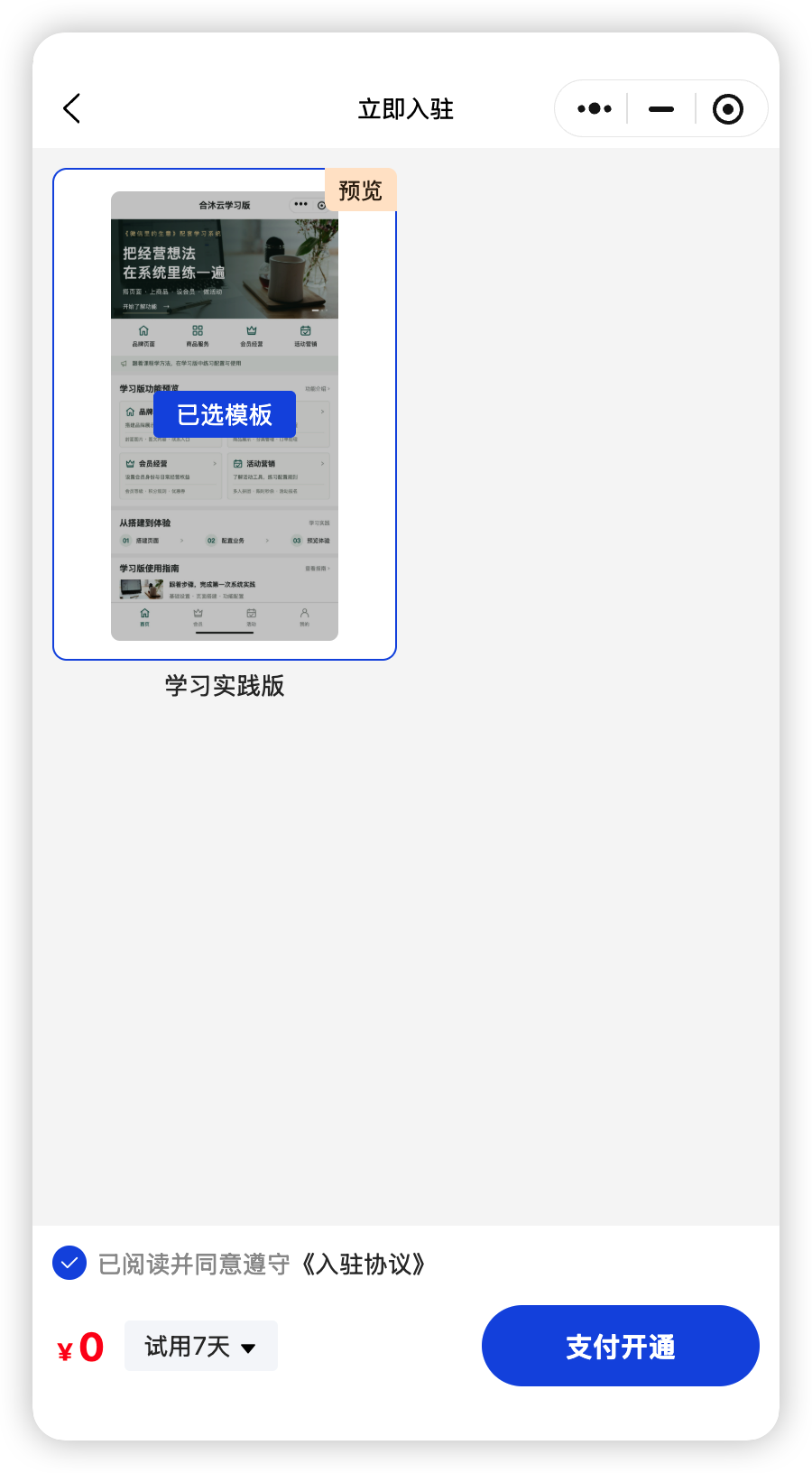
在版本页面选择「学习实践版」,阅读入驻协议并确认同意,使用期限选择「试用7天」,然后点击「立即开通」
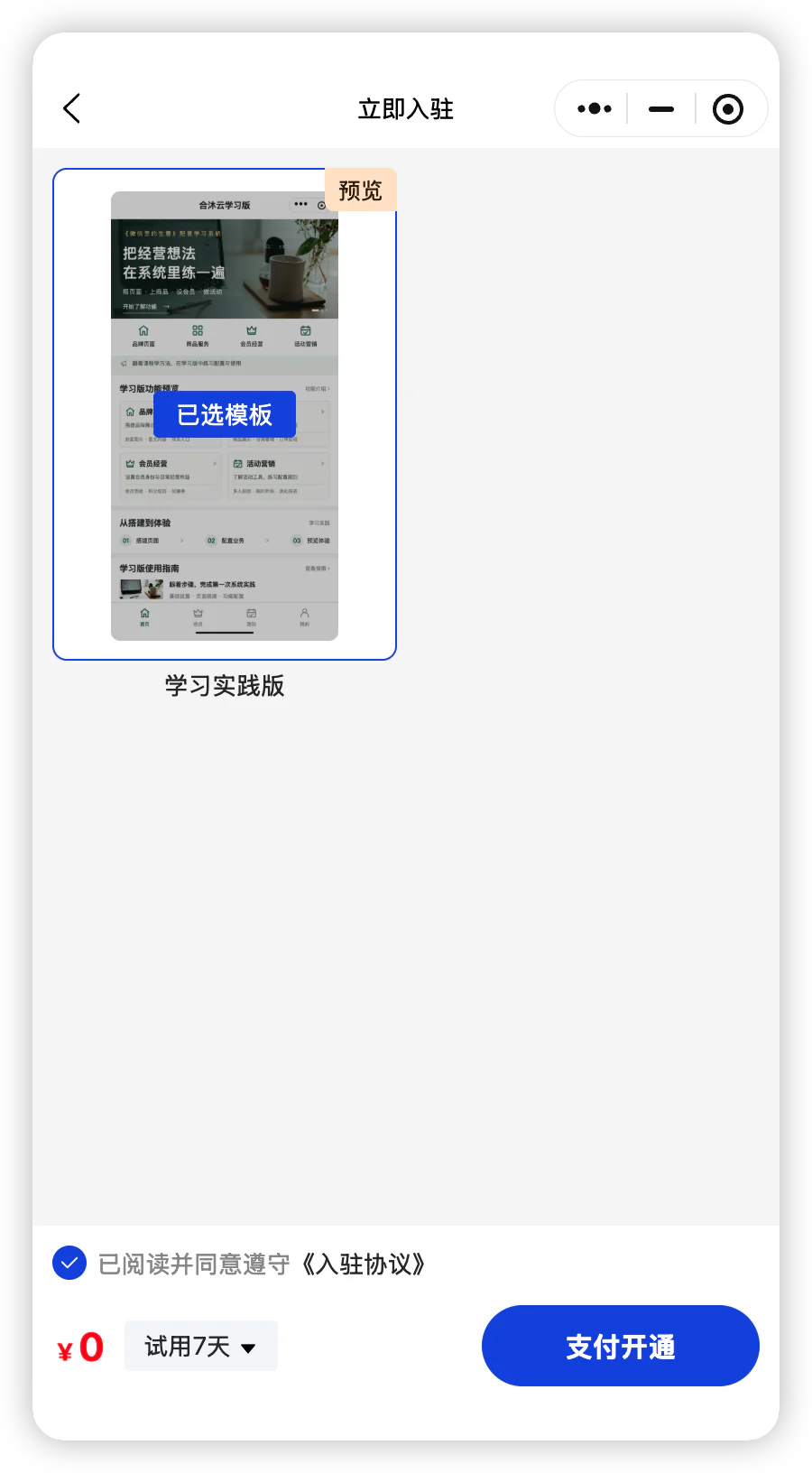
选择学习实践版,阅读并同意入驻协议,选择试用7天,再点击支付开通。
-
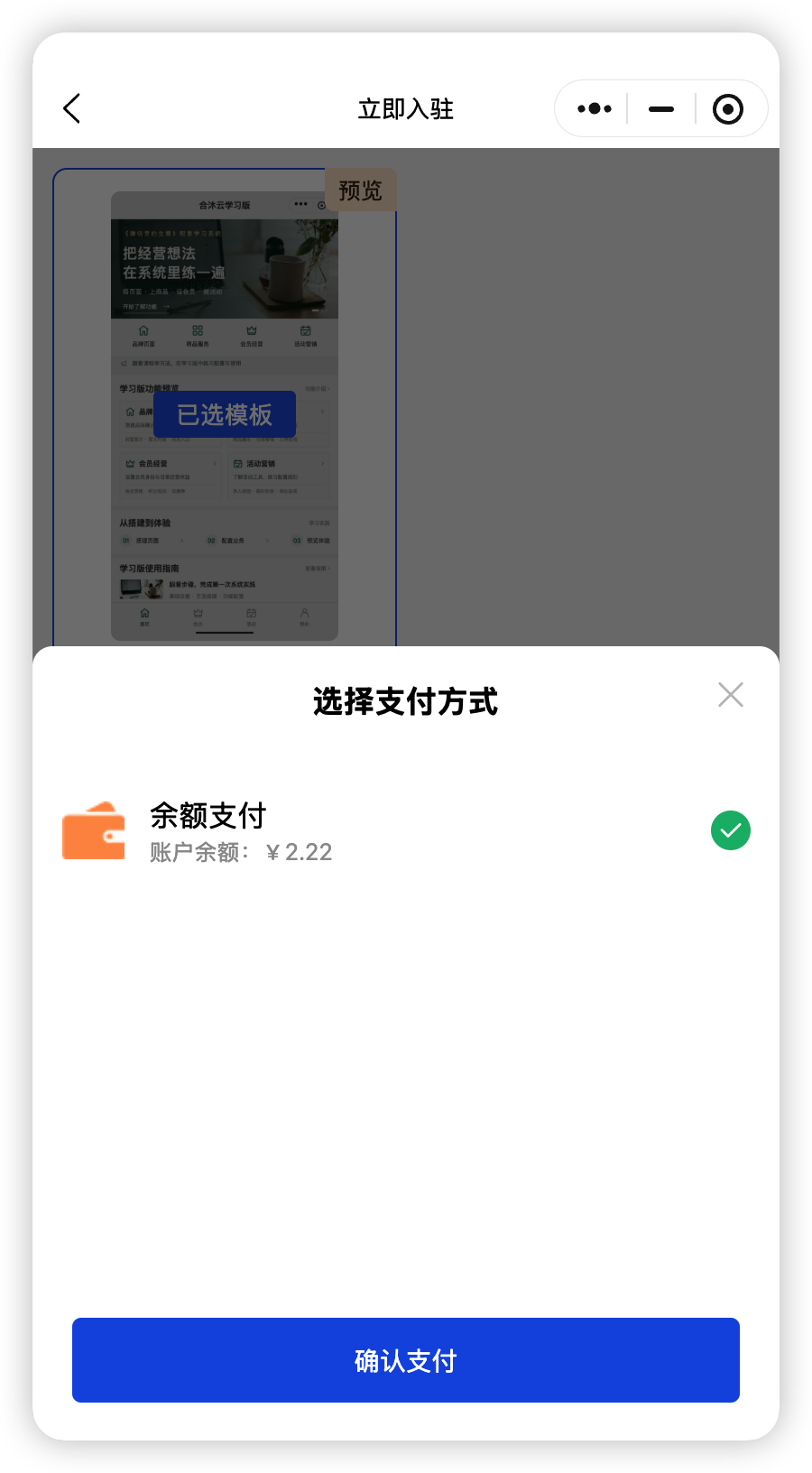
进入开通订单页面后,确认本次金额为0元,按照页面提示完成支付确认。
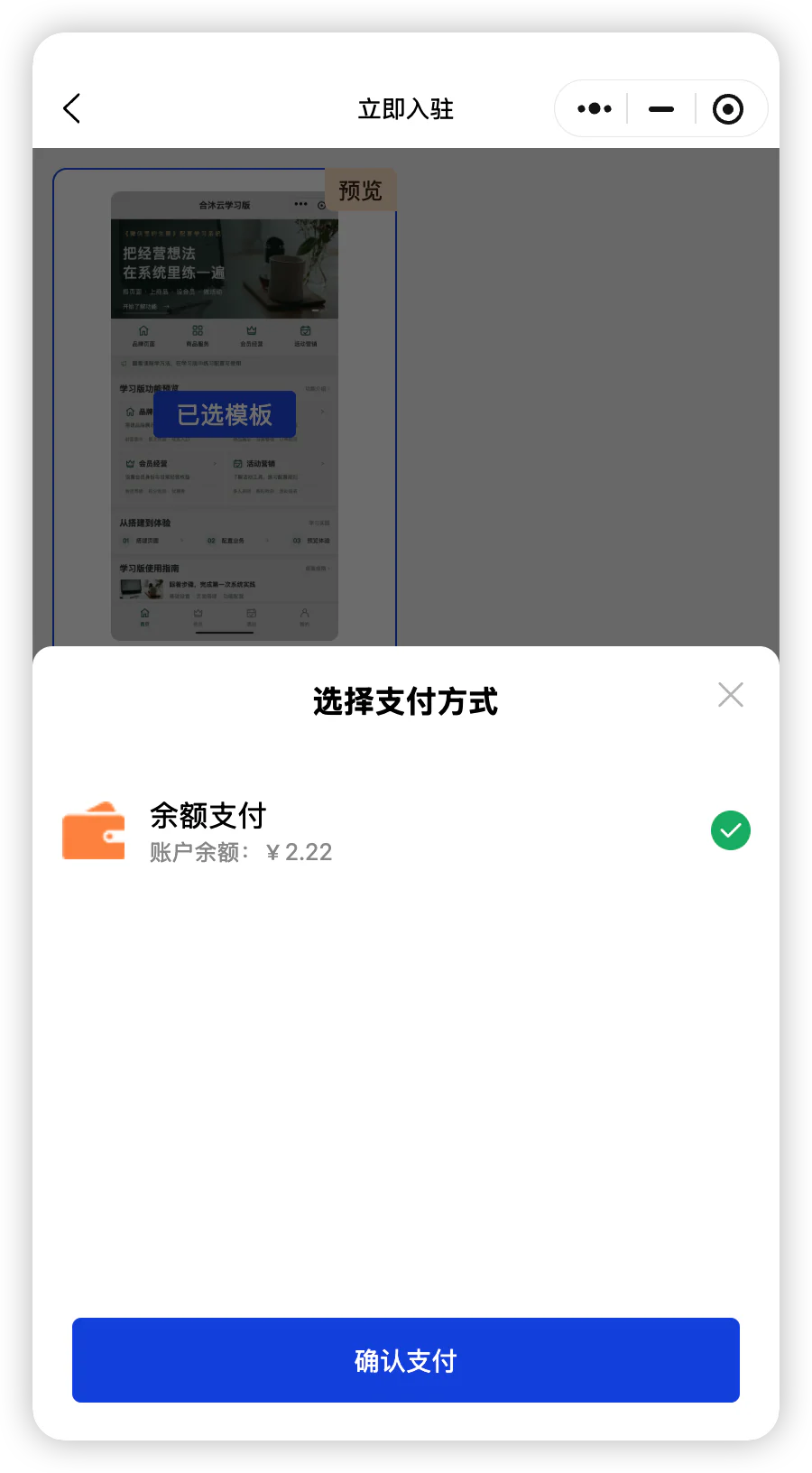
在支付方式弹窗中选择可用方式,确认后点击“确认支付”。
-
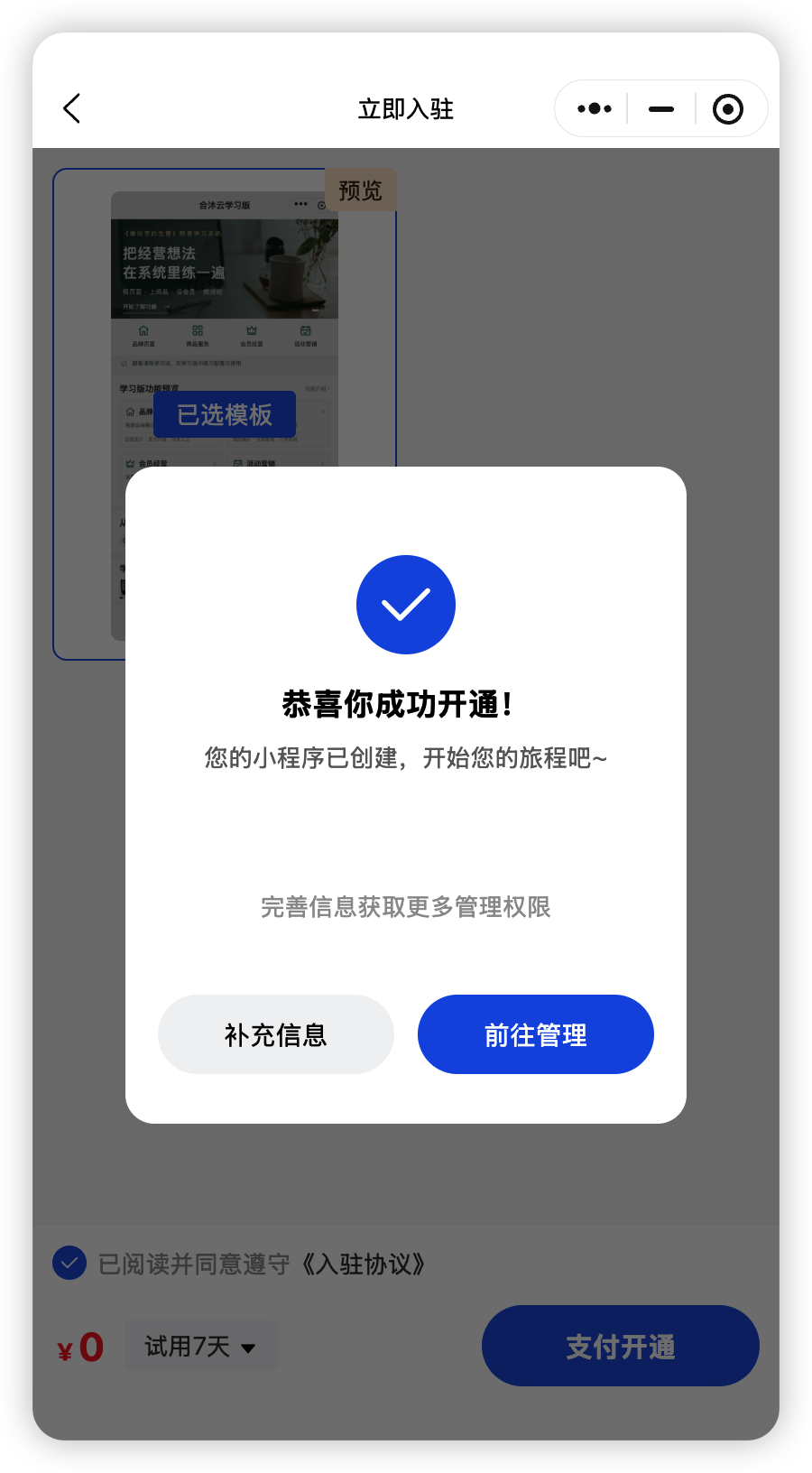
页面显示开通成功后,点击「补充信息」。
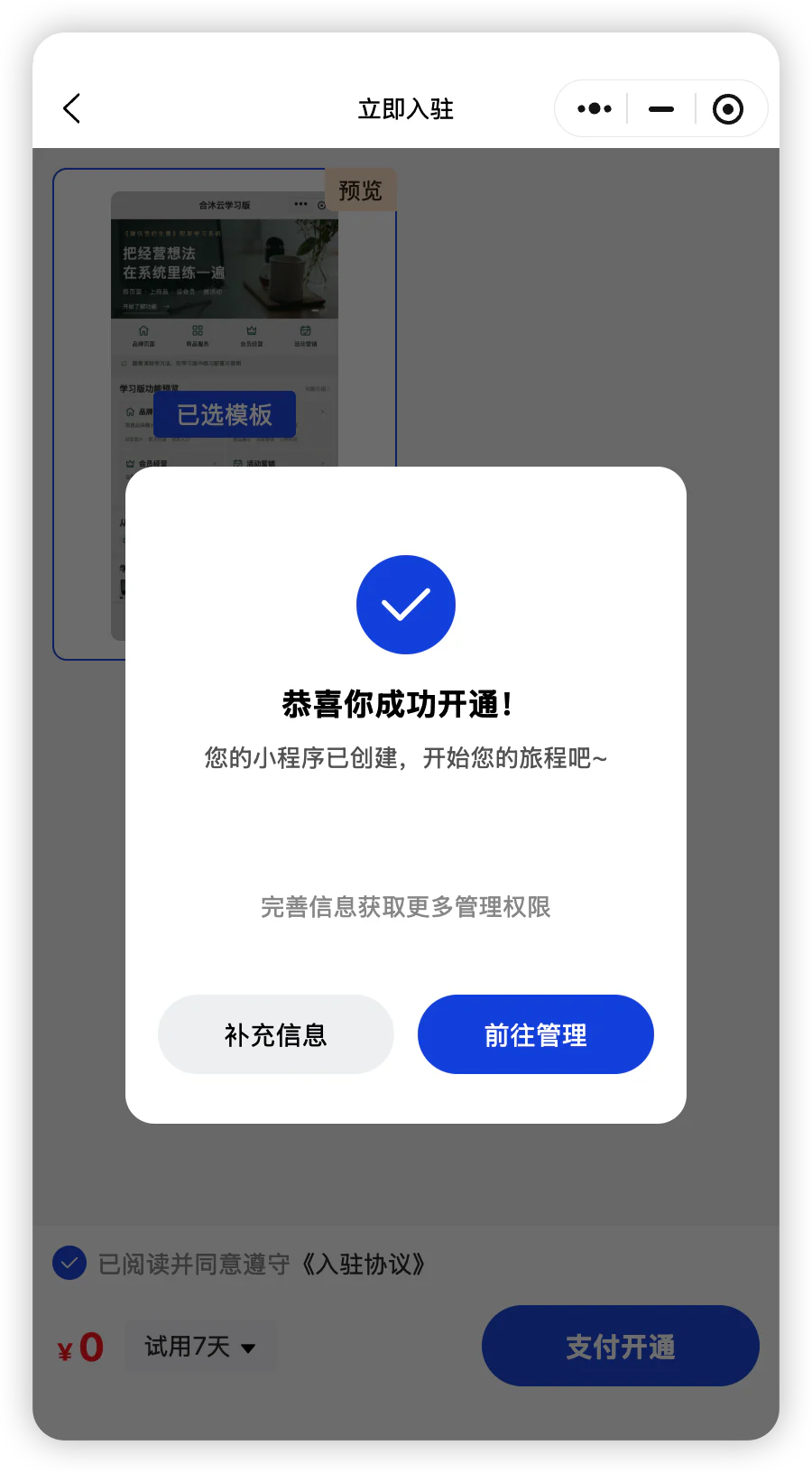
看到开通成功提示后,点击“补充信息”,继续填写小程序和管理员信息。
-
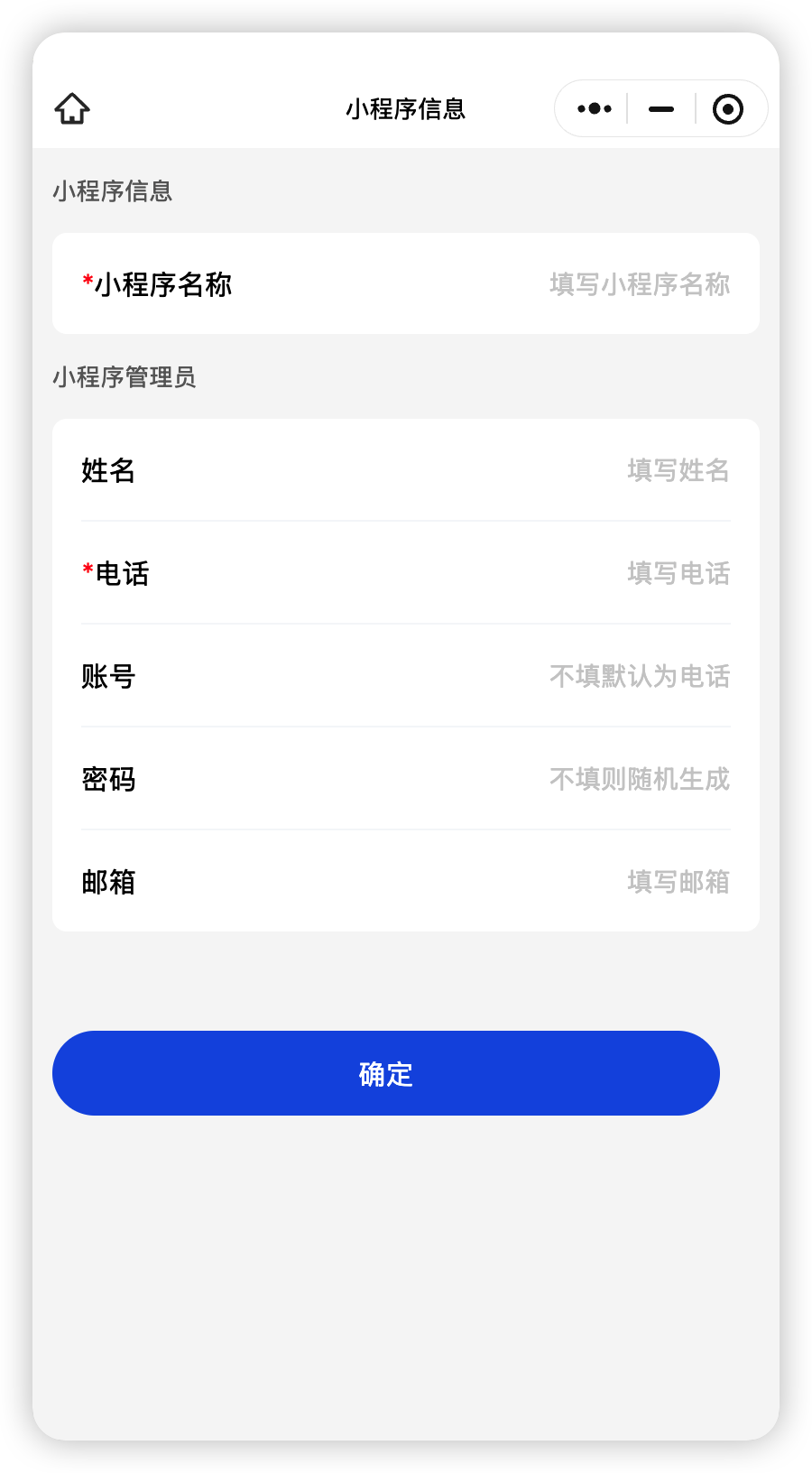
进入补充信息页面,输入小程序名称和管理员信息,点击确定
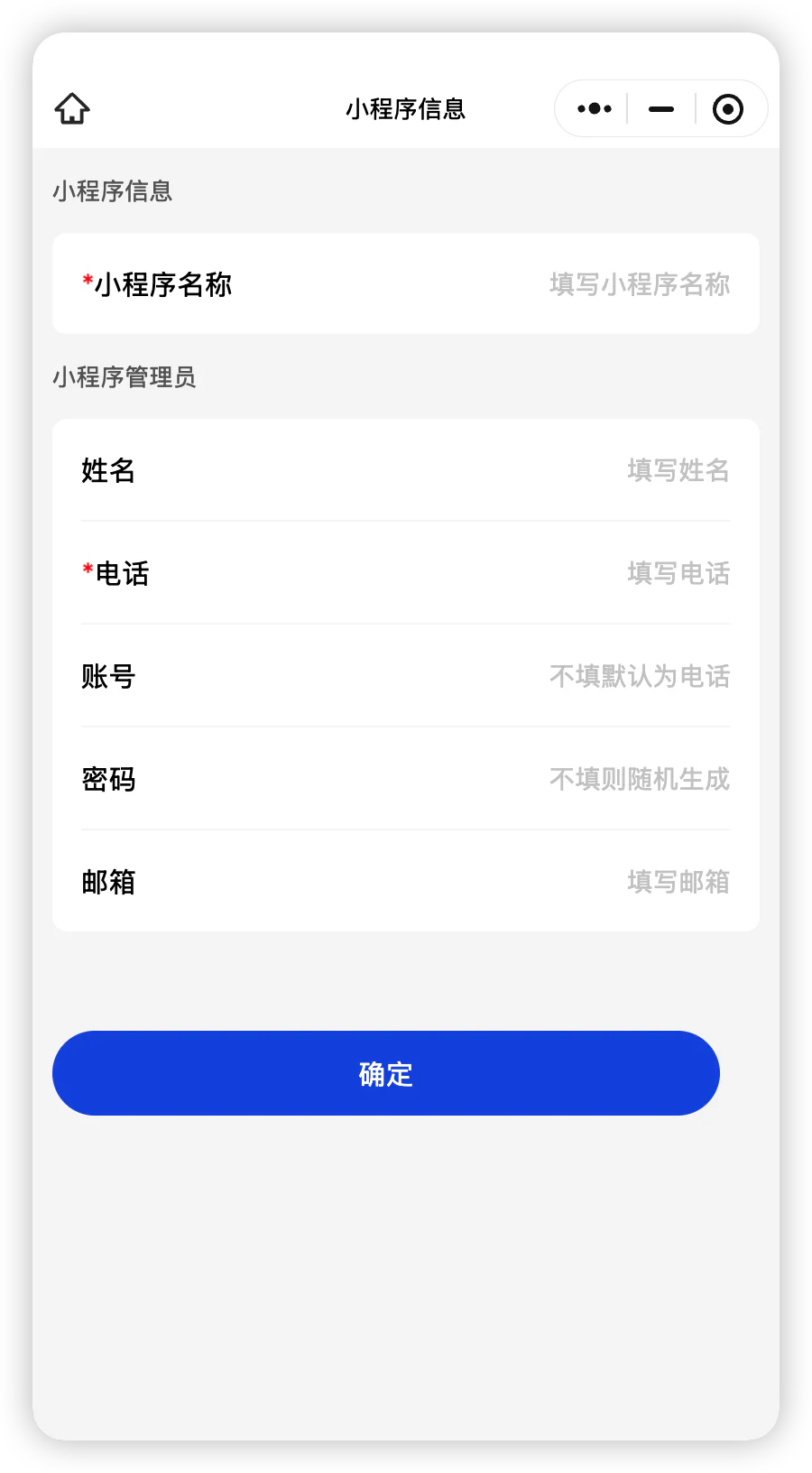
填写小程序名称及管理员信息,核对完成后点击“确定”。
-
信息保存后,查看系统提供的后台登录信息,务必记住登录账号和密码(非常重要)
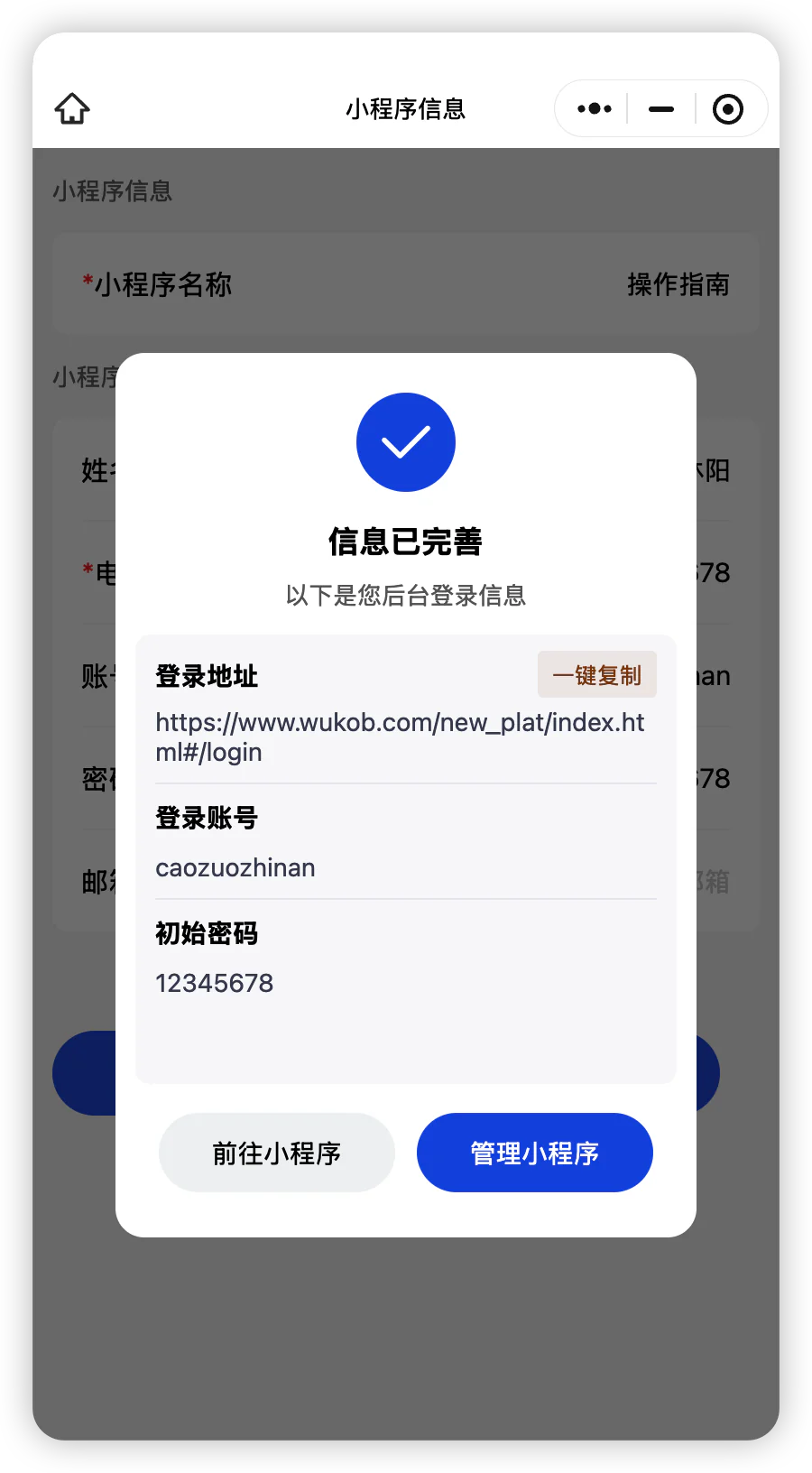
图中为演示账号信息,请使用自己开通时取得的账号,并妥善保存登录信息。
-
系统开通完成后,微信扫描下方的续期登记小程序码,进入课程配套系统的续期信息填写页面

使用微信扫描续期登记码,填写课程配套系统的续期信息。
-
选择课程下单渠道,输入下单手机号和系统登录账号
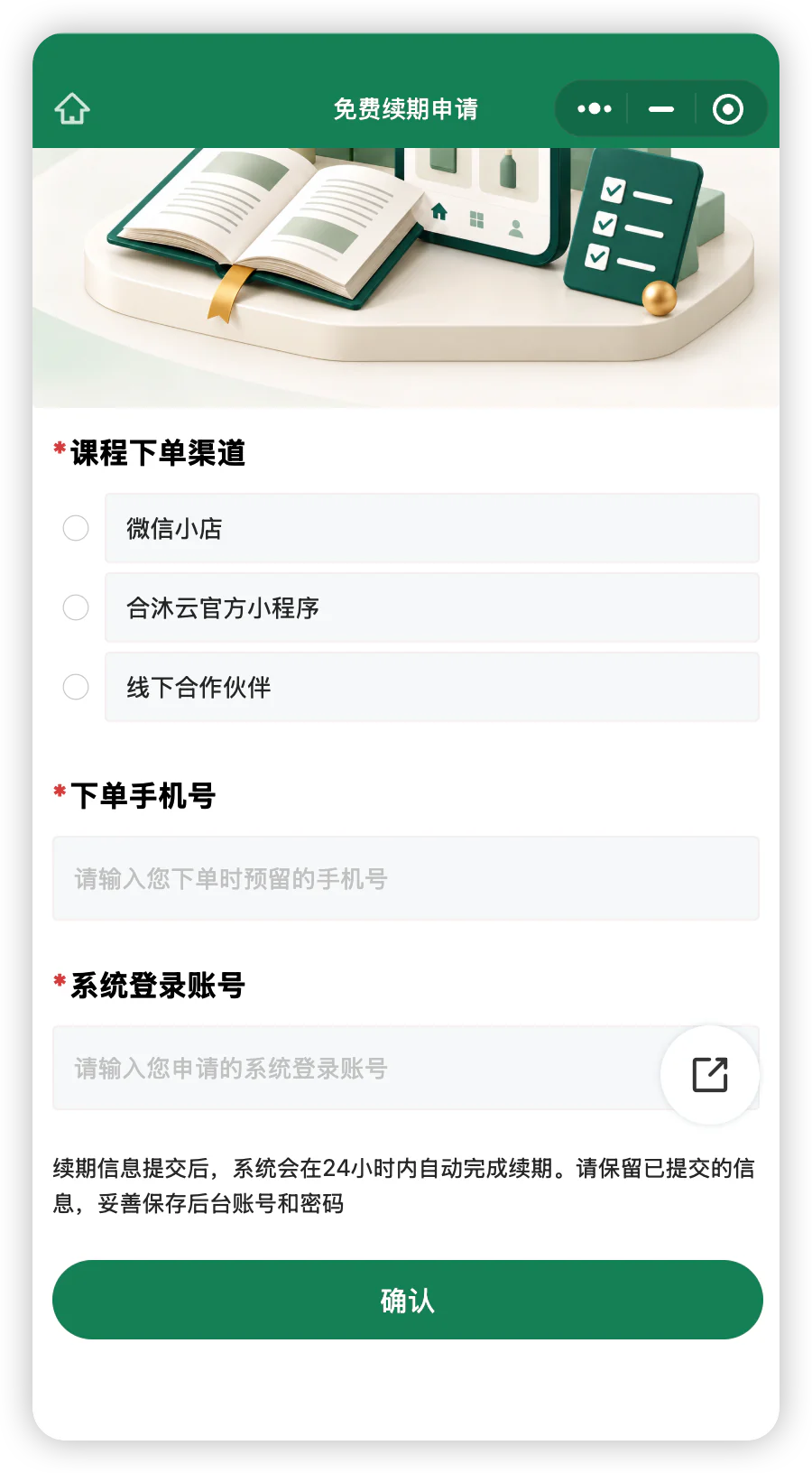
选择课程下单渠道,填写下单手机号与系统登录账号,核对后点击“确认”。
-
续期信息提交后,系统会在24小时内自动完成续期。请保留已提交的信息,妥善保存后台账号和密码,接下来可以按照第二部分登录管理后台。




登录管理后台
管理后台是维护小程序内容、配置功能和查看业务信息的地方,客户在微信中看到的页面和服务,需要通过这里进行管理。本节从登录后台开始,带您进入自己的项目、完善基础信息,并生成小程序码,用微信查看实际页面。需要体验支付流程时,还可以按说明了解平台收款配置,逐步建立对后台管理与前端使用之间关系的认识。
-
打开合沐云官网,点击顶部菜单栏的管理后台入口,进入后台登录页面。 官网地址:https://www.hemuy.com
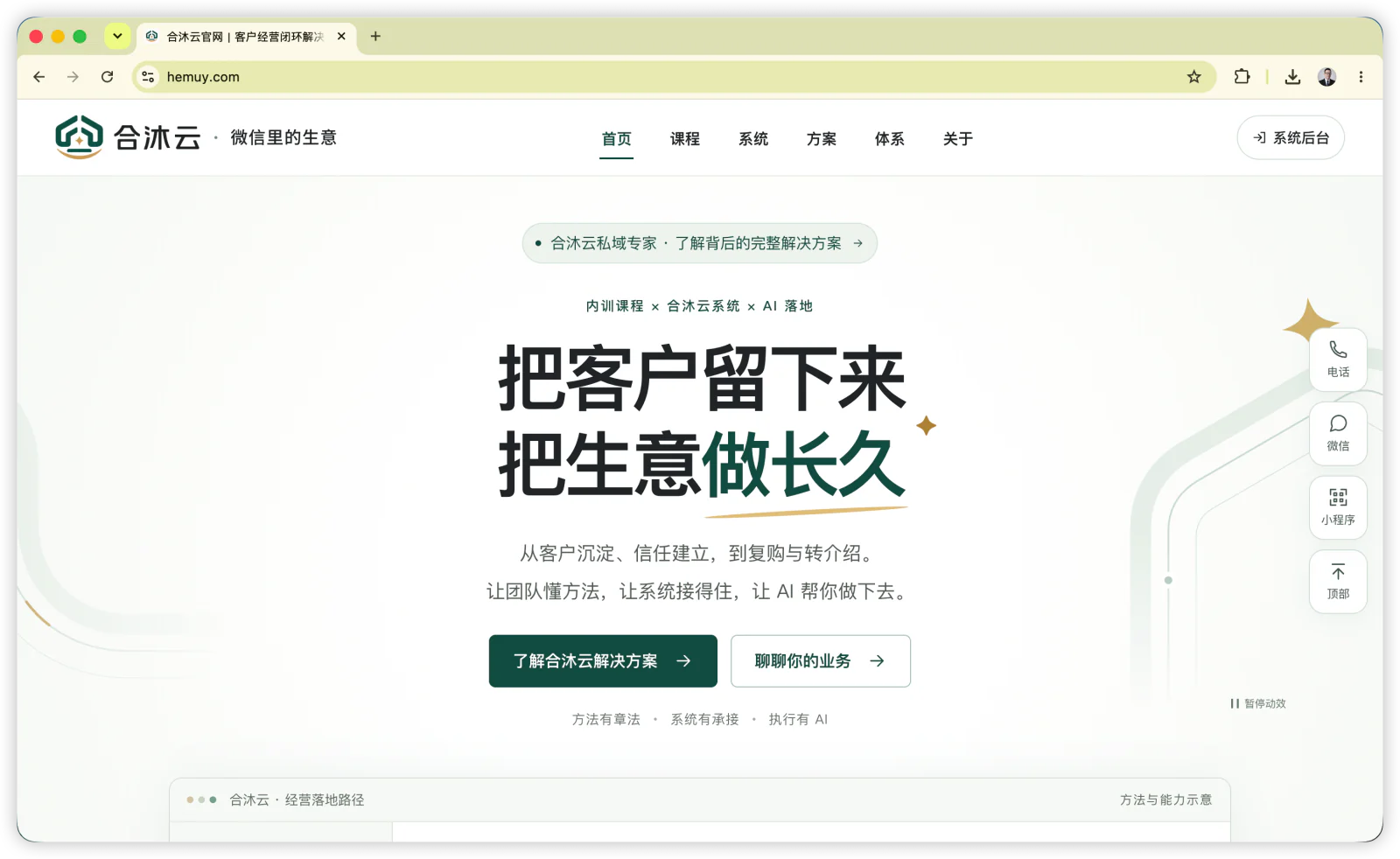
打开合沐云官网,点击右上角“系统后台”进入登录页面。
-
输入系统开通时取得的登录账号和密码,点击「登录」。
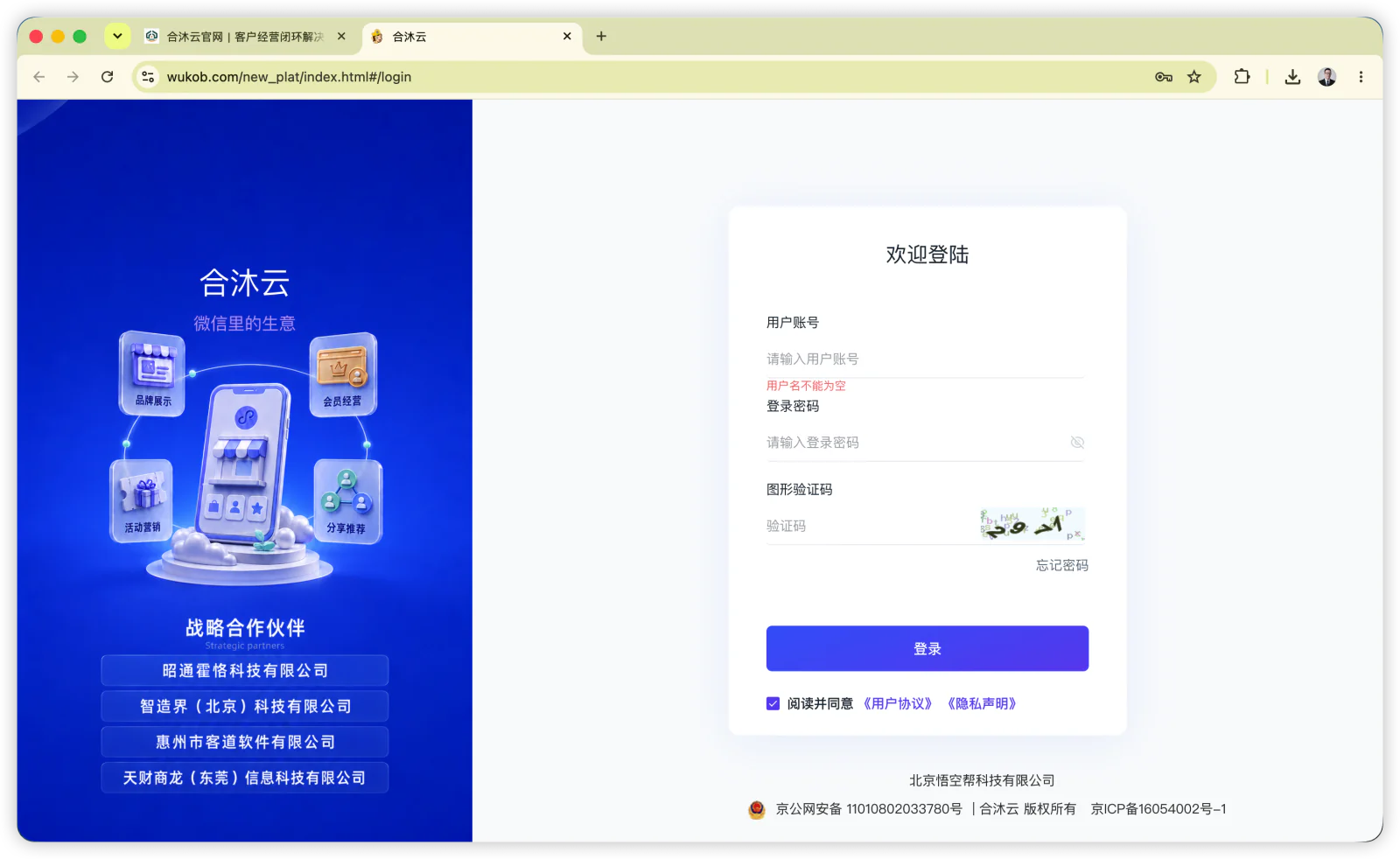
输入开通时取得的账号、密码和图形验证码,阅读并同意协议后点击“登录”。
-
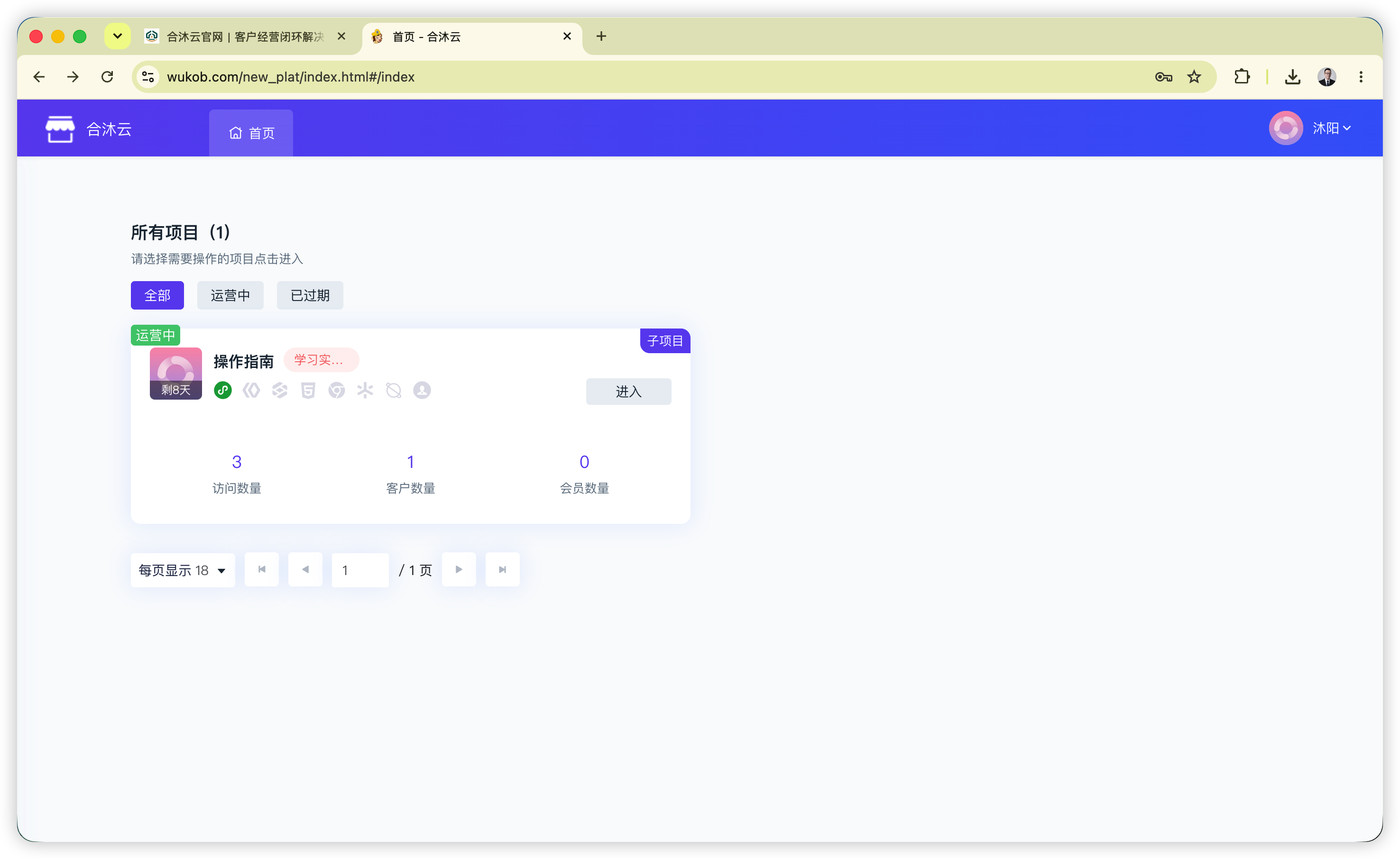
进入管理平台首页,点击刚才开通的项目,进入对应的项目管理后台
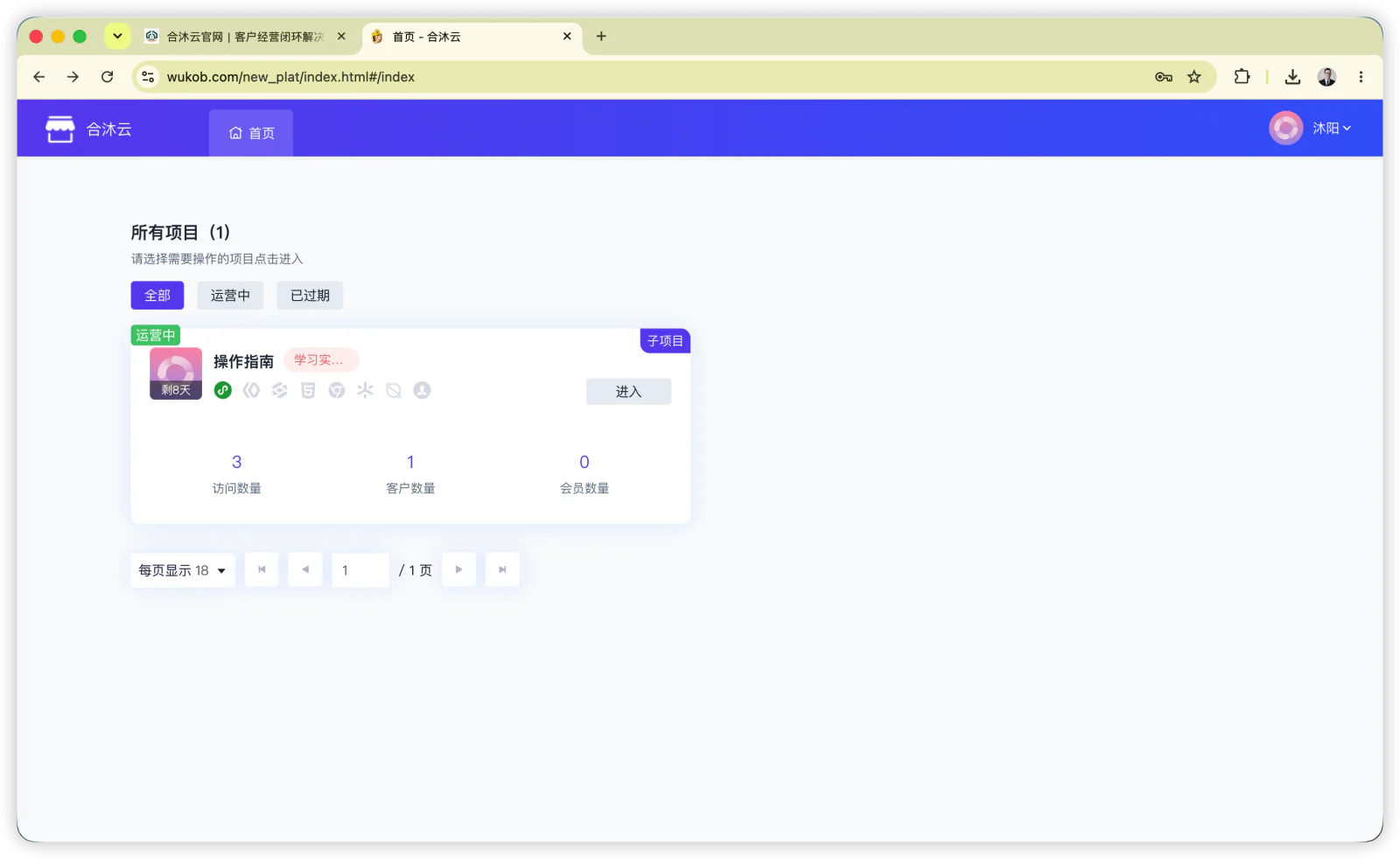
在管理平台首页找到刚开通的项目,点击卡片右侧的“进入”。
-
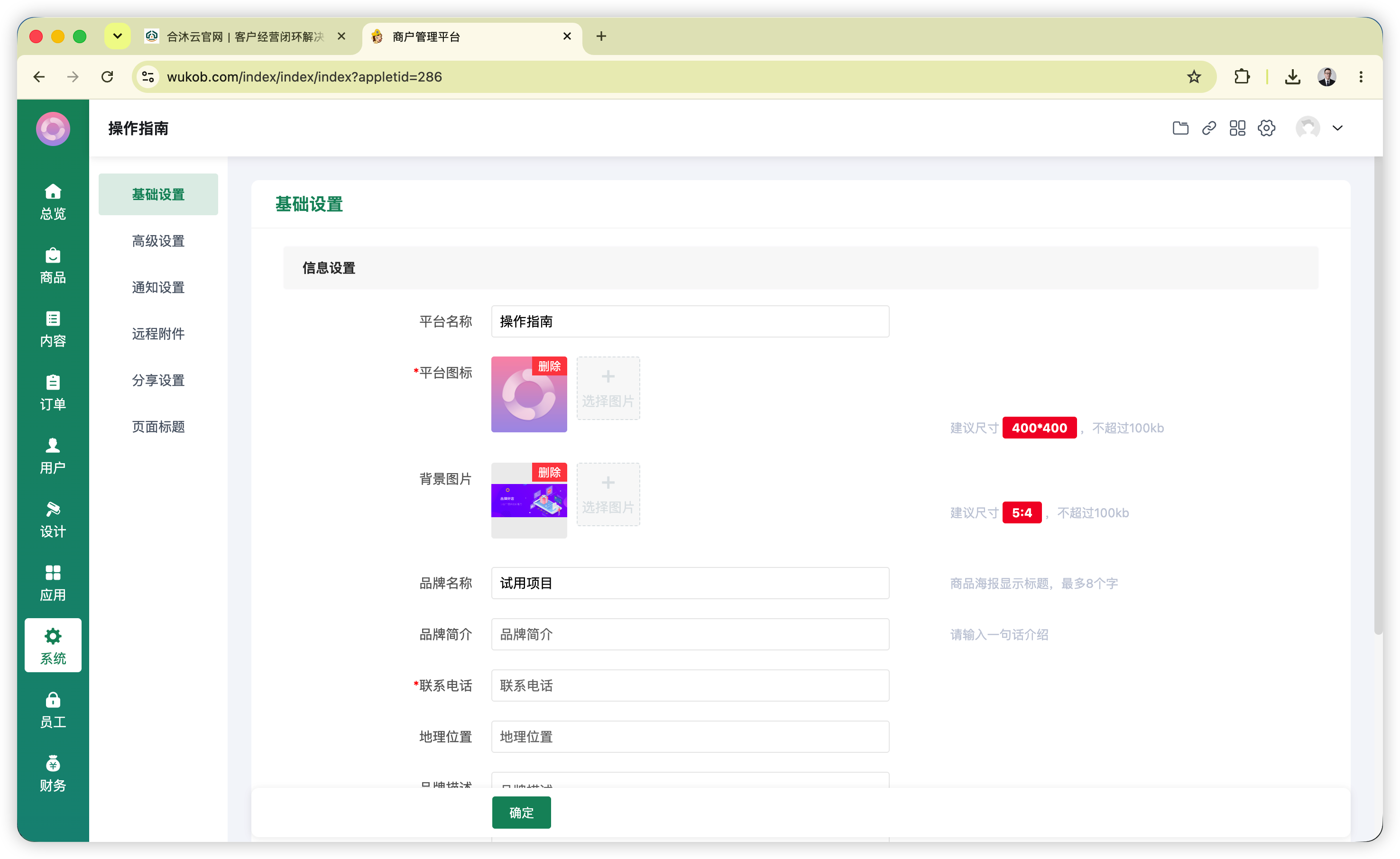
点击左侧「系统」菜单,进入基础设置页面,补充以下必填信息,完成后保存。 • 平台名称:管理后台右上角显示的名称。 • 平台图标:管理后台右上角显示的图标。 • 品牌名称:商品海报显示的标题。 • 联系电话:小程序个人中心「联系我们」中的电话。
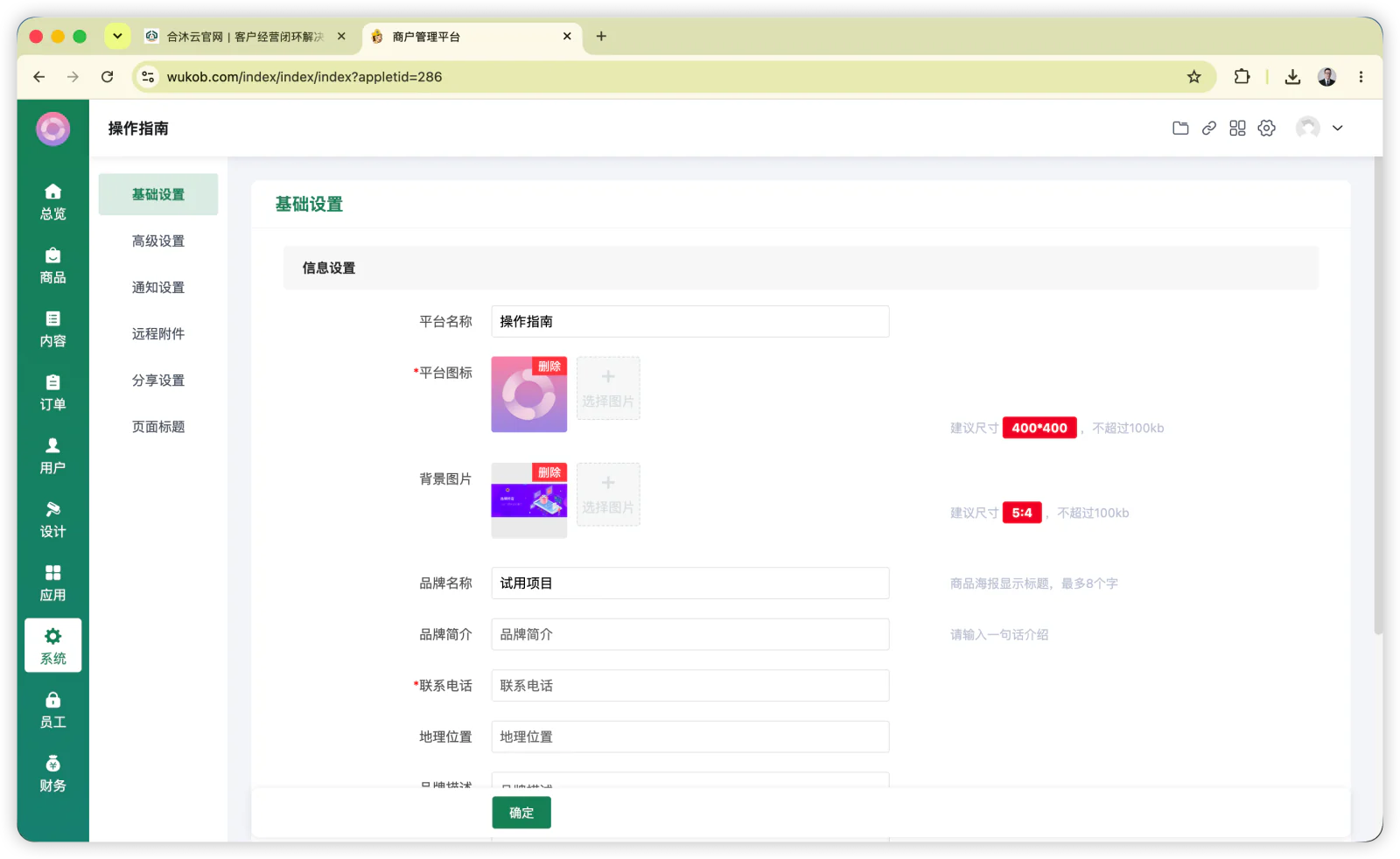
进入“系统—基础设置”,填写平台及品牌信息,完成后点击底部“确定”。
-
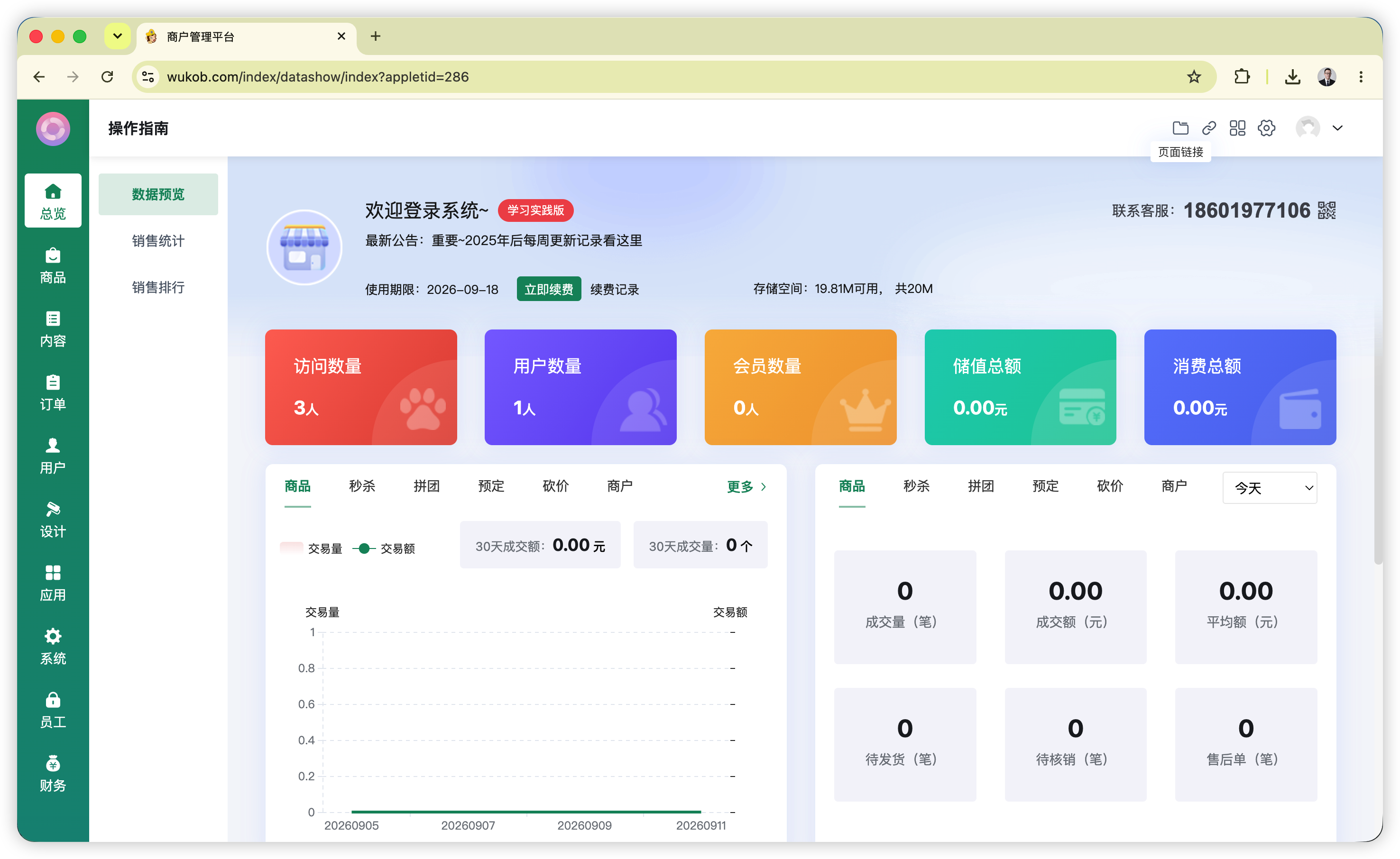
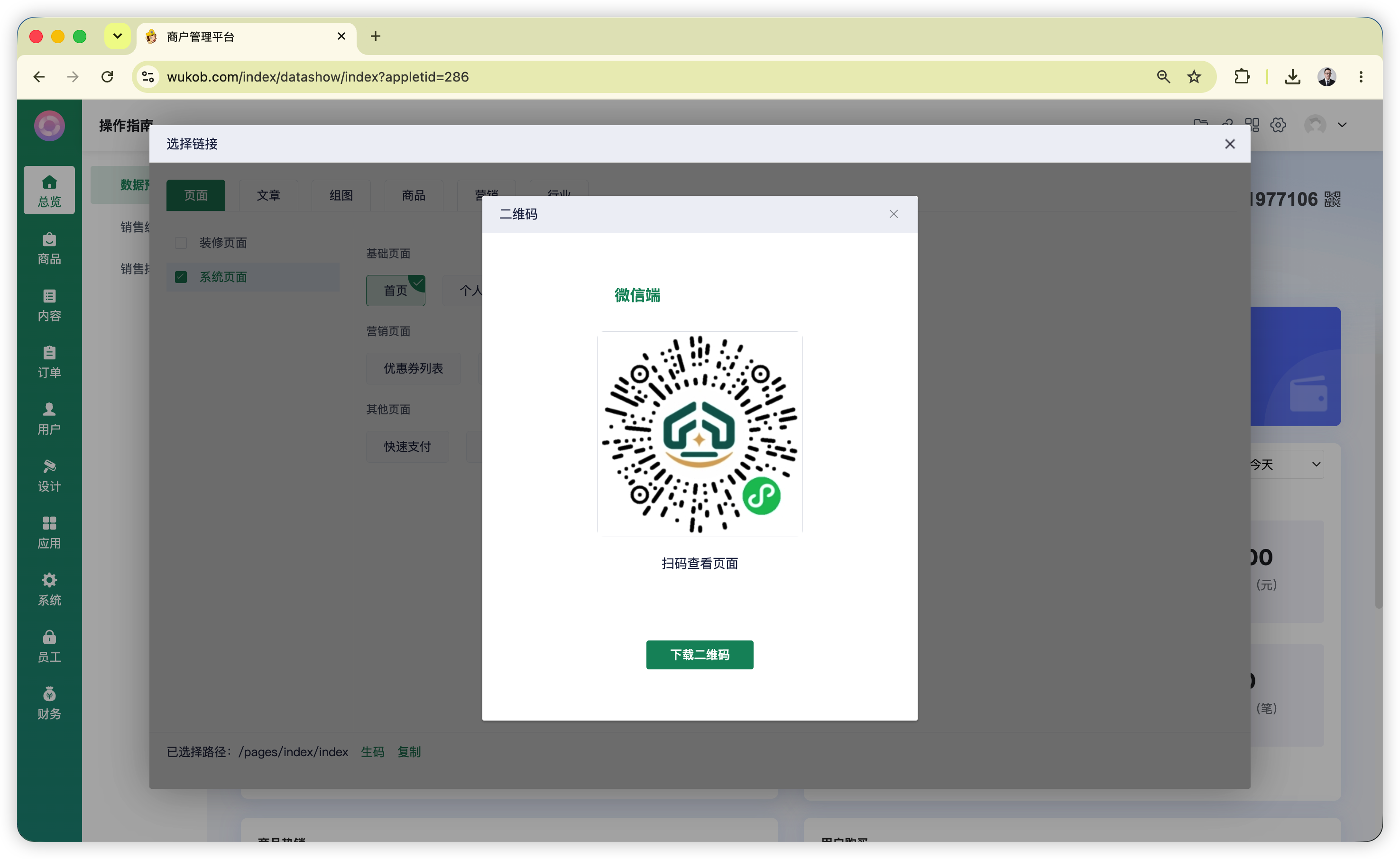
点击管理后台右上角的链接按钮,打开链接选择页面。
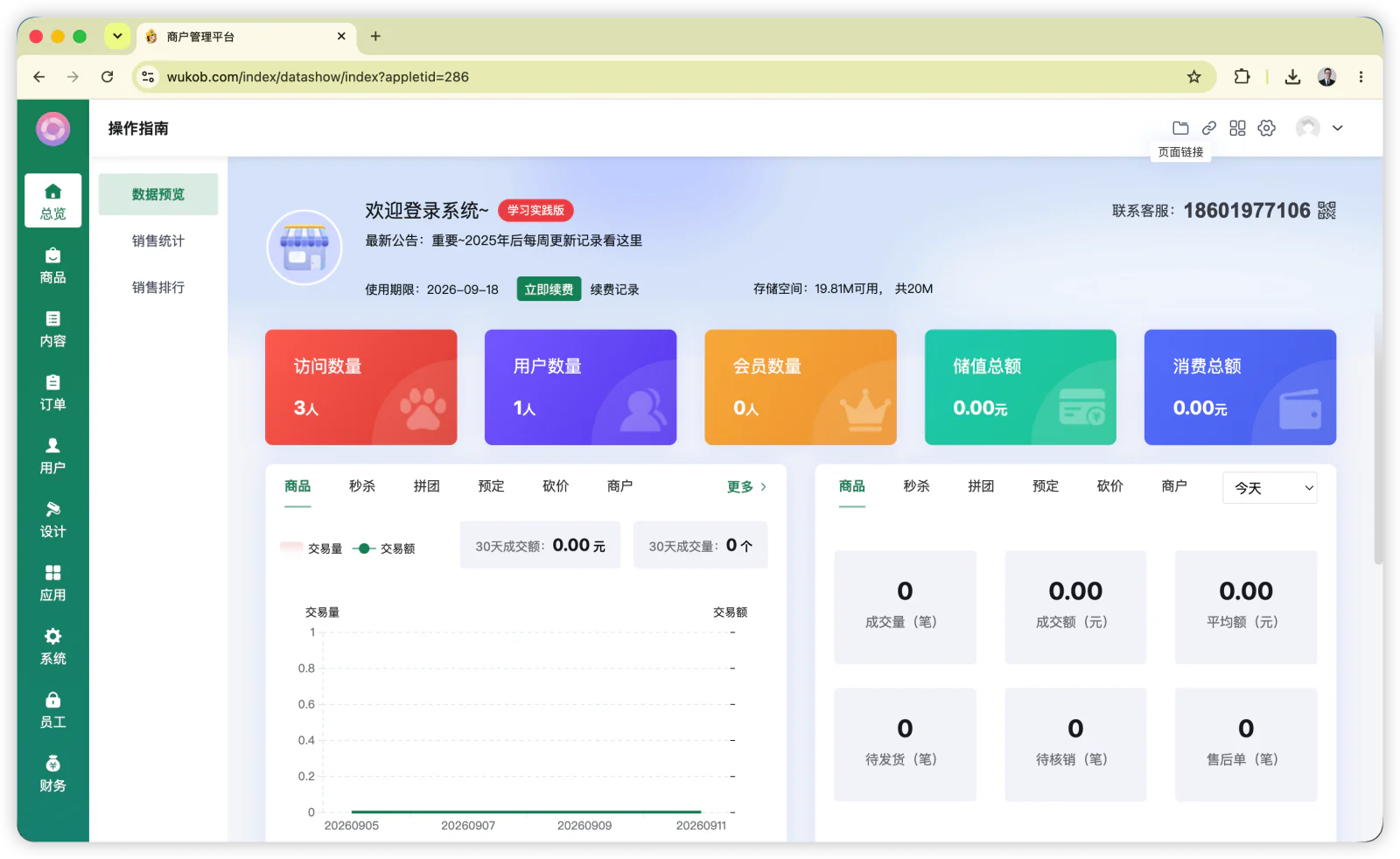
点击管理后台右上角的链条图标,打开页面链接选择器。
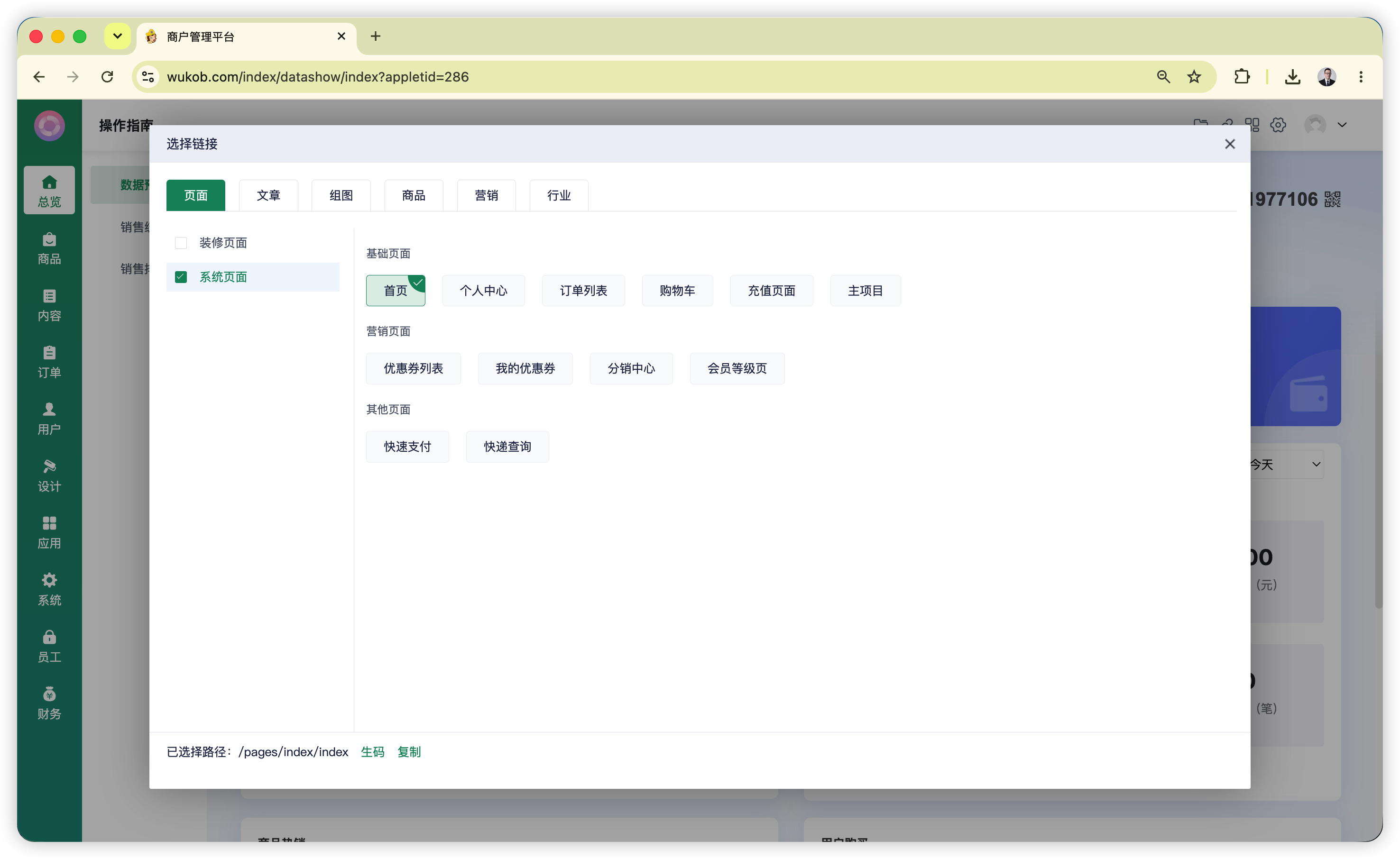
在「系统页面」中选择「首页」,点击页面下方的「生码」按钮。
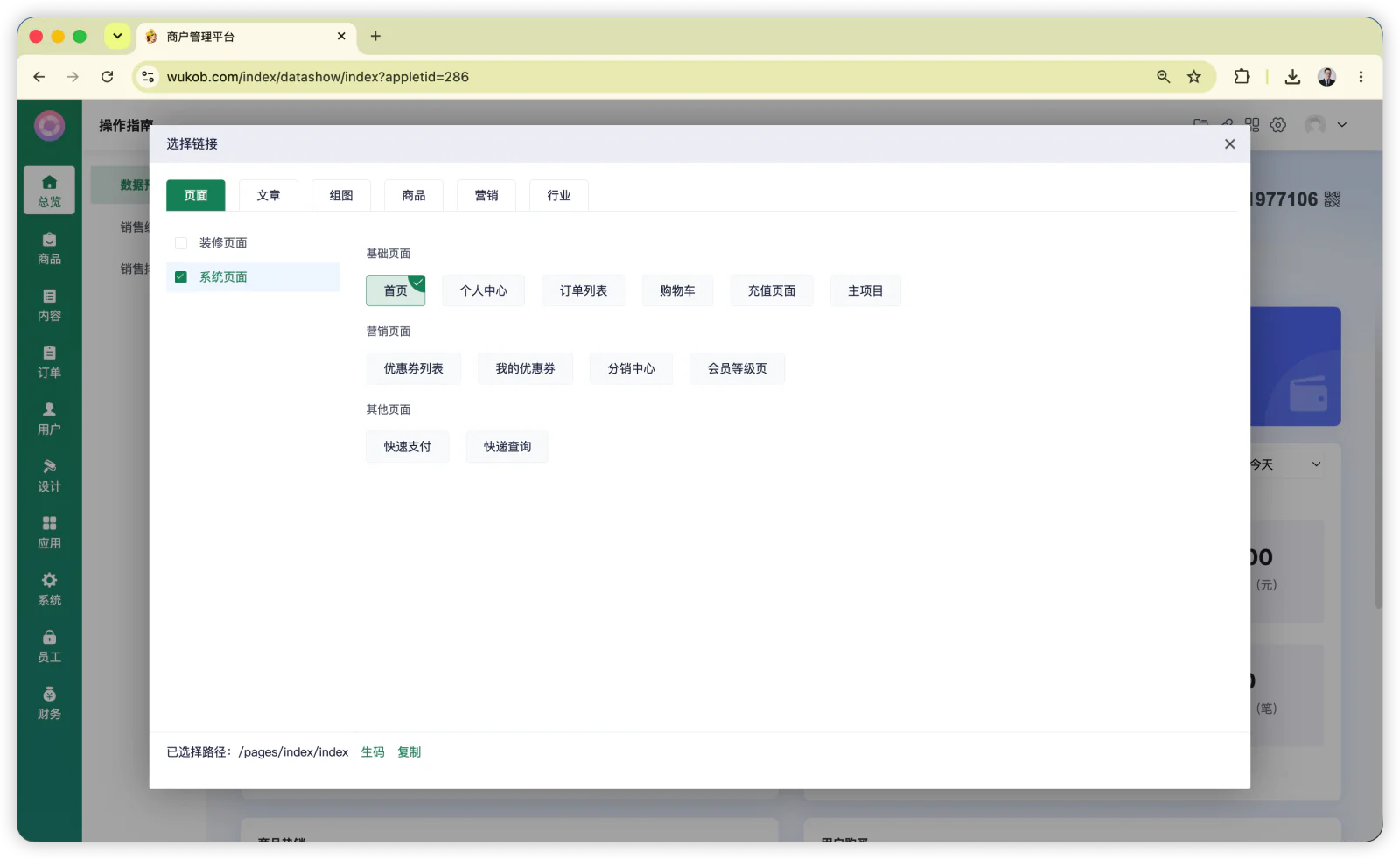
在页面链接选择器中选择“系统页面—首页”,再点击底部“生码”。
小程序码生成后,下载保存,可以将中间的logo换成自己的
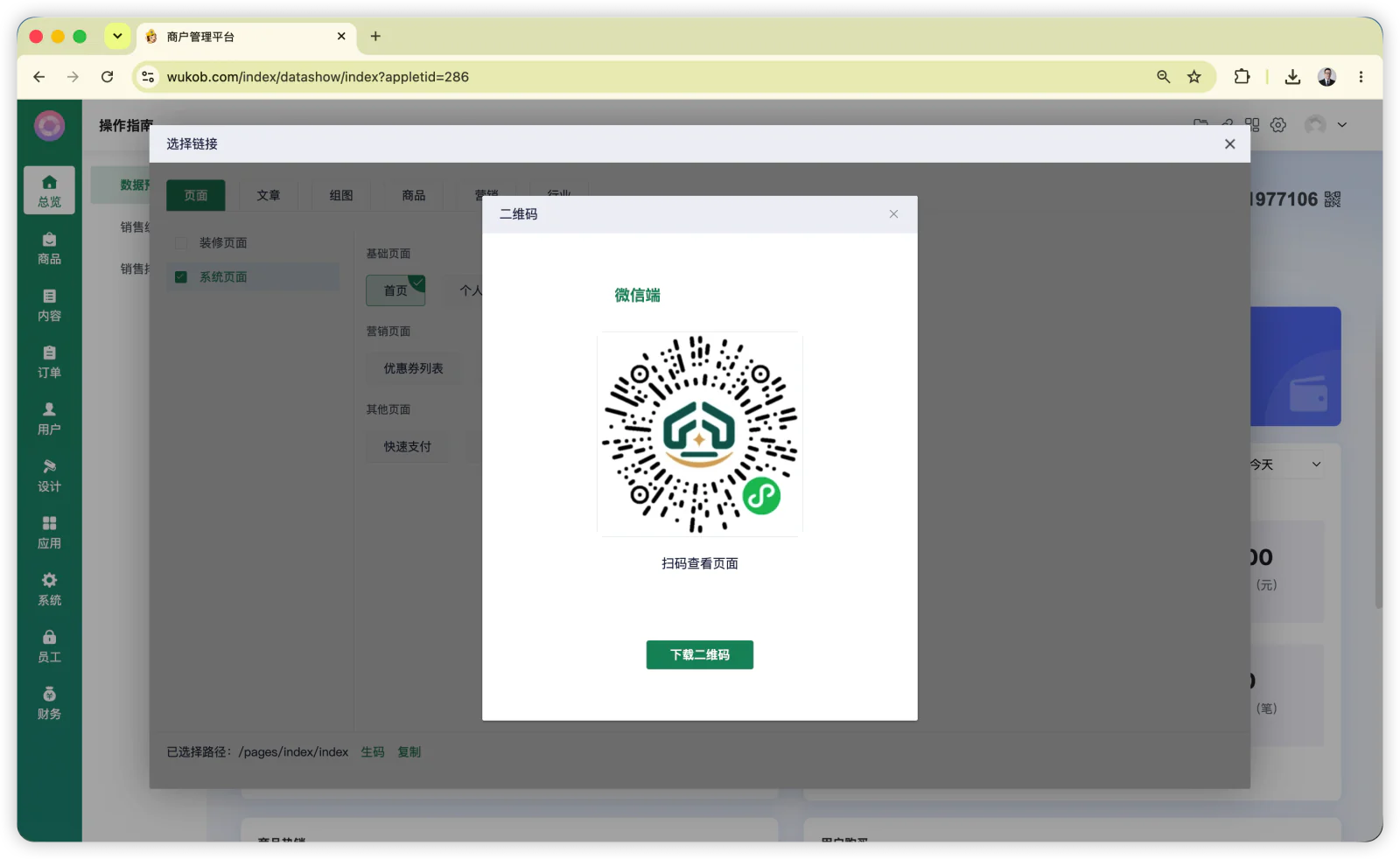
小程序码生成后,点击“下载二维码”保存,用微信扫码查看当前页面。
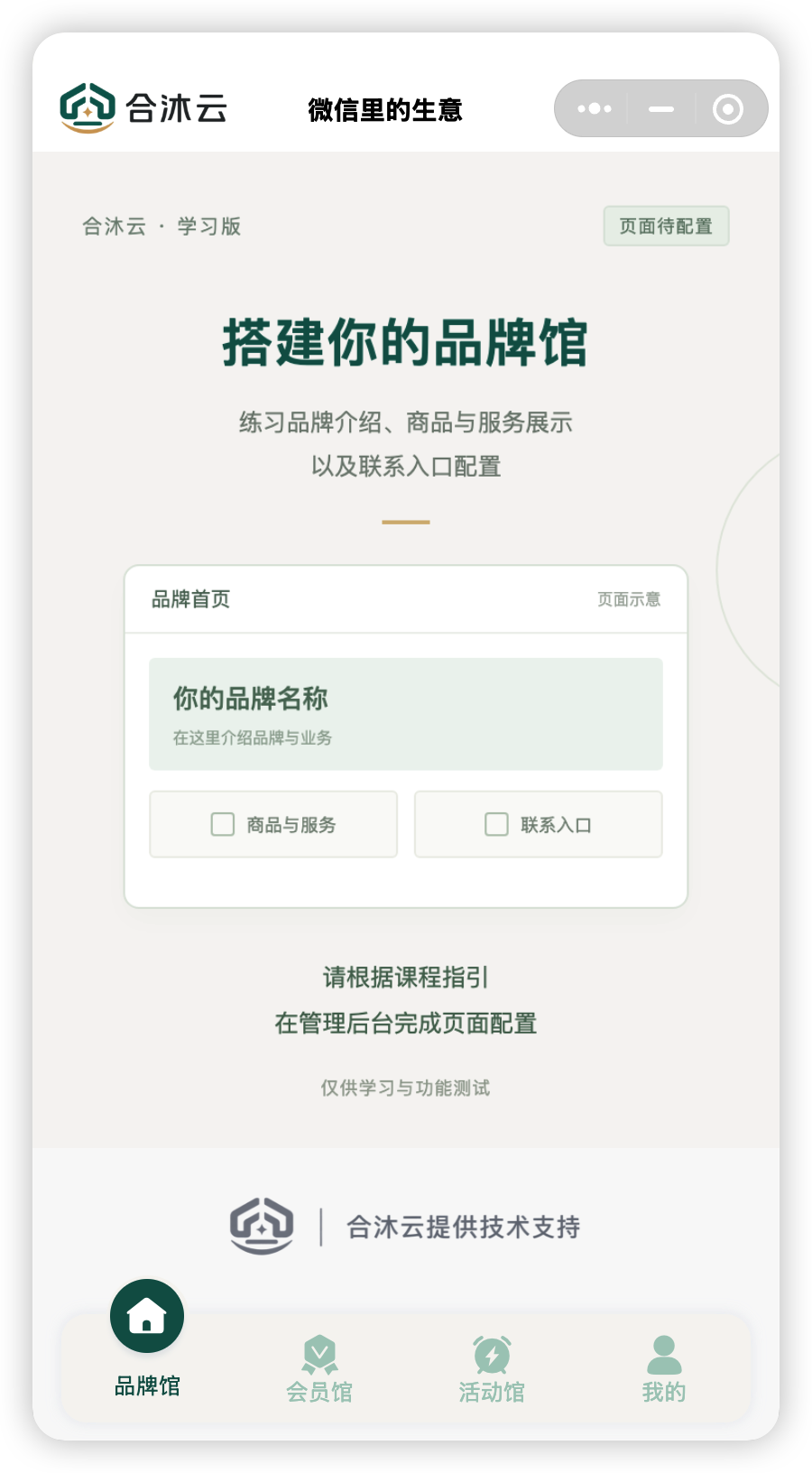
使用微信扫描生成的小程序码,查看当前项目的首页。后续装修页面时,也可以通过这个入口查看修改效果。
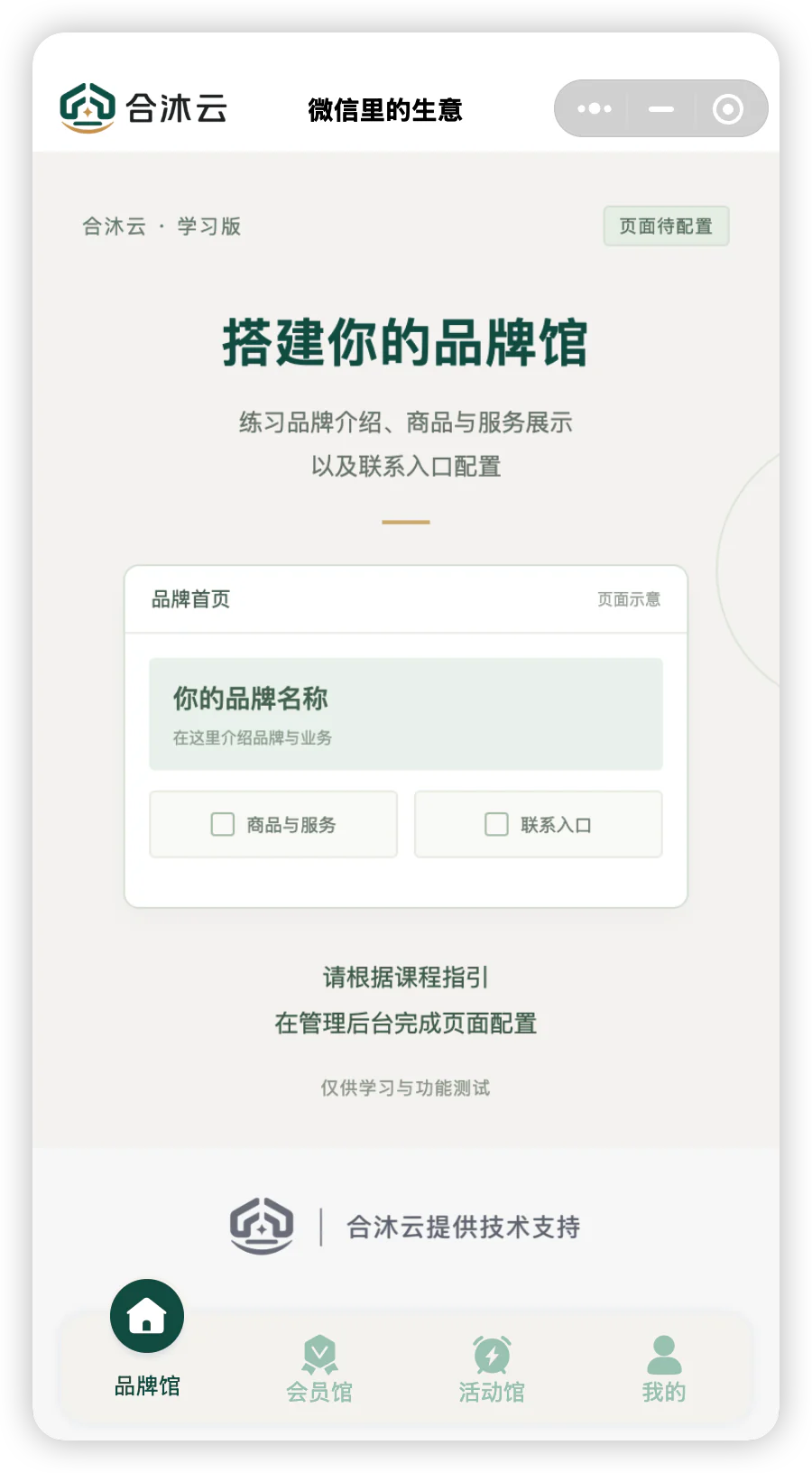
用微信扫描生成的小程序码,查看当前项目首页,后续可从这里检查页面修改效果。
-
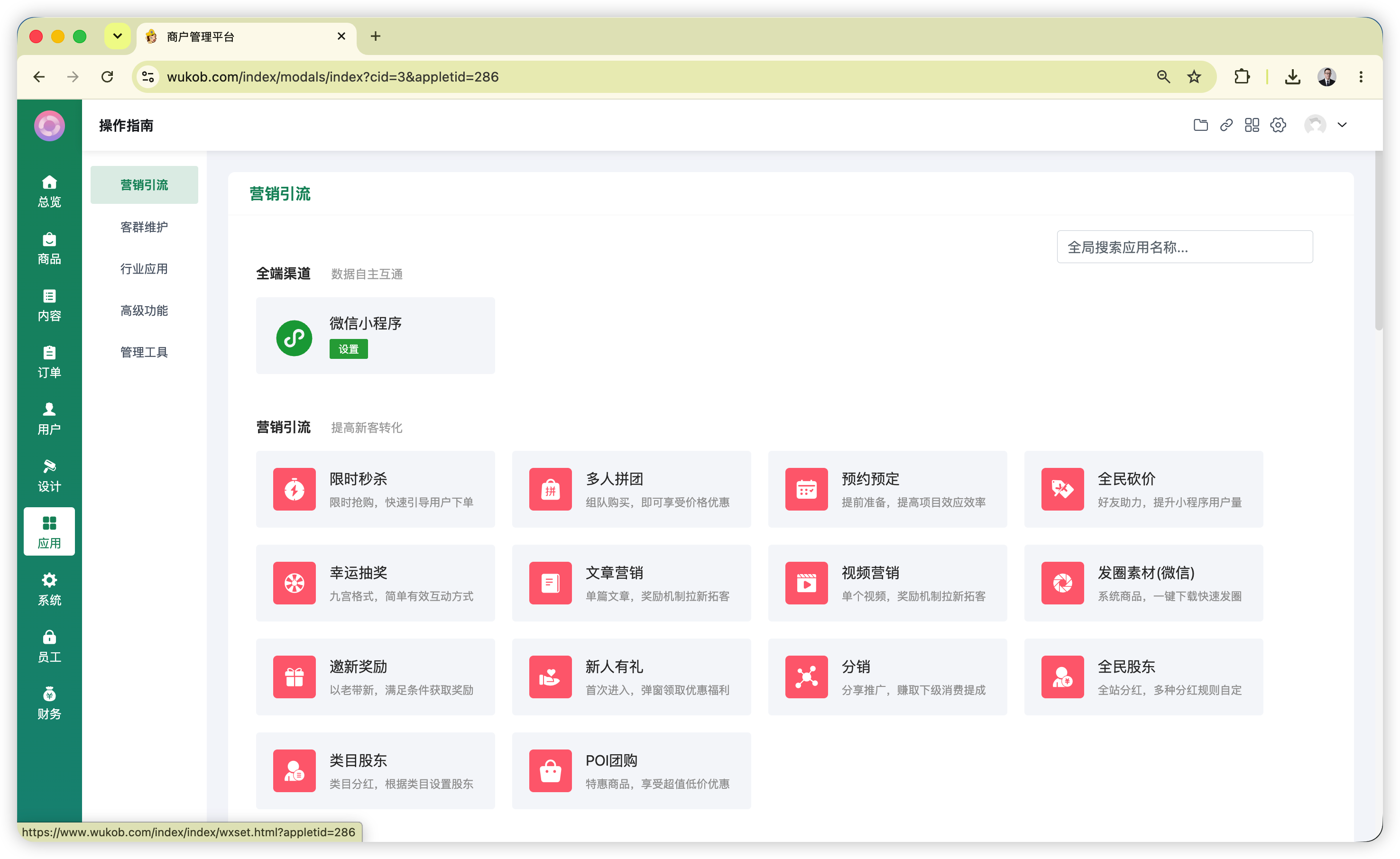
配置微信收款(可选,体验支付配置)。 点击左侧「应用」菜单,找到「微信小程序」,点击下方的「设置」按钮。
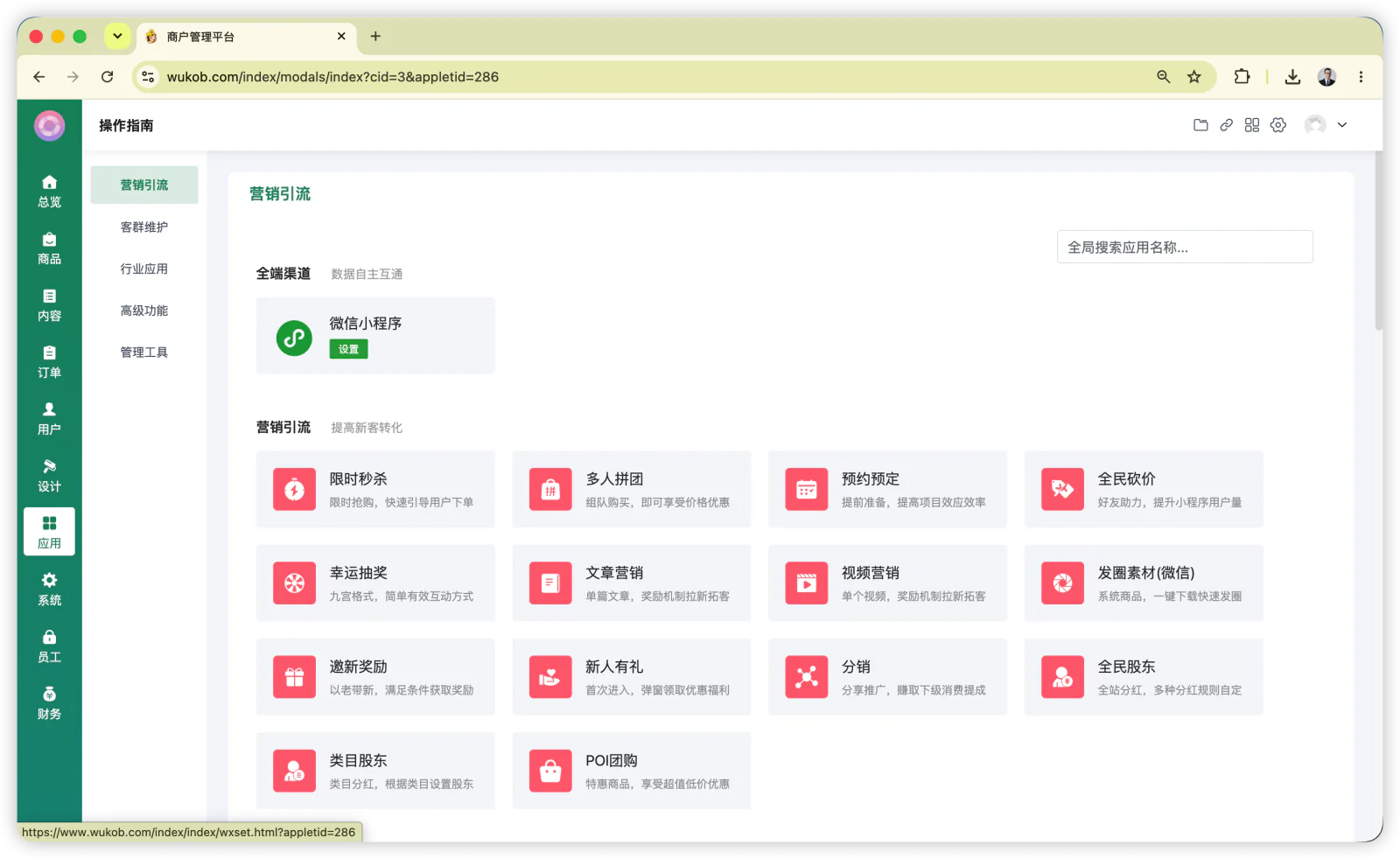
在“应用”中找到“微信小程序”,点击对应的“设置”按钮。
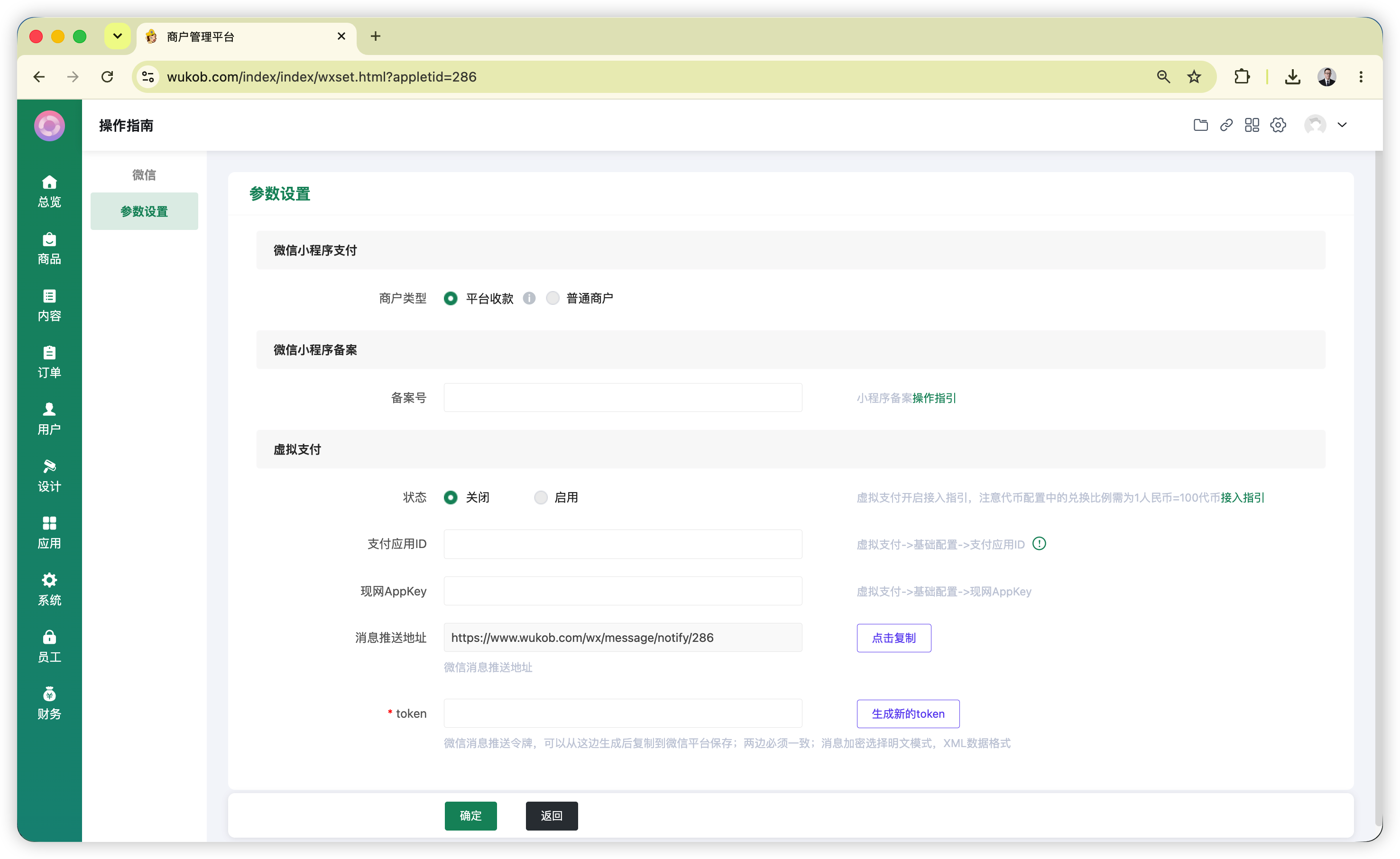
进入微信小程序支付设置,将商户类型选择为「平台收款」。 重要提醒:选择「平台收款」意味着实际支付的资金进入合沐云账户,仅用于体验支付流程,请勿支付大额款项。
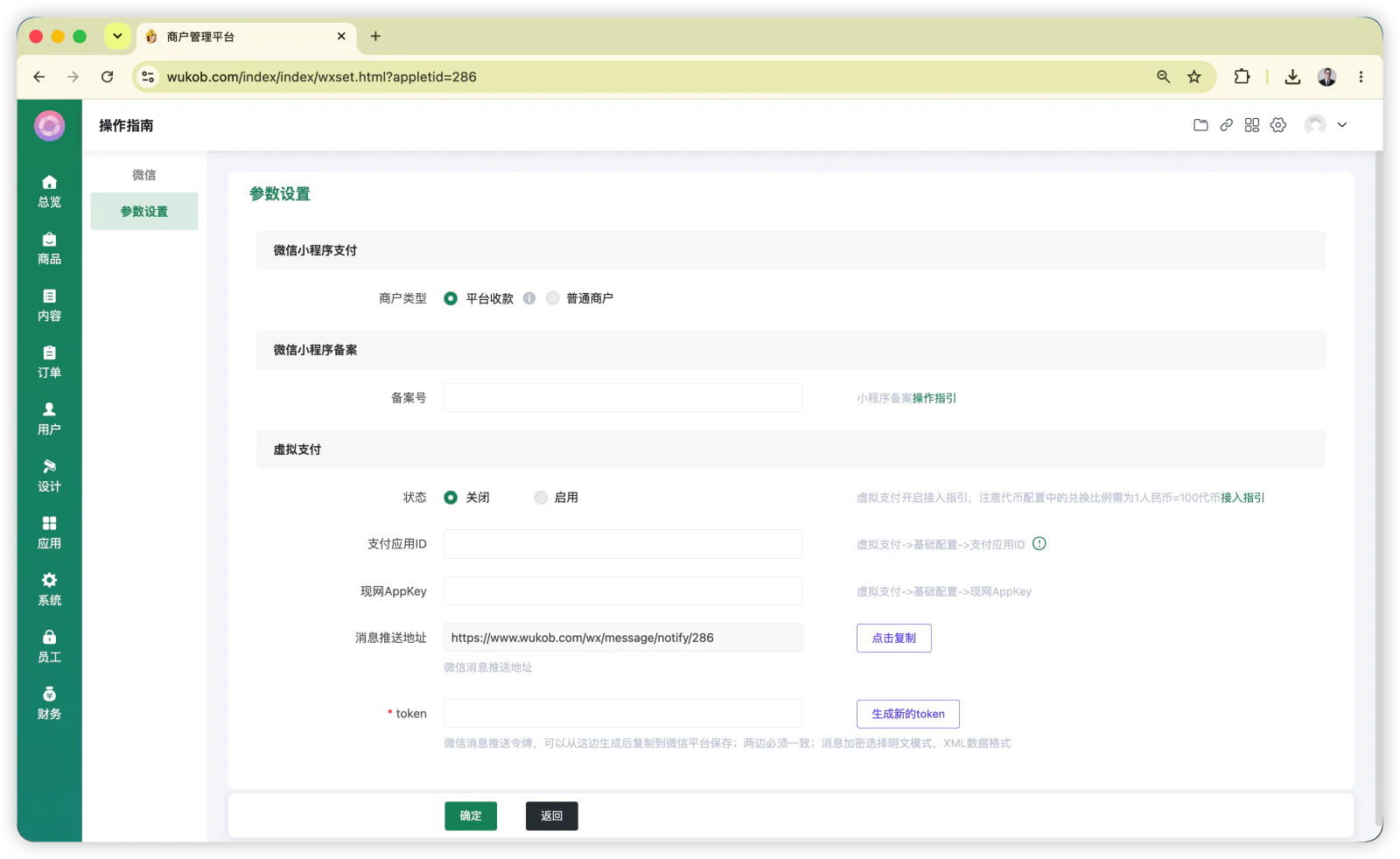
仅体验支付配置时,将商户类型选择为“平台收款”,核对后点击“确定”。
独立收款配置较为复杂,学习版暂不支持。如有需要,可联系我们升级商用版本。 只进行页面装修和扫码查看时,可以跳过微信支付配置。

小程序页面装修
小程序的页面由不同组件组成:组件承载图片、文字等内容,链接连接具体页面和功能,导航帮助客户找到所需入口。本节通过添加组件、修改内容、设置链接和查看效果,介绍页面装修的基本逻辑,并带您认识底部导航、系统配色和个人中心的设置方法。熟悉这些操作后,您可以结合自己的业务逐步调整页面,遇到具体功能问题时,再通过 ima 知识库查询使用说明。
-
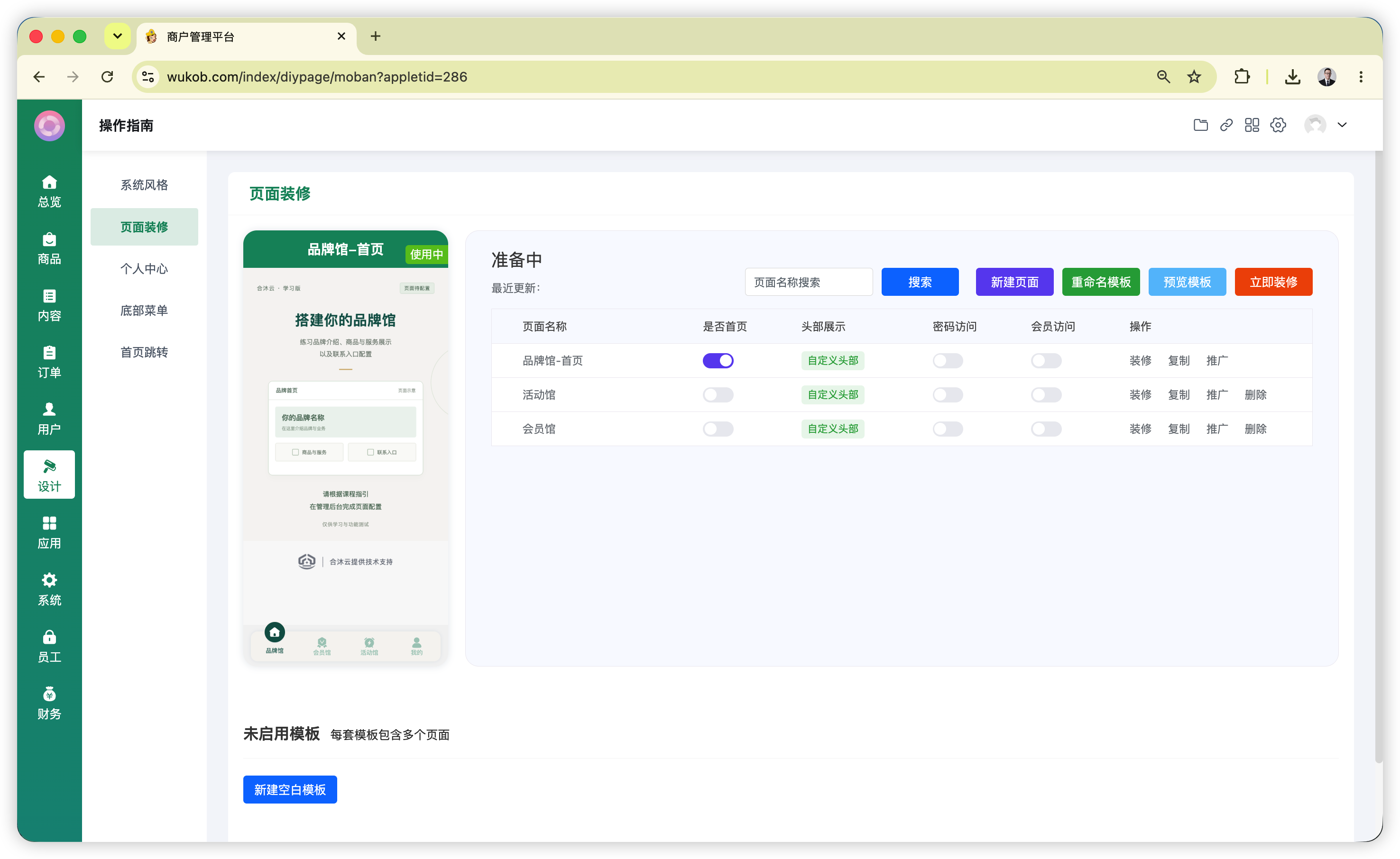
进入管理后台的「设计」模块,打开「页面装修」栏目,点击「立即装修」。
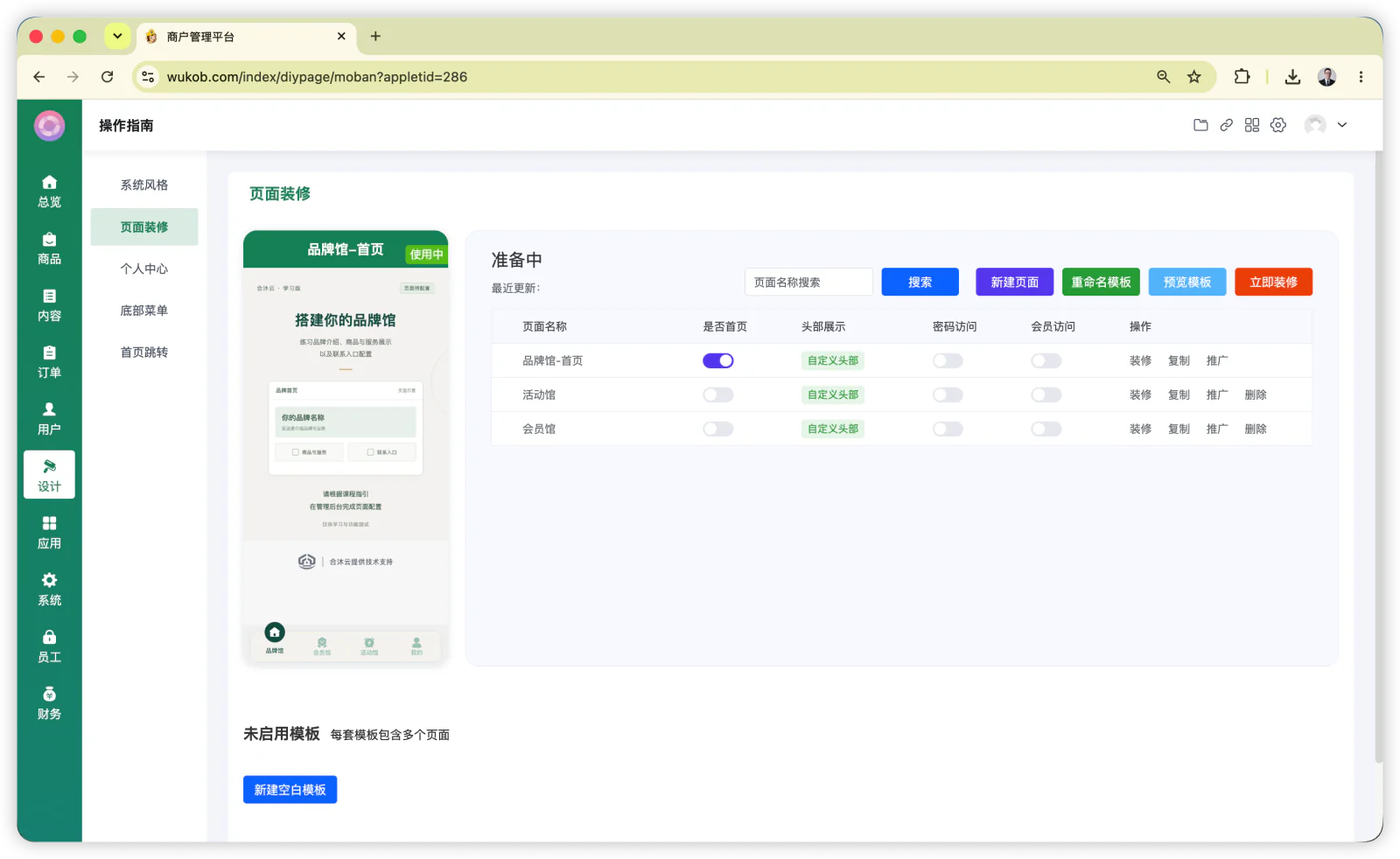
进入“设计”模块,打开“页面装修”,点击“立即装修”进入页面编辑器。
-
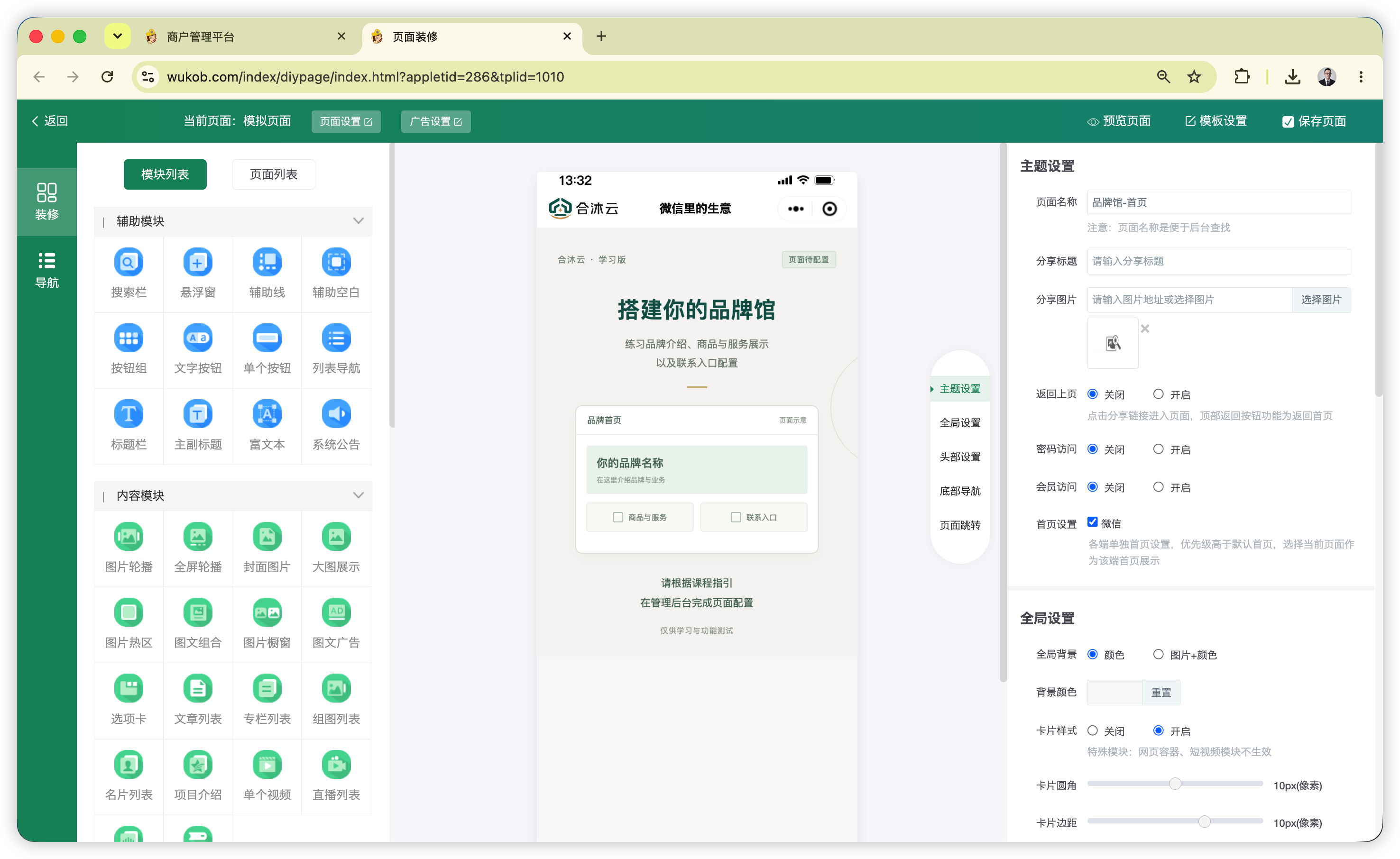
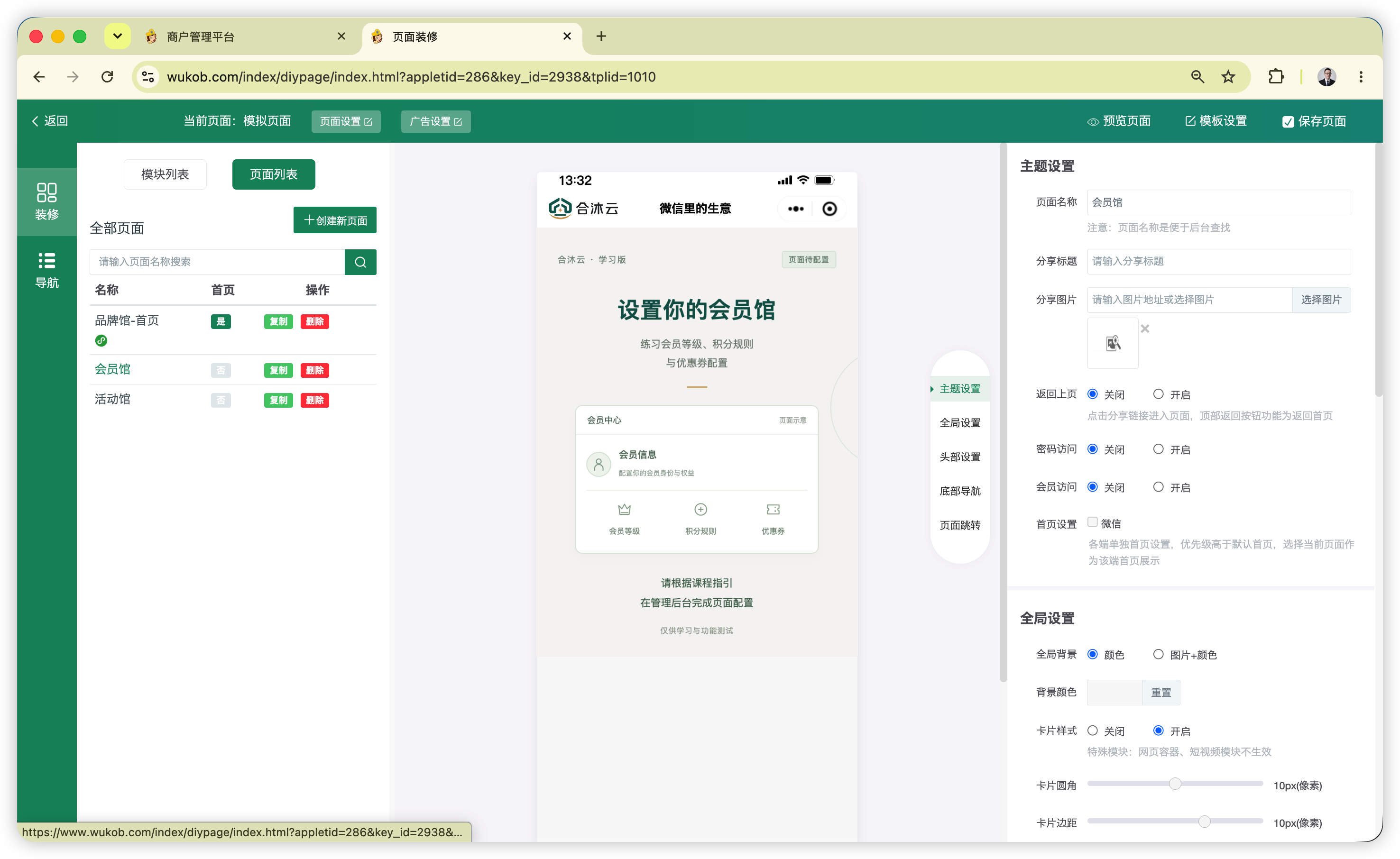
进入小程序装修页面后,左侧是模块组件列表,中间是页面预览,右侧是设置区域。选中页面或组件时,右侧会显示对应的设置内容。
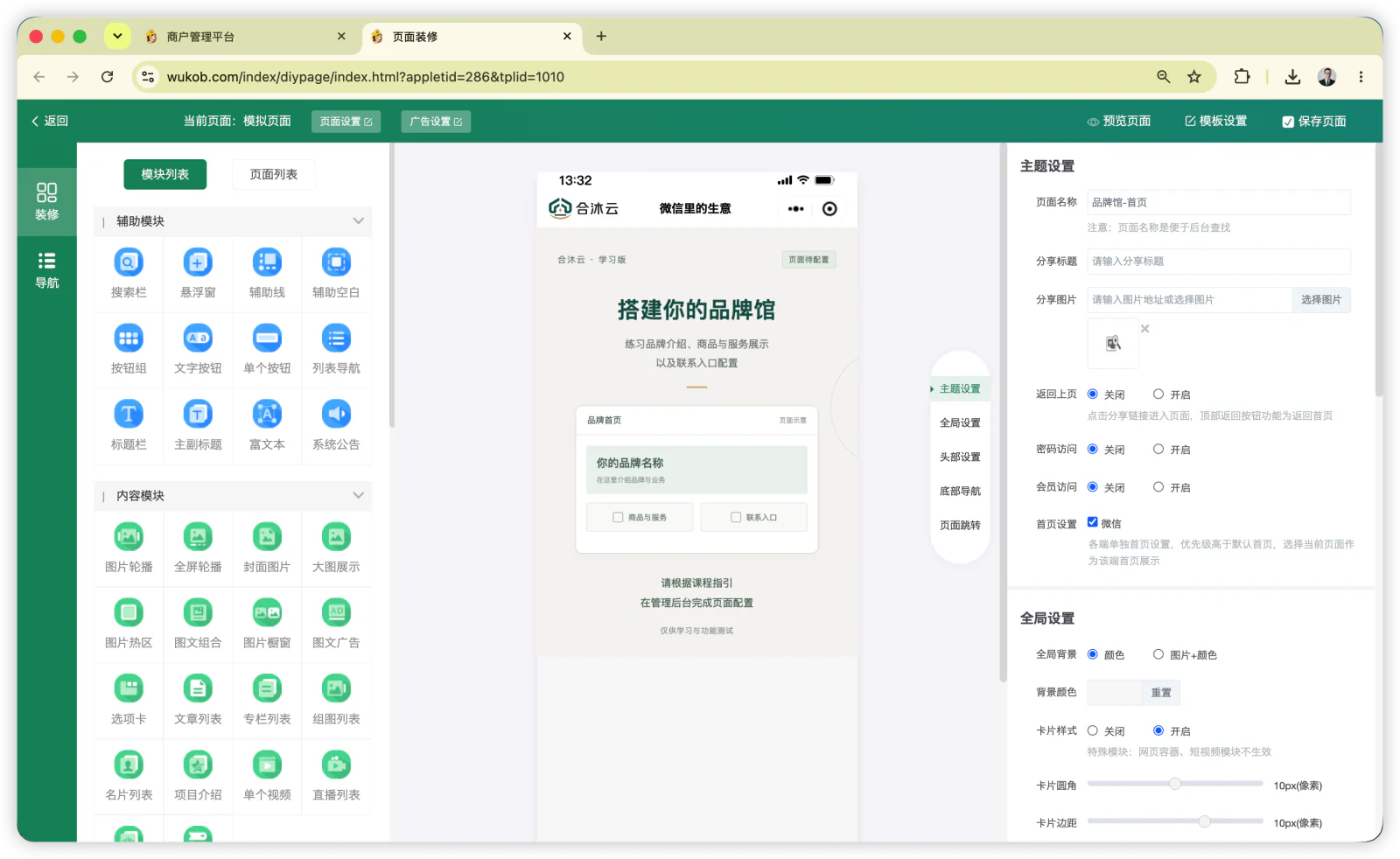
左侧选择组件,中间查看页面预览,右侧设置当前页面或选中组件的内容。
-
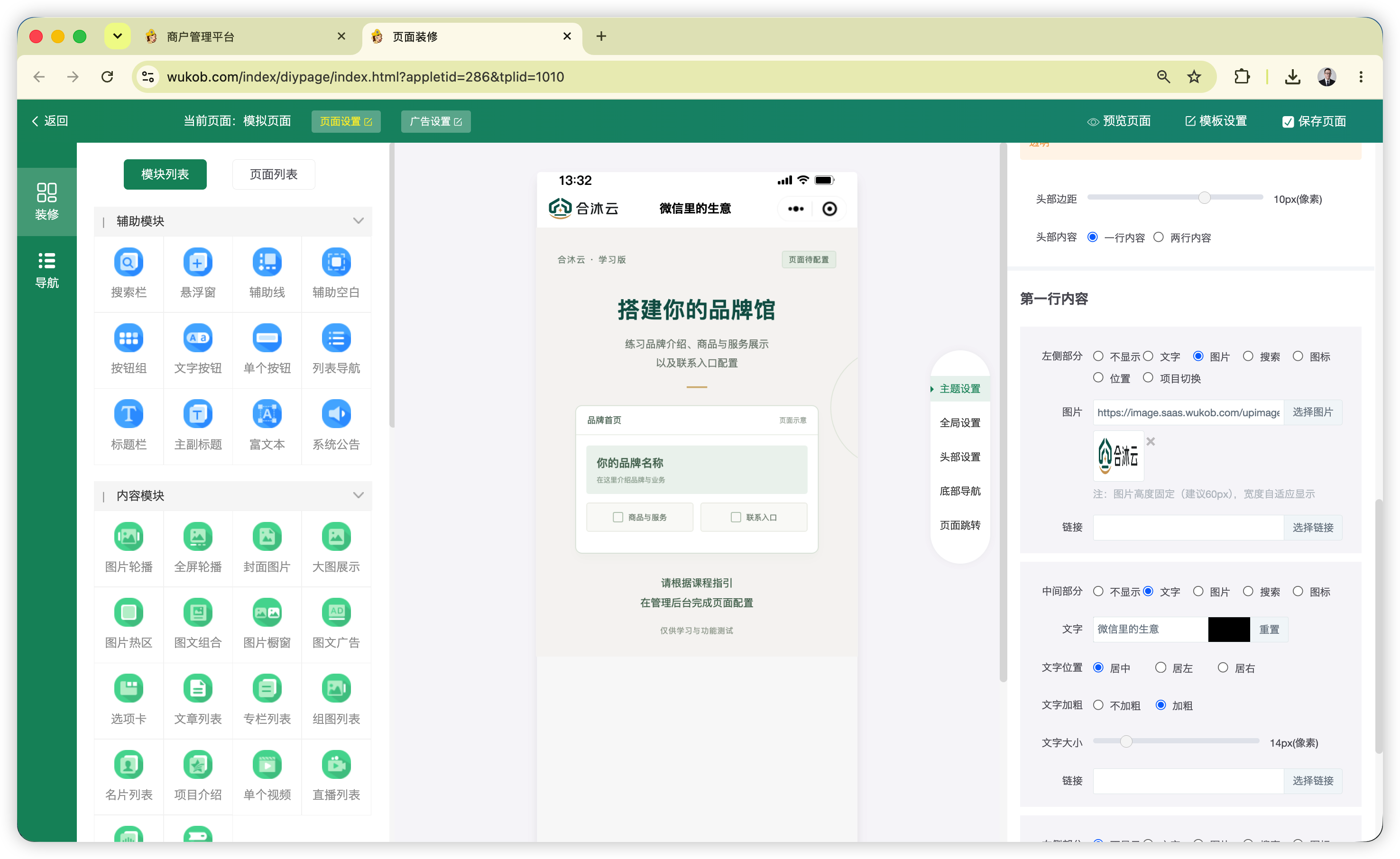
点击顶部的页面设置,右侧会切换为当前页面的全局设置。页面默认的Logo和标题可以在这里修改。
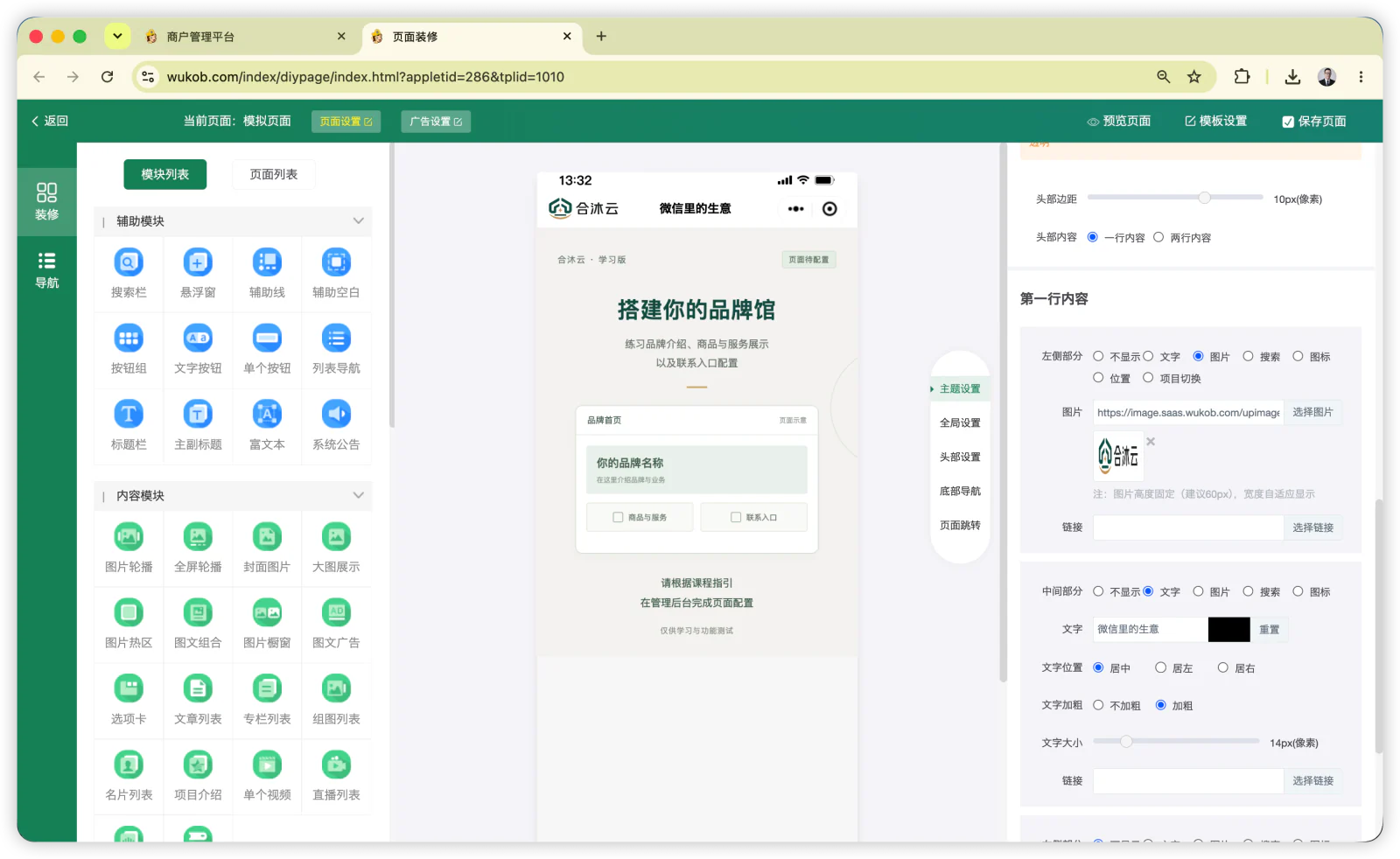
点击“页面设置”后,在右侧头部设置中替换 Logo 图片并修改中间标题文字。
-
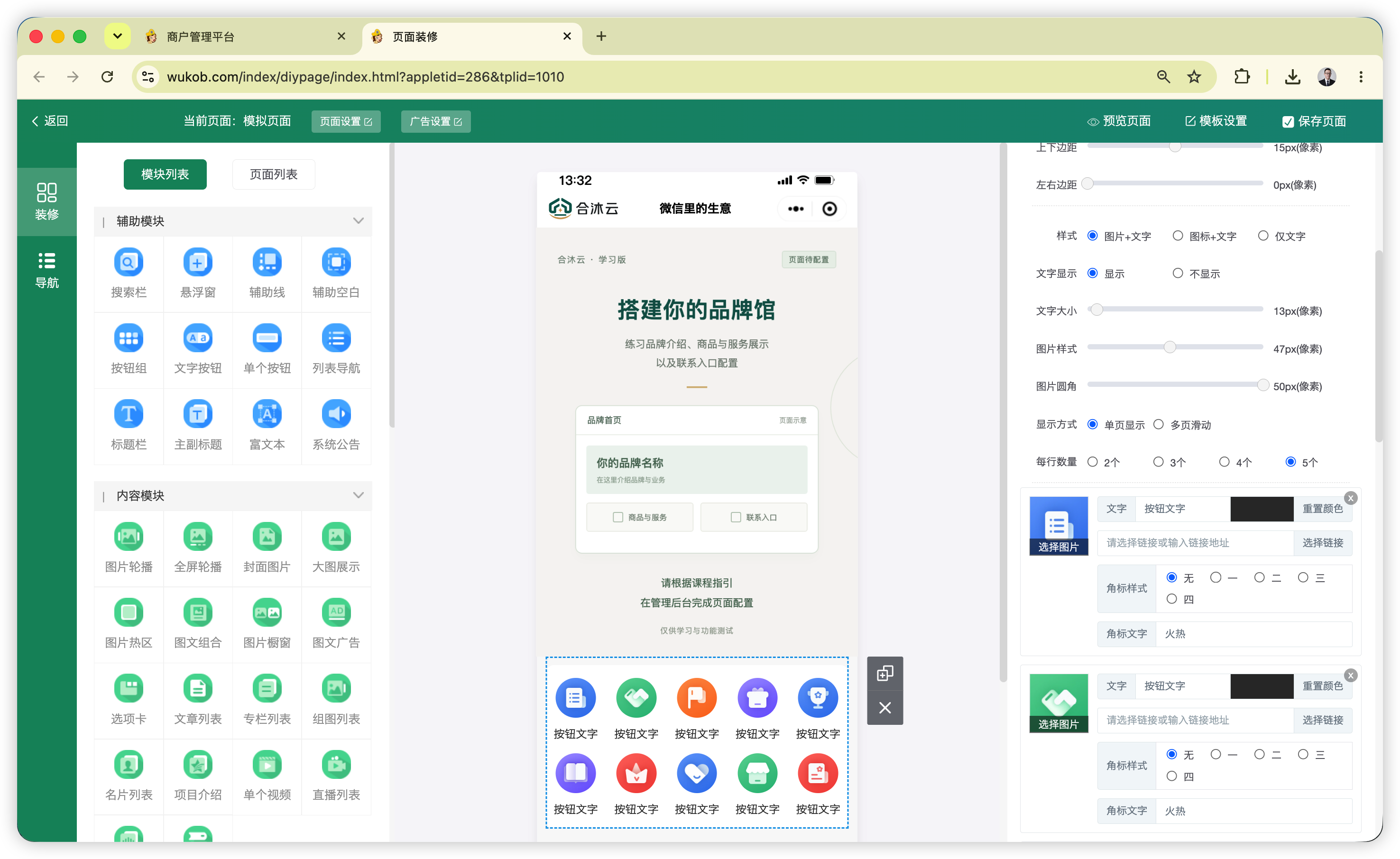
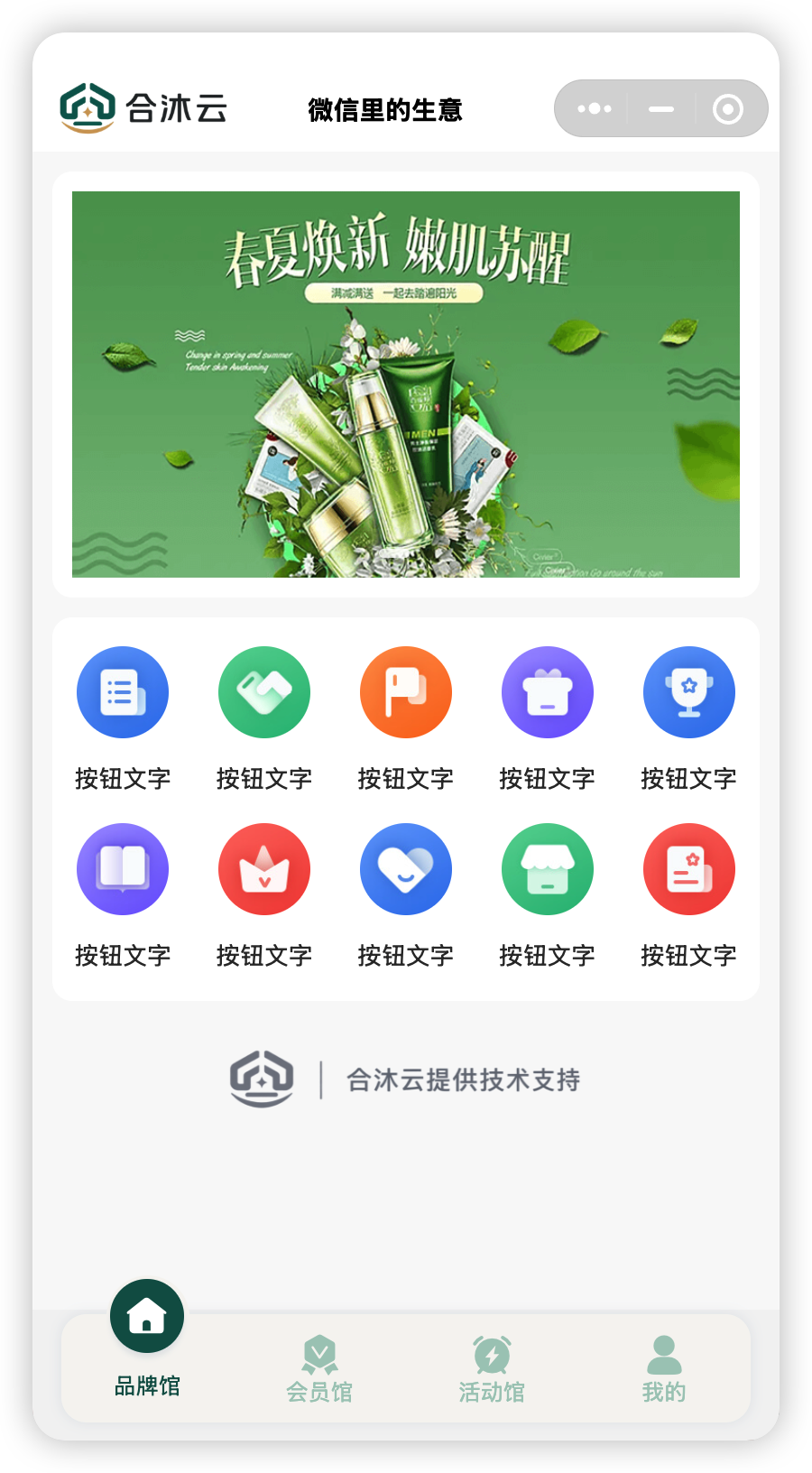
点击左侧需要使用的组件,它会自动添加到中间的页面预览区。
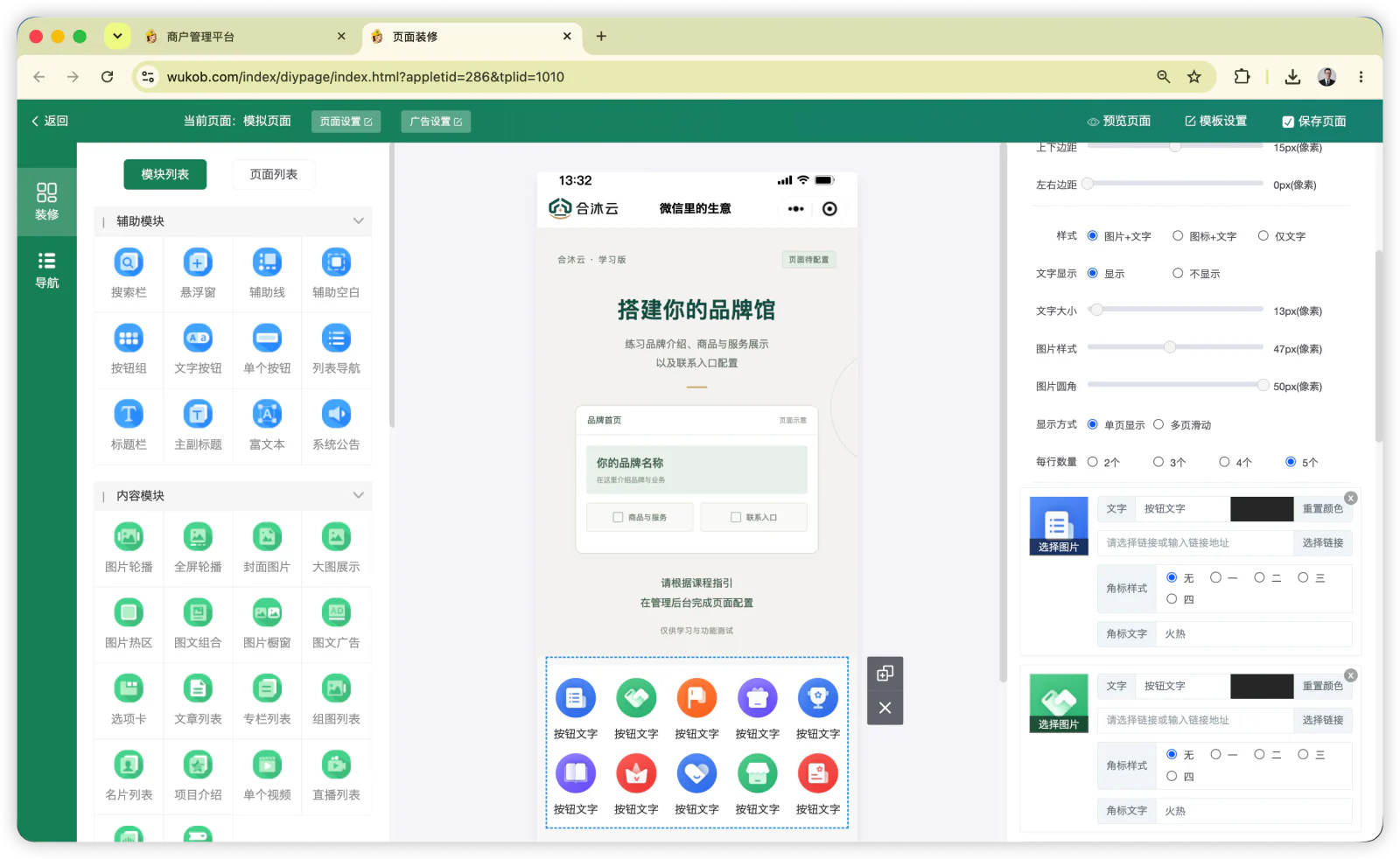
点击左侧组件即可添加到预览区。图中以“按钮组”为例,新增组件出现在页面下方。
-
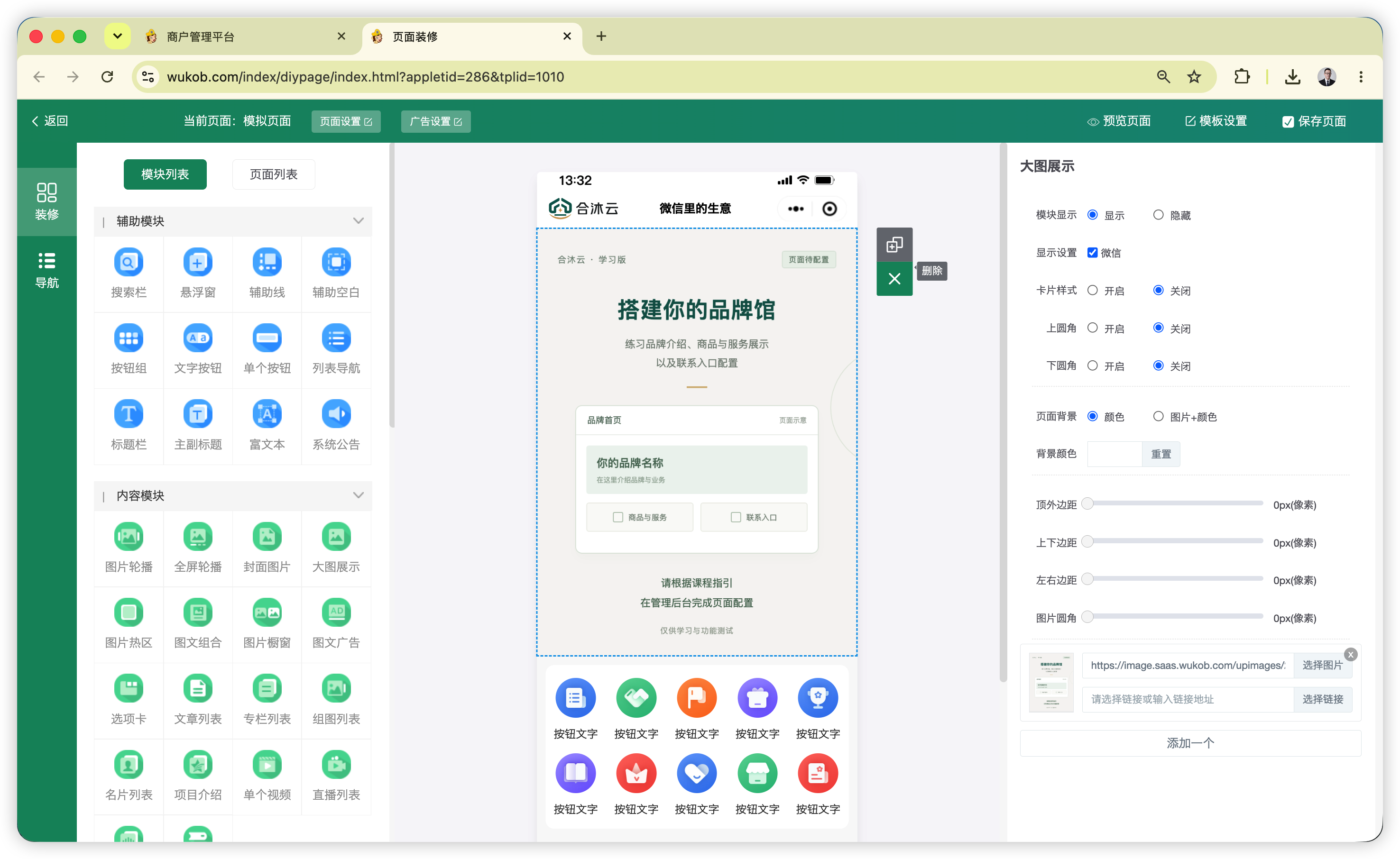
点击预览区中的组件,右侧会显示这个组件的设置项,可以修改相应内容。选中组件后,也可以使用组件操作按钮进行删除或复制。
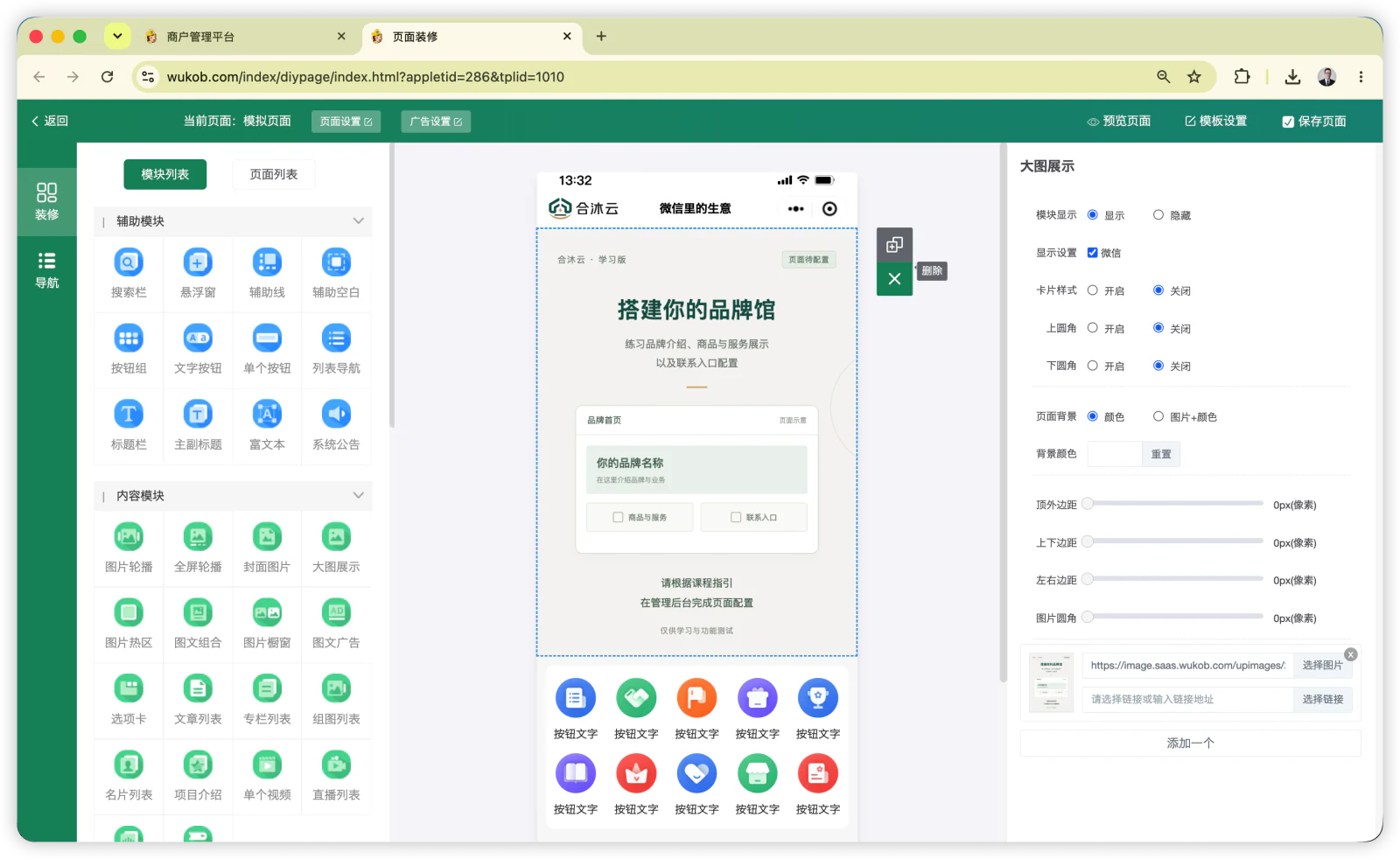
点击中间组件后,右侧显示对应设置;组件旁的两个按钮分别用于复制和删除。
-
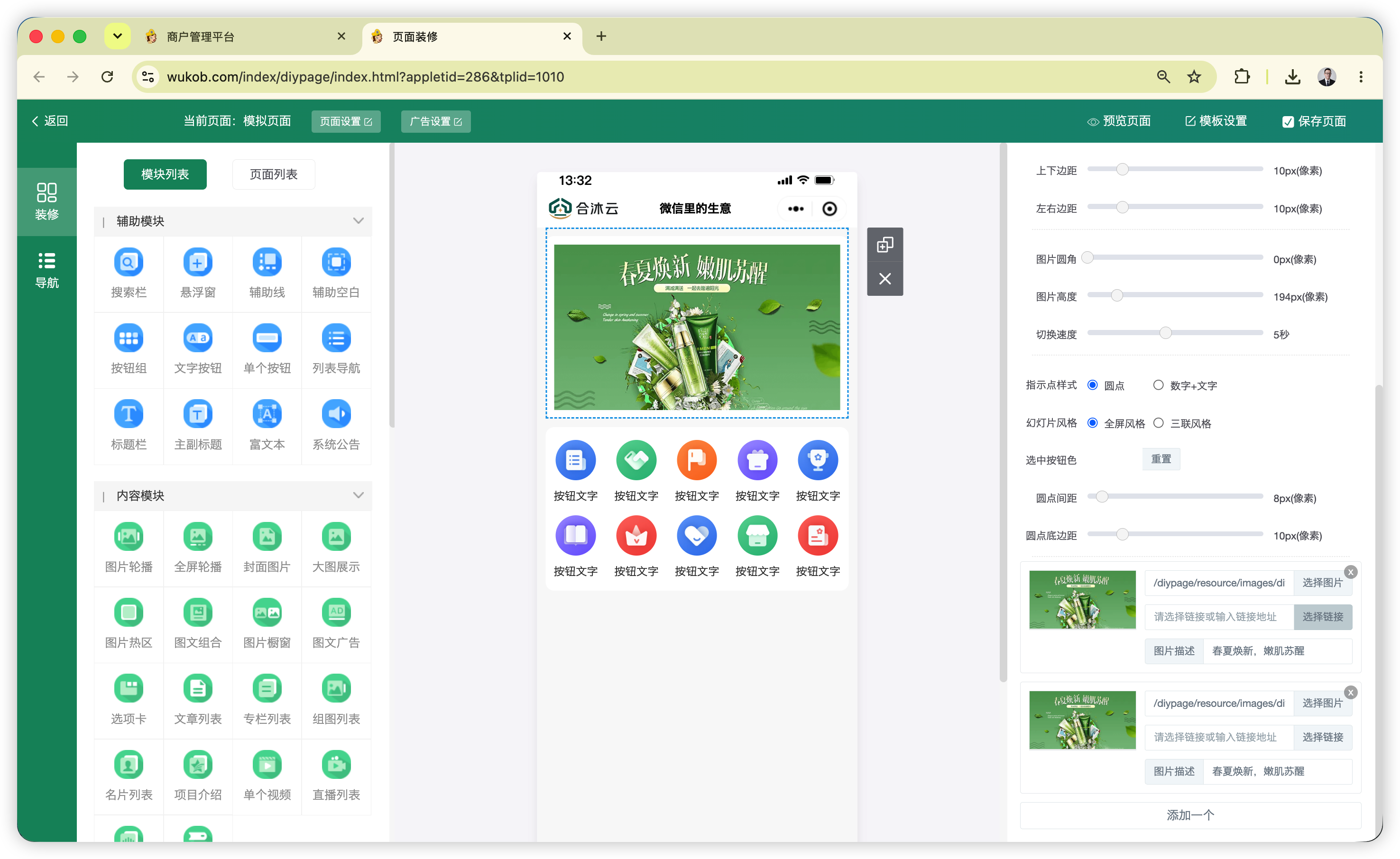
对于支持设置链接的组件,点击右侧组件设置中的「选择链接」,打开链接选择器。
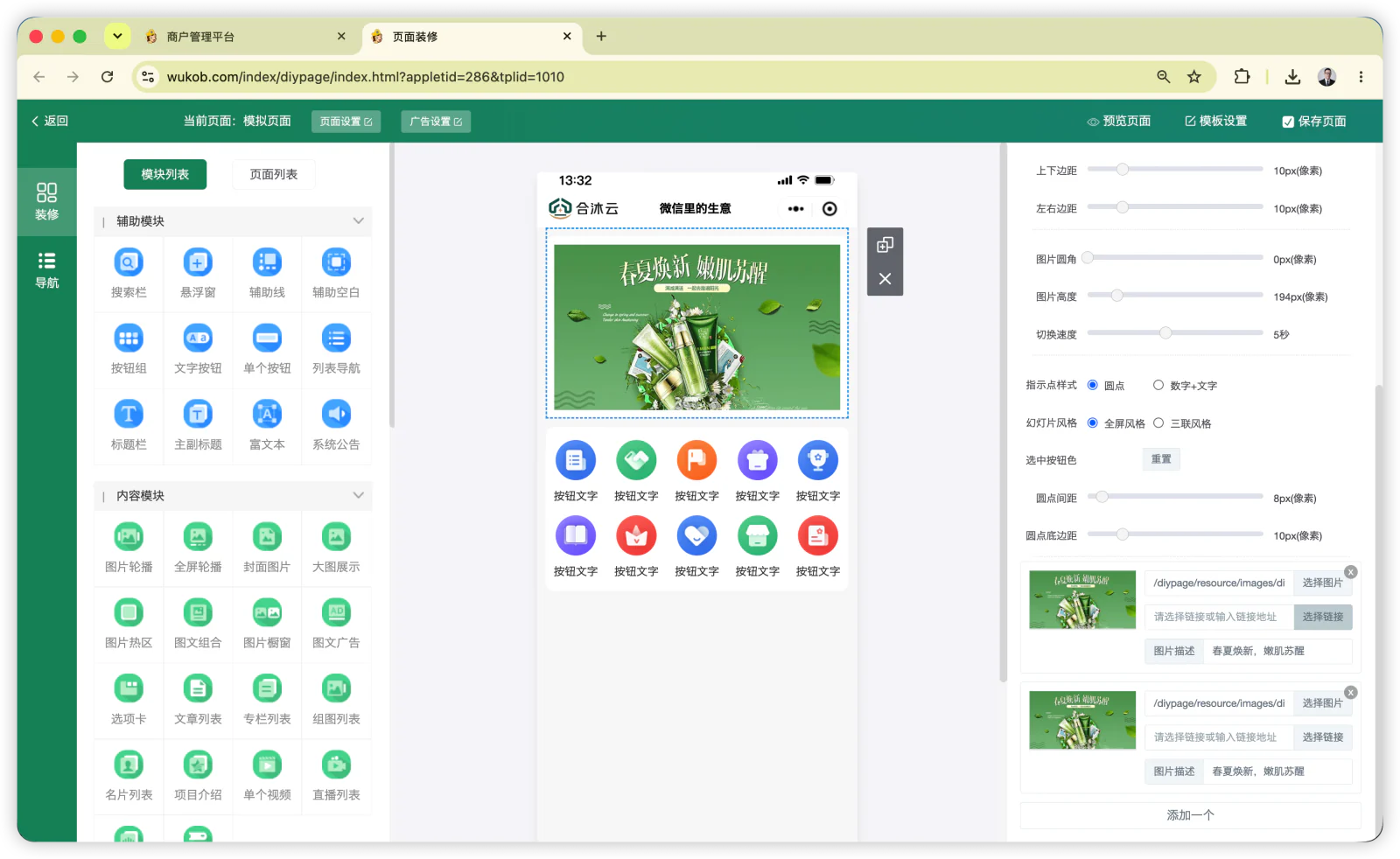
在支持链接的组件设置中点击“选择链接”,为当前图片或按钮指定点击后的目标。
-
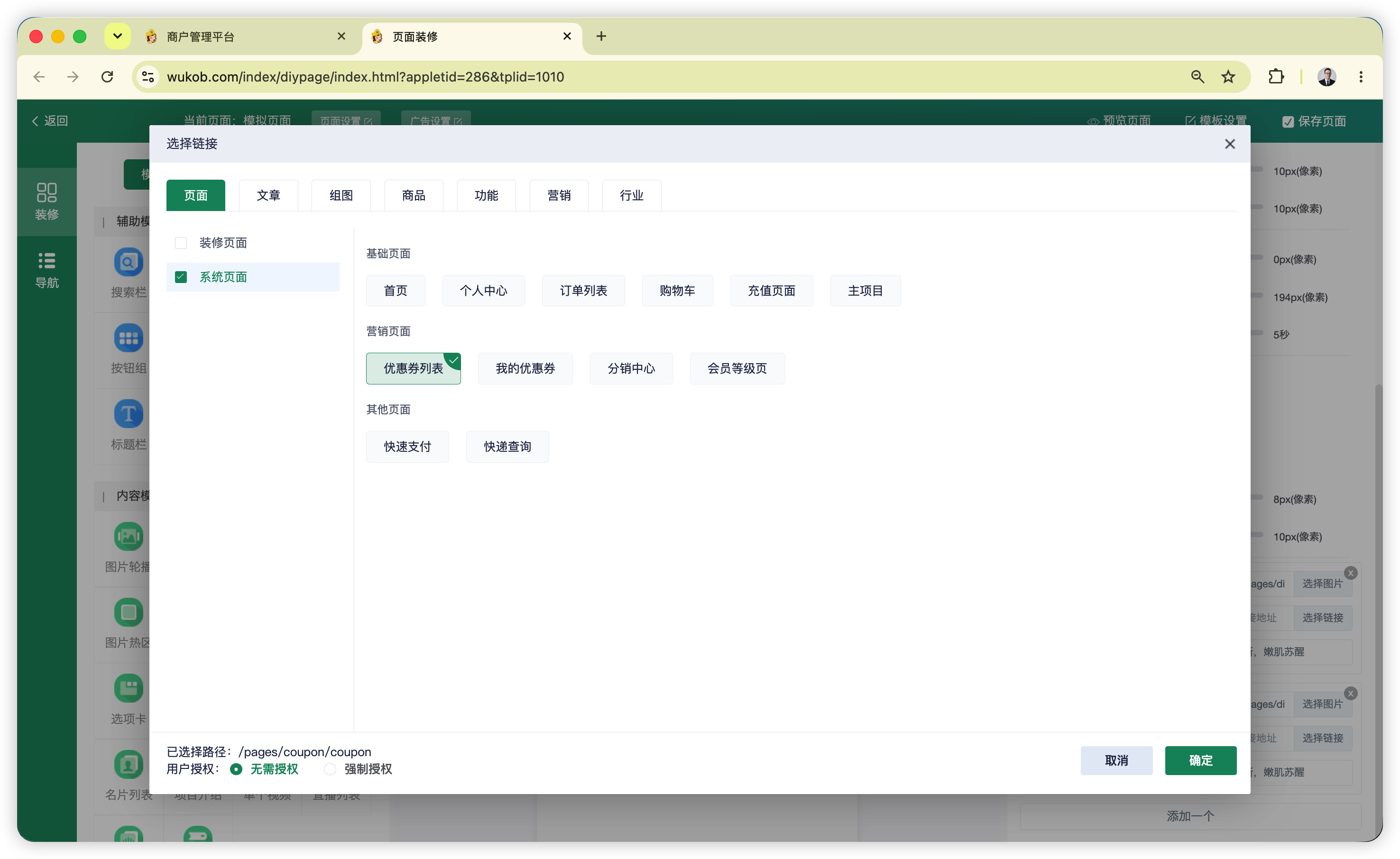
链接选择器中提供了可选的页面和功能入口。找到需要的目标并完成选择,就能设置客户点击组件后进入哪个页面,或执行什么操作。例如,选择「系统页面」中的「优惠券列表」,小程序中点击该组件后就会进入优惠券列表。
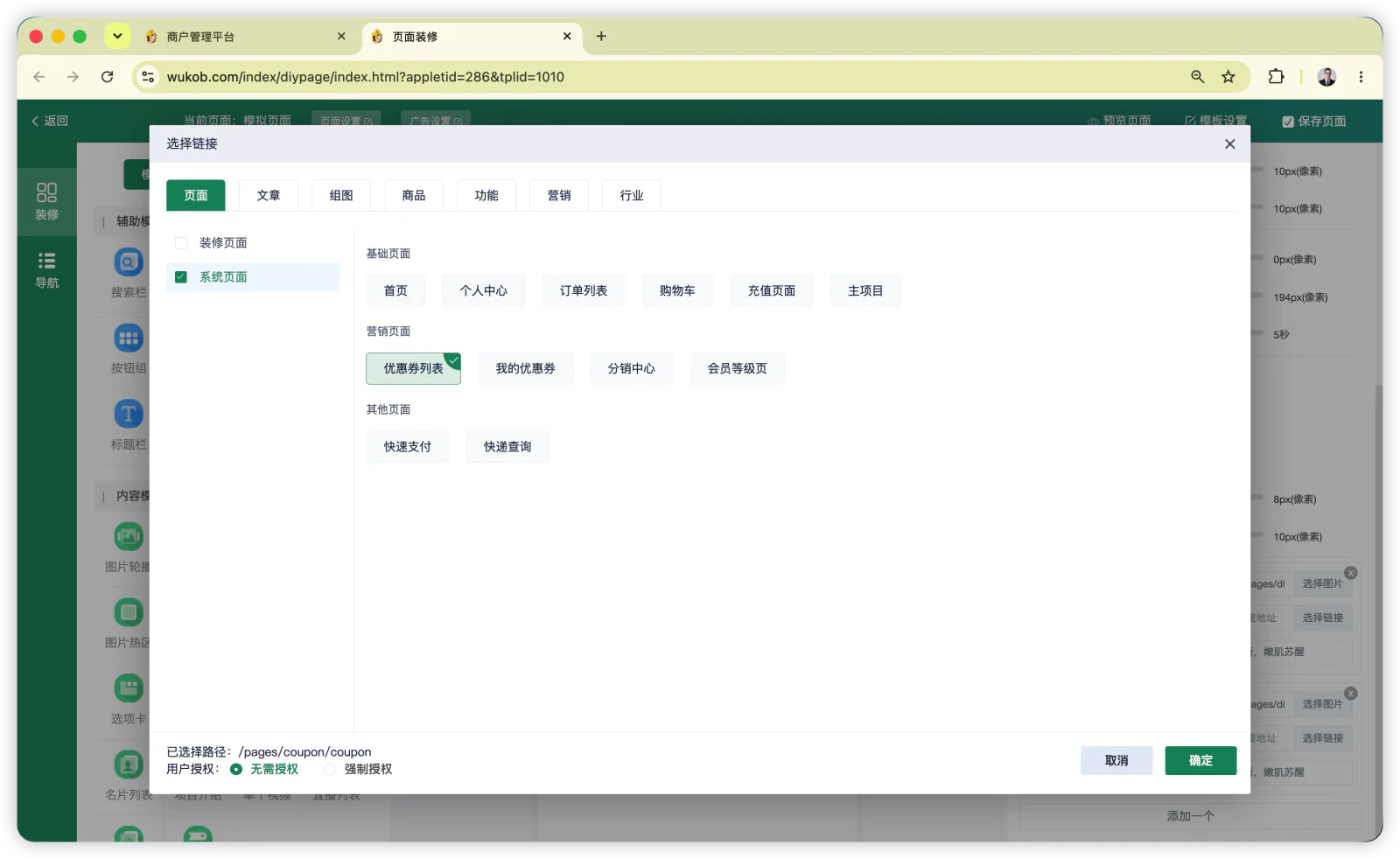
示例选择“系统页面”下的“优惠券列表”,检查目标后点击“确定”。
-
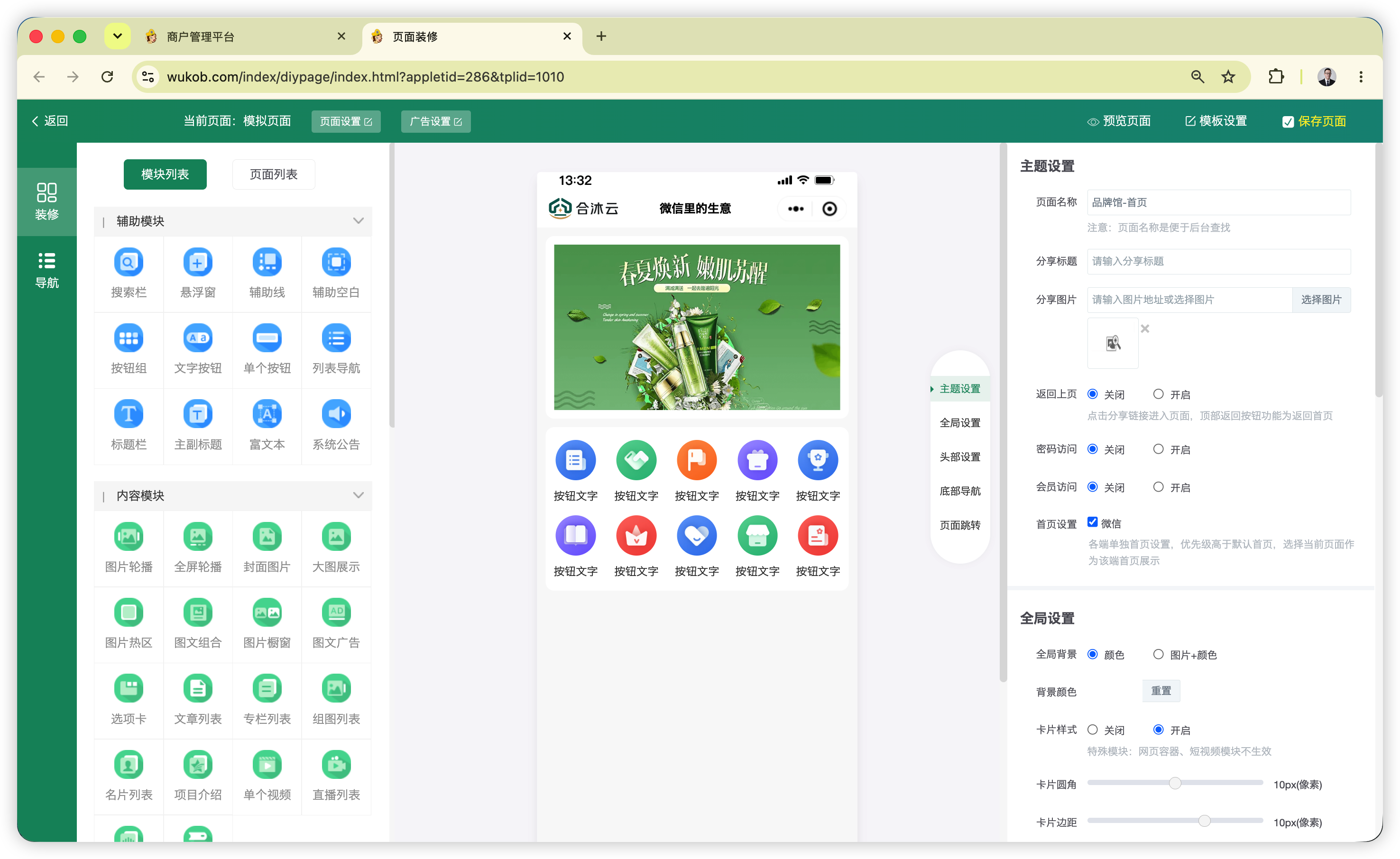
组件设置完成后,点击右侧「保存页面」。 在微信中打开对应的小程序页面,下拉刷新,查看刚才修改的内容。
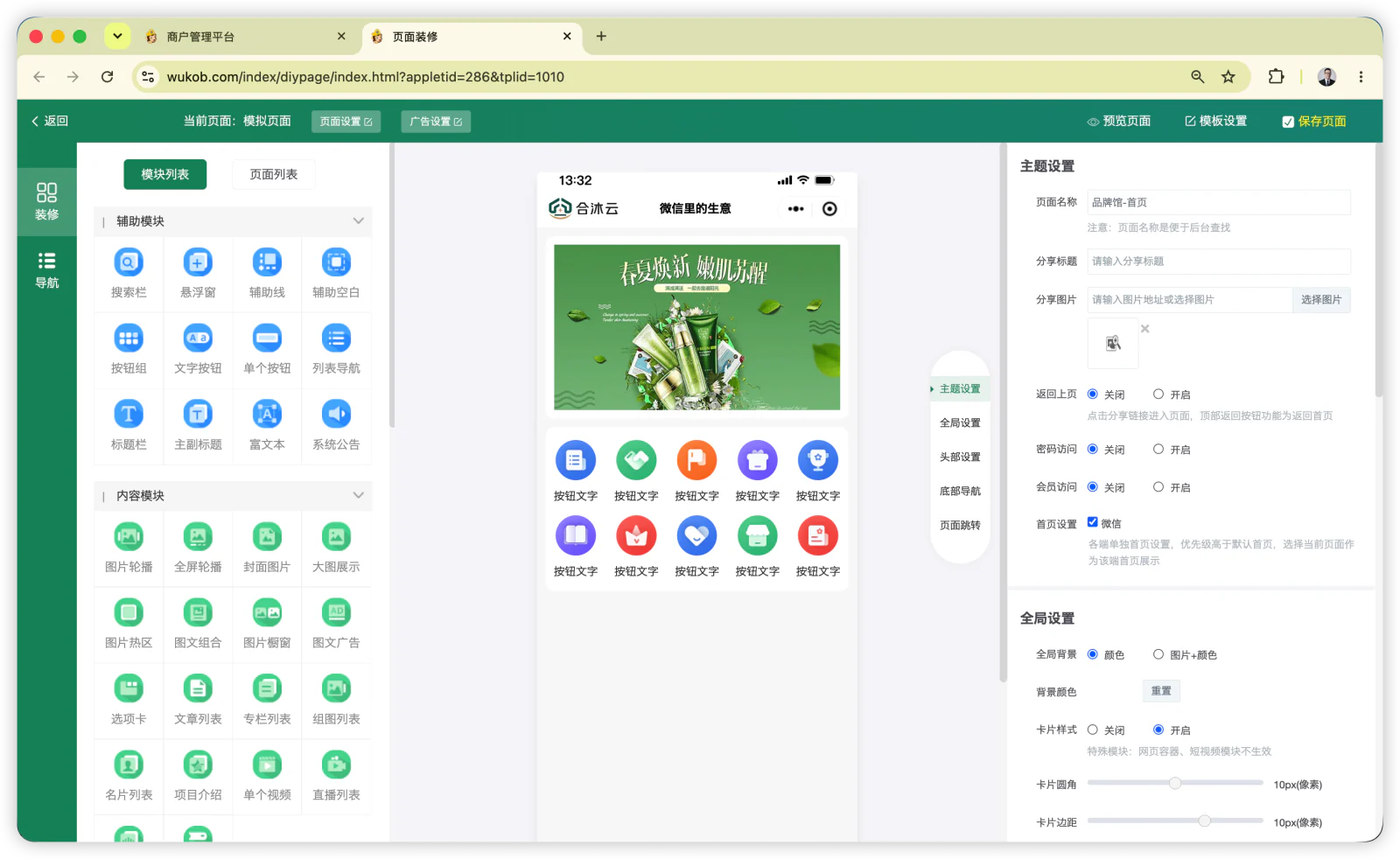
完成设置后点击右上角“保存页面”,再到微信小程序中刷新并查看实际效果。
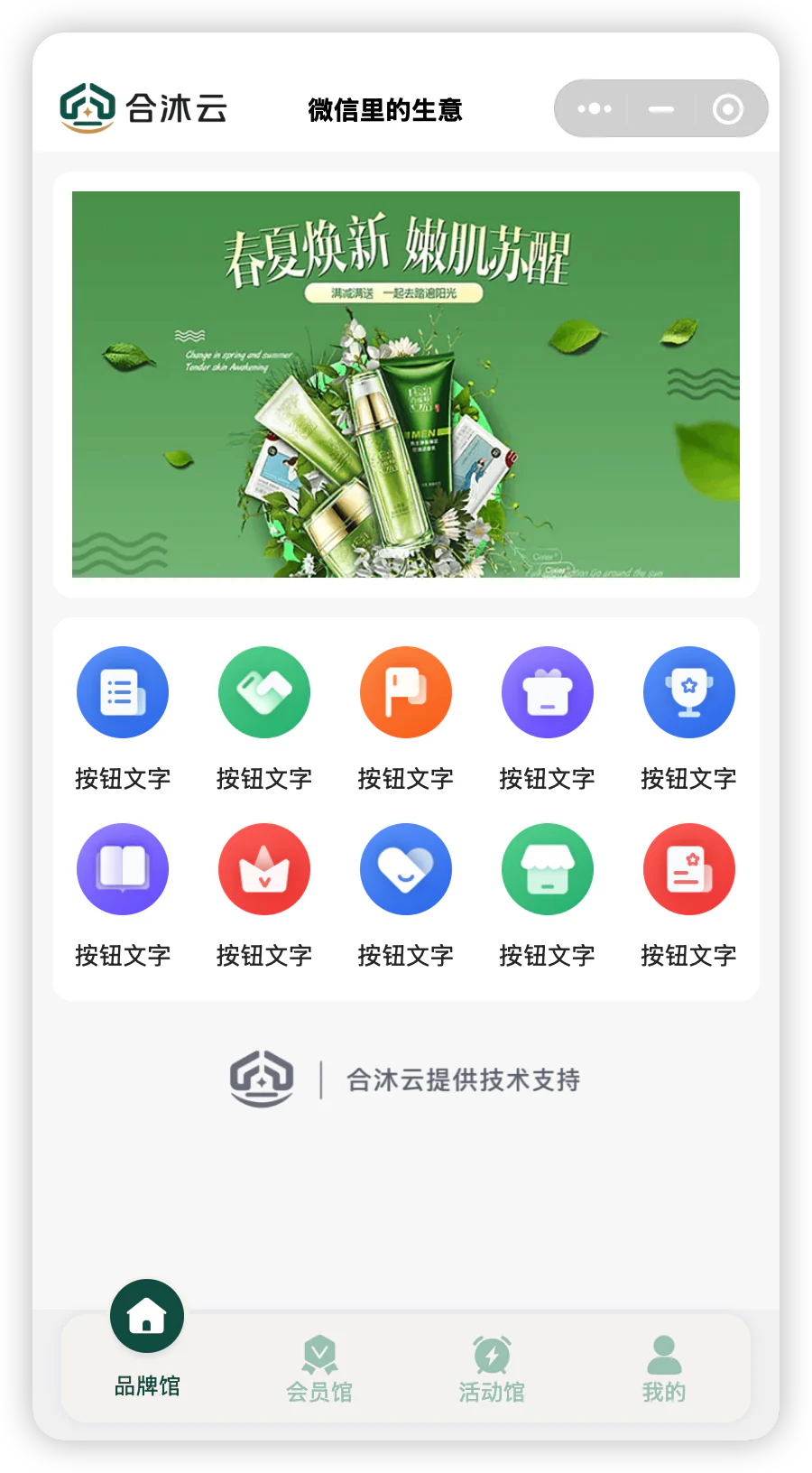
在微信中打开对应页面并下拉刷新,查看修改后的内容。
-
一个页面设计完成后,点击左侧顶部的「页面列表」,可以创建新页面,也可以切换到已有页面继续设计。
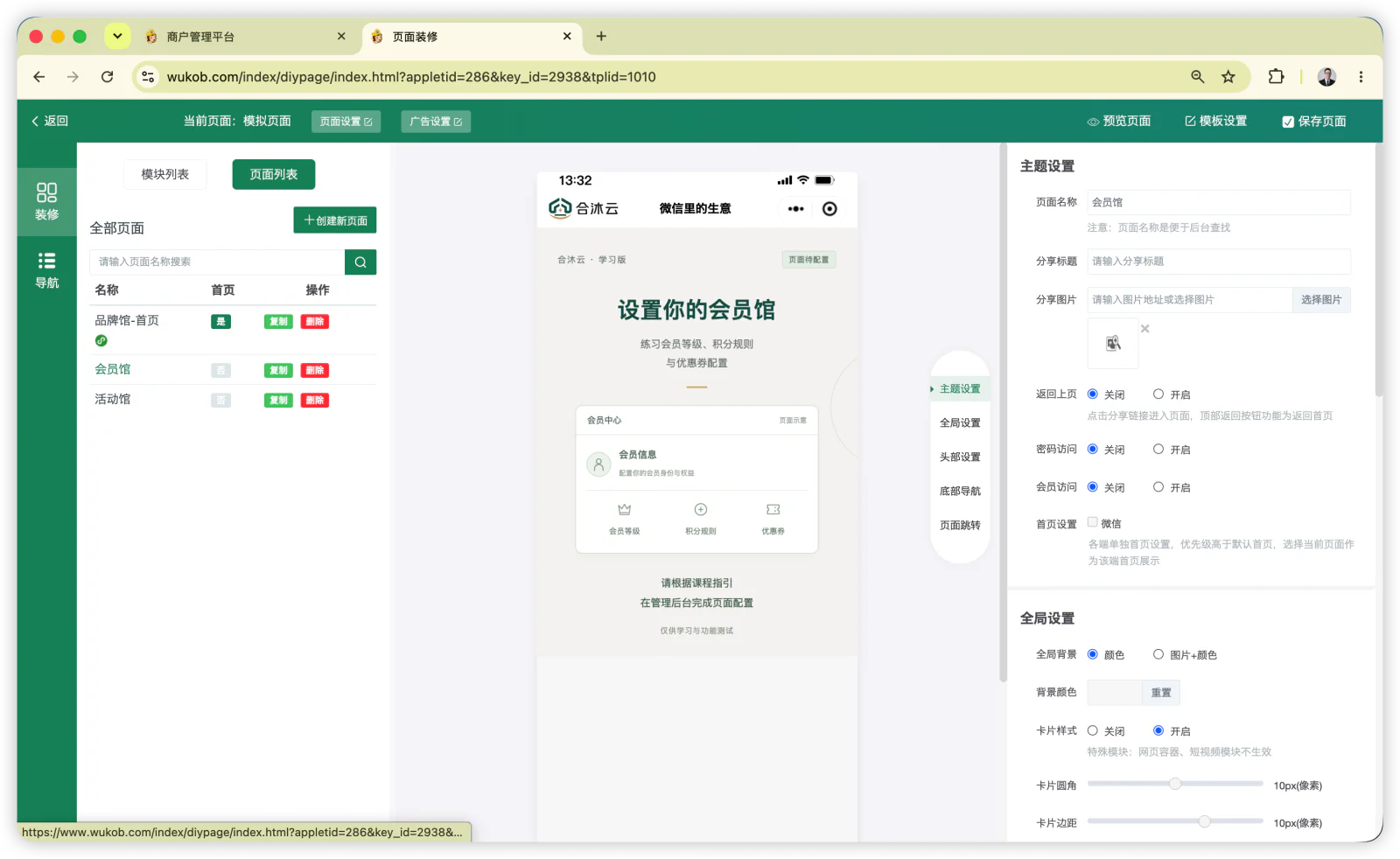
在“页面列表”中新建页面,或点击已有页面名称继续装修。
-
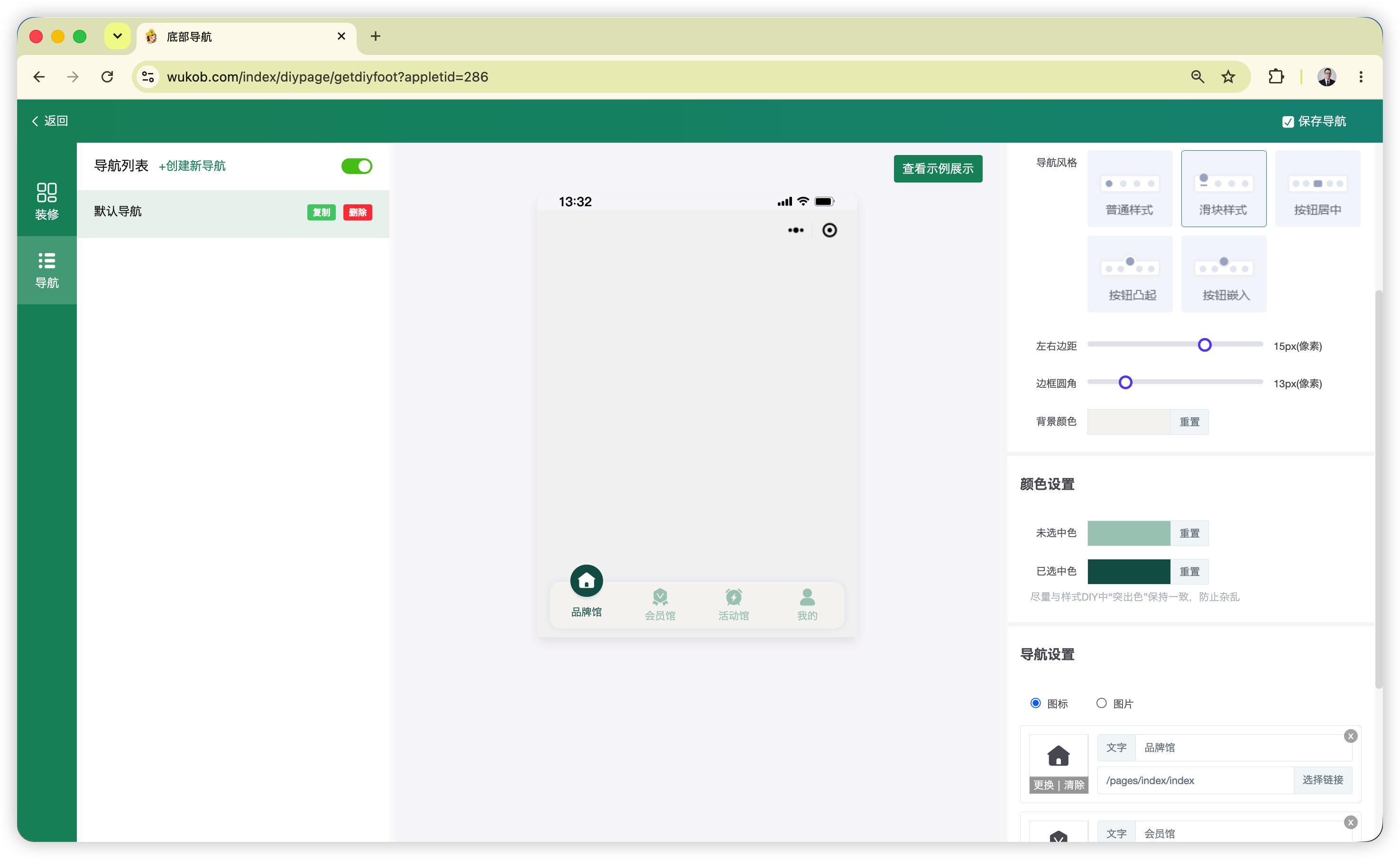
返回管理后台,在「设计」模块中打开「底部菜单」栏目,进入自定义底部菜单设计。可以选择导航栏的风格样式,设置图标、颜色和链接,完成后点击右上角「保存导航」。
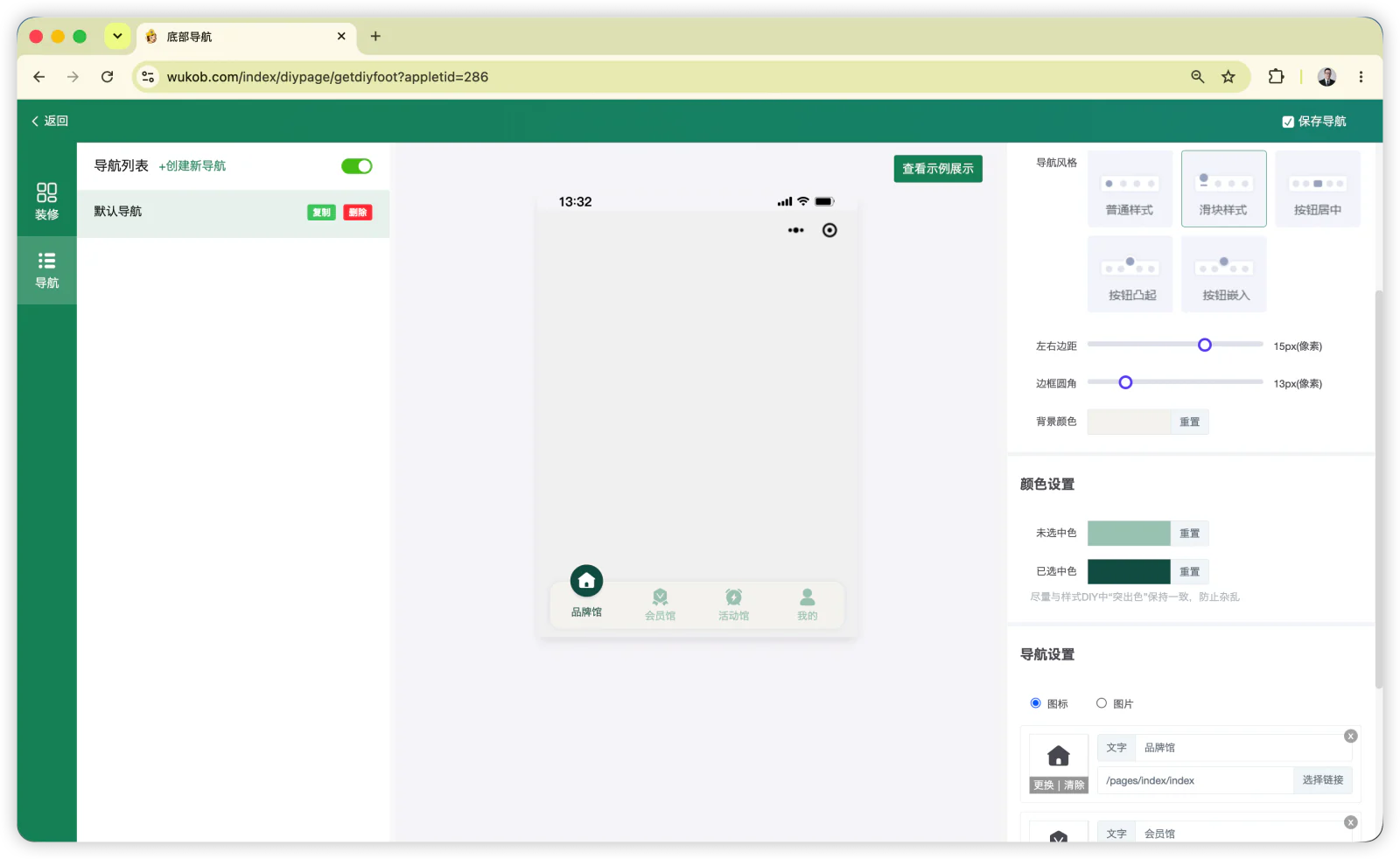
底部导航编辑器可调整样式与颜色,并为各导航项设置图标、文字和链接,完成后点击“保存导航”。
-
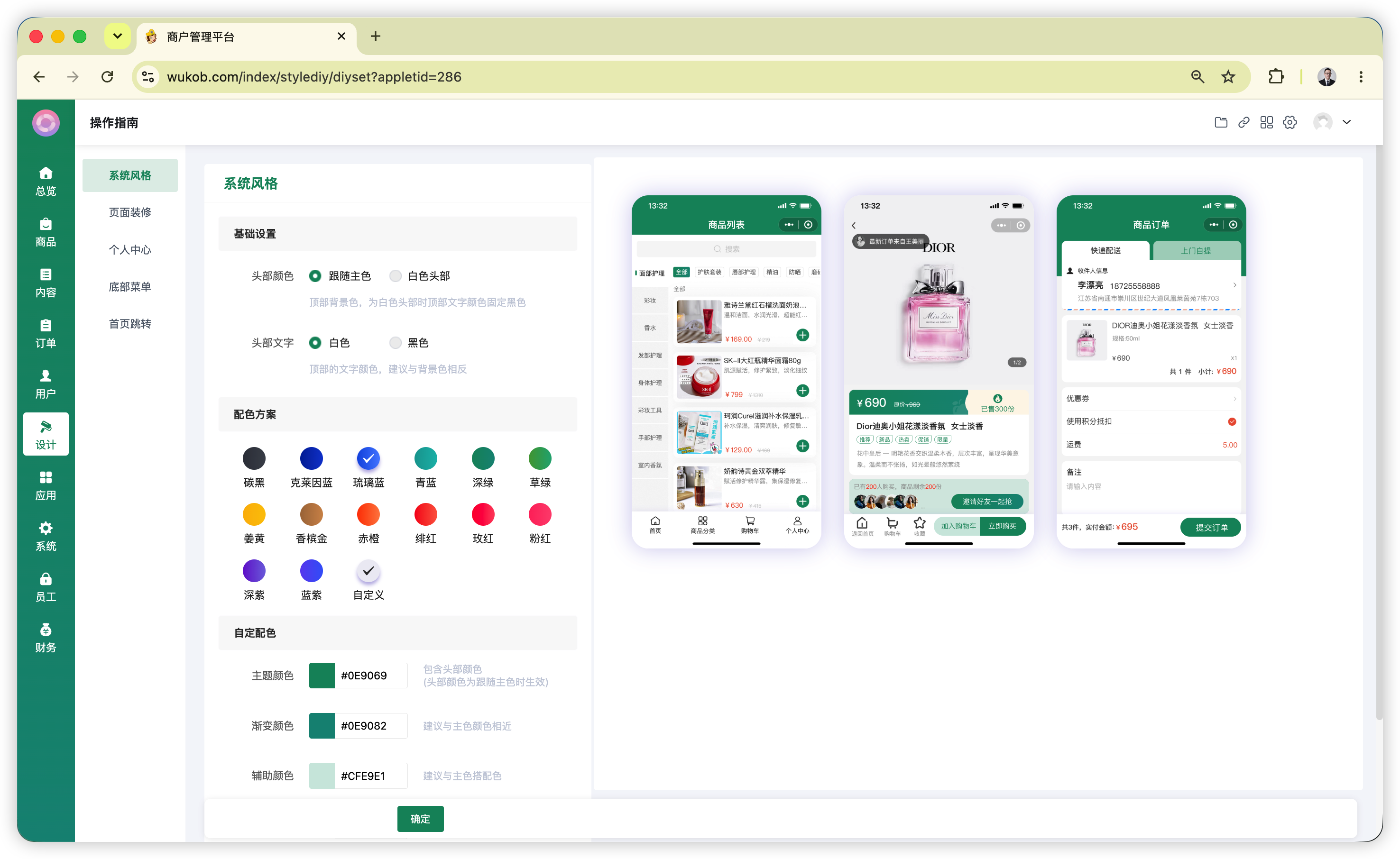
在「设计」模块中打开「系统风格」栏目,可以一键选择配色,管理后台和小程序的固定页面都会应用这套配色。
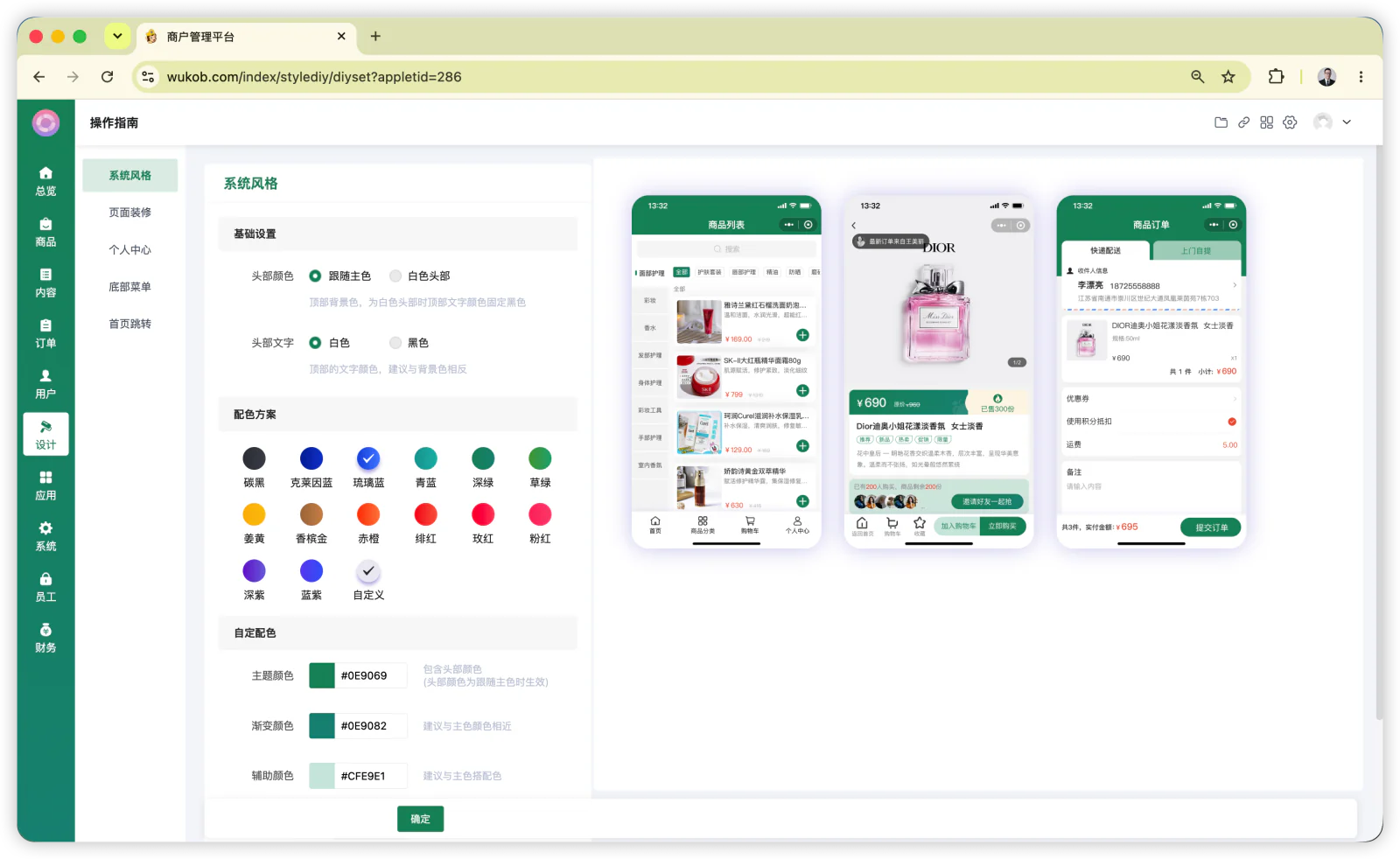
右侧为系统提供的页面示例,可对照查看配色效果。
-
在「设计」模块中打开「个人中心」栏目。点击中间预览区的内容,在右侧进行对应设置,也可以关闭不需要的功能。设置完成后,点击右上角「保存」按钮。
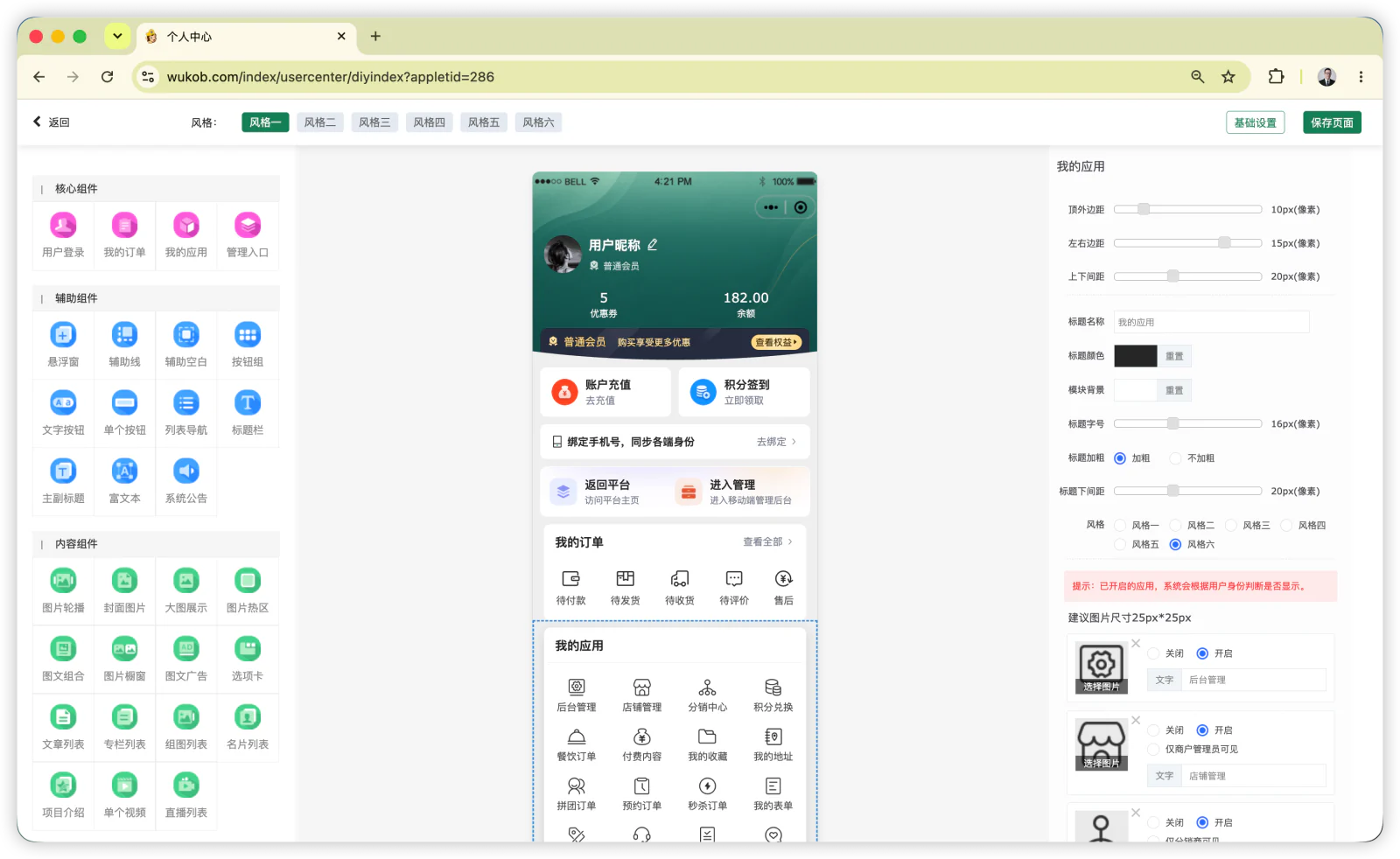
点击个人中心预览中的组件,在右侧修改内容及显示设置,完成后点击“保存页面”。